
За да поддържате импортираните външни данни актуални, можете да ги обновявате, за да видите последните актуализации и изтривания. Excel предоставя много опции за обновяване на данните, включително когато отваряте работната книга, и през временни интервали.
Забележка
За да спрете обновяването, натиснете Esc. За да обновите работен лист, натиснете Ctrl + F5. За да обновите работна книга, натиснете Ctrl + Alt + F5.
Научете за обновяването на данни в приложението Excel
Резюме на клавиш за обновяване и команда
Следващата таблица обобщава действията за обновяване, клавишните комбинации и командите.
| За | Натиснете | Или |
|---|---|---|
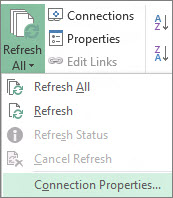
| Обновяване на избрани данни в работния лист | Alt + F5 | Select Data> Падащата стрелка до "Обнови всички>обновявания"
|
| Обновяване на всички данни в работната книга | Ctrl + Alt + F5 | Изберете"Обновяване на данните">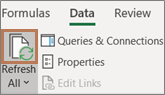
|
| Проверка на състоянието на обновяване | Щракнете двукратно върху съобщението "Извличане на данни " в лентата на състоянието. 
|
|
| Спиране на обновяването | Esc |

|
| Спиране на обновяването във фонов режим | Щракнете двукратно върху съобщението в лентата на състоянието. След това изберете "Спиране на обновяването " в диалоговия прозорец "Състояние на обновяването на външни данни ".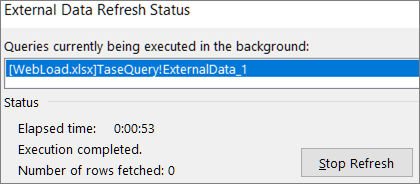
|
За обновяването на данните и защитата
Данните в работна книга могат да се съхраняват директно в работната книга или във външен източник на данни, като например текстов файл, база данни или облака. Първия път, когато импортирате външни данни, Excel създава информация за връзка, понякога записана във файл за връзка с данни на Office (ODC файл), която описва как да намерите, да влезете, да направите заявки и да получите достъп до външния източник на данни.
Когато сте свързани към външен източник на данни, можете да изпълните операция за обновяване, за да извлечете актуализираните данни. След всяко обновяване на данните ще видите най-новата версия на данните, включително всички промени, направени в данните след последното им обновяване.
Научете повече за обновяването на данни
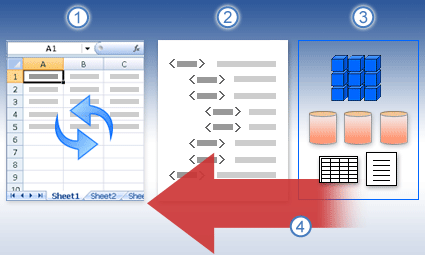
Това обяснява основния процес какво се случва, когато обновявате данни, свързани с външен източник на данни:
- Някой започва да обновява връзките в работната книга, за да получи актуални данни.
- Свързването се осъществява към външни източници на данни, които се използват в работната книга.
Забележка
Има различни източници на данни, до които можете да осъществите достъп, като например OLAP, SQL Server, доставчици на OLEDB и ODBC драйвери.
- Данните в работната книга се актуализират.
Научете повече за проблемите със защитата
Когато сте свързани към външен източник на данни и се опитате да обновите данните, важно е да сте наясно с потенциалните проблеми със защитата и да знаете какво можете да направите за евентуалните проблеми със защитата.
Надеждни връзки – външните данни може в момента да са забранени на вашия компютър. За да обновите данните при отварянето на работна книга, трябва да разрешите връзките с данни с помощта на лентата на центъра за сигурност или трябва да поставите работната книга в надеждно местоположение. За повече информация вж. следните статии:
- Добавяне, премахване или промяна на надеждно местоположение за вашите файлове
- Надеждни документи
- Добавяне, премахване или преглед на надежден издател
- Преглед на опциите и настройките в центъра за сигурност
ODC файл – Файлът за връзка с данни (.odc) често съдържа една или повече заявки, които се използват за обновяване на външни данни. Замествайки този файл, потребител със зли намерения може да проектира заявка за достъп до поверителна информация и да я разпространи до други потребители или да извърши други вредоносни действия. Затова е важно да се уверите, че файлът за връзка е създаден от надежден човек, че файлът за връзка е защитен и идва от надеждна библиотека за връзка с данни (DCL).
Идентификационни данни – достъпът до външен източник на данни обикновено изисква идентификационни данни (като потребителско име и парола), които се използват за удостоверяване на потребителя. Уверете се, че тези идентификационни данни ви се предоставят по безопасен и сигурен начин и че не ги разкривате по невнимание на други хора. Ако вашият външен източник на данни изисква парола, за да получите достъп до данните, можете да изискате паролата да се въвежда при всяко обновяване на диапазона за външни данни.
Споделяне – Споделяте ли тази работна книга с други хора, които биха искали да обновят данните? Помогнете на колегите си да избягват грешки при обновяване на данните, като им напомните да поискат разрешения за източниците на данни, предоставящи данните.
За повече информация вижте "Управление на настройките и разрешенията за източник на данни".
Задаване на опции за обновяване, когато отваряте или затваряте работна книга
Можете да обновявате автоматично диапазон за външни данни, когато отваряте работната книга. Можете също да запишете работната книга, без да записвате външните данни, за да намалите размера на файла.
- Изберете клетка в диапазона за външни данни.
- Изберете"Заявки за данни>" & раздела"Връзки" > щракнете с десния бутон върху заявка в списъка и след това изберете "Свойства".
- В диалоговия прозорец "Свойства на връзката ", в раздела "Използване ", под "Управление на обновяването" отметнете квадратчето "Обновявай данните при отваряне на файла ".
- Ако искате да запишете работната книга с дефиницията на заявката, но без външните данни, отметнете квадратчето Премахвай данните от диапазона с външните данни преди записване на работния лист.
Автоматично обновяване на данни през постоянни интервали от време
- Изберете клетка в диапазона за външни данни.
- Изберете"Заявки за данни>" & раздела"Връзки" > щракнете с десния бутон върху заявка в списъка и след това изберете "Свойства".
- Щракнете върху раздела Употреба.
- Отметнете квадратчето Обновявай на всеки и след това въведете броя на минутите между операциите за обновяване.
Изпълняване на заявка във фонов режим или докато чакате
Ако работната книга е свързана с голям източник на данни, обновяването й може да отнеме малко повече време, отколкото сте очаквали. Помислете за обновяване във фонов режим. Това ви връща управлението на Excel, вместо да чакате няколко минути или повече, докато обновяването приключи.
Забележка
Не можете да изпълните OLAP заявка във фонов режим и не можете да изпълните заявка за който и да е тип връзка, извличащ данни за модела на данните.
Изберете клетка в диапазона за външни данни.
Изберете"Заявки за данни>" & раздела"Връзки" > щракнете с десния бутон върху заявка в списъка и след това изберете "Свойства".
Изберете раздела "Използване ".
Поставете отметка в квадратчето Разреши обновяването на фона , за да изпълните заявката във фонов режим, или го направите. Изчистете това квадратче за отметка, за да изпълните заявката, докато чакате.
Съвет
Докато записвате макрос, който включва заявка, Excel не изпълнява заявката във фонов режим. За да промените записания макрос, така че заявката да се изпълнява във фонов режим, редактирайте макроса в редактора на Visual Basic. Променете метода за обновяване за обекта QueryTable от BackgroundQuery := False на BackgroundQuery := True.
Изискване на парола за обновяване на диапазон за външни данни
Съхранените пароли не са шифровани, така че не се препоръчват. Ако вашият източник на данни се нуждае от парола за свързване с него, можете да изискате потребителите да въвеждат паролата, преди да могат да обновяват диапазона за външни данни. Тази процедура не се отнася до данни, извлечени от текстов файл (.txt) или уеб заявка (.iqy).
Съвет
Използвайте сигурни пароли, съчетаващи главни и малки букви, цифри и символи. В несигурните пароли не се смесват такива елементи. Например, сигурна парола: Y6dh!et5; несигурна парола: House27. Паролите трябва да бъдат с дължина от 8 или повече знака. Паролите трябва да бъдат с дължина от 8 или повече знака. По-добре е да използвате фраза за достъп с 14 знака или повече.
От особена важност е да запомните своята парола. Ако я забравите, Microsoft не може да я извлече и да ви я предостави. Съхранявайте записаните пароли на сигурно място, далече от информацията, която защитават.
- Изберете клетка в диапазона за външни данни.
- Изберете"Заявки за данни>" & раздела"Връзки" > щракнете с десния бутон върху заявка в списъка и след това изберете "Свойства".
- Изберете раздела "Дефиниция " и след това изчистете квадратчето за отметка "Запиши паролата ".
Забележка
Във всяка сесия Excel иска паролата само първия път, когато се обновява диапазонът за външни данни. Когато следващия път стартирате Excel, отново ще ви бъде поискана парола, ако отворите работната книга, съдържаща заявката, и след това опитате операция за обновяване.
Подробна помощ за обновяване на данни
Обновяване на данни в Power Query
Когато оформяте данните си в Power Query, обикновено зареждате промените в работен лист или модел на данни. Важно е да се разбира разликата, когато обновявате данните и начина, по който ги обновявате.
Забележка
Когато обновявате, към Power Query се добавят нови колони, добавени след последната операция за обновяване. За да видите тези нови колони, прегледайте отново стъпката " Източник " в заявката. За повече информация вж. "Създаване на формули на Power Query".
Повечето заявки се базират на външни ресурси за данни от един или друг вид. Има обаче една ключова разлика между Excel и Power Query. Power Query кешира локално външните данни, за да подобри производителността. Освен това Power Query не обновява автоматично локалния кеш, за да предотврати възникващи разходи за източници на данни в Azure.
Важно
Ако получите съобщение в жълтата лента за съобщения в горния край на прозореца, което гласи "Тази предварителна версия може да е на период до n дни.", това обикновено означава, че локалният кеш е остарял. Трябва да изберете обновяването , за да го направите актуално.
Обновяване на заявка в Редактор на Power Query
Когато обновявате заявка от Редактор на Power Query, вие не само внасяте актуализирани данни от външния източник на данни, но също така актуализирате локалния кеш. Тази операция за обновяване обаче не актуализира заявката в работния лист или модела на данни.
- В Редактор на Power Query изберете "Начало"
- Изберете "Обнови визуализацията>", "Обнови визуализацията" (текущата заявка във "Визуализация на данни") или "Обнови всички" (всички отворени заявки от екрана "Заявки".)
- В дъното на Редактор на Power Query вдясно се показва съобщение: "Визуализацията е изтеглена в <чч:мм> AM/PM". Това съобщение се показва при първото импортиране и след всяка следваща операция за обновяване в Редактор на Power Query.
Обновяване на заявка в работен лист
- В Excel изберете клетка в заявка в работен лист.
- Изберете раздела "Заявка" в лентата и след това изберете "Обнови > обновяването".
- Работният лист и заявката се обновяват от външния източник на данни и кеша на Power Query.
Забележка
- Когато обновявате заявка, която е импортирана от таблица или наименуван диапазон на Excel, обърнете внимание на вашия текущ работен лист. Ако искате да промените данните в работния лист, който съдържа таблицата на Excel, уверете се, че сте избрали правилния работен лист, а не работния лист, който съдържа заредената заявка.
- Това е особено важно, ако променяте заглавията на колоните в таблицата на Excel. Те често си приличат и е лесно да ги объркате. Добра идея е да преименувате работните листове, така че да отразяват разликата. Можете например да ги преименувате на "TableData" и "QueryTable", за да подчертаете разликата.
Обновяване на данни в обобщена таблица
По всяко време можете да изберете обновяване , за да актуализирате данните за обобщените таблици във вашата работна книга. Можете да обновявате данните за обобщени таблици, свързани с външни данни, като например база данни (SQL Server, Oracle, Access или други), куб на услугите за анализ, канал за данни, както и данни от таблица източник в същата или друга работна книга. Обобщените таблици могат да се обновяват ръчно или автоматично, когато отваряте работната книга.
Забележка
За повече информация вж. " Създаване на обобщена таблица за анализиране на данни в работен лист " и "Промяна на първичните данни за обобщена таблица".
Ръчно обновяване
Изберете някъде в обобщената таблица, за да се покаже разделът "Анализиране" на обобщената таблица на лентата.
Забележка
За да обновите обобщена таблица в Excel за уеб, щракнете с десния бутон някъде в обобщената таблица и след това изберете "Обнови".
Изберете "Обнови " или "Обнови всички".
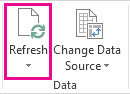
За да проверите състоянието на обновяване, ако обновяването продължава повече време, отколкото сте очаквали, изберете стрелката под състоянието на обновяването> иобновяването.
За да спрете обновяването, изберете "Отмени обновяването" или натиснете Esc.
Предотвратяване на регулирането на ширината на колоните и форматирането на клетките
Ако ширината на колоните и форматирането на клетките се променят, когато обновите данните на обобщената таблица, а вие не искате това да се случва, уверете се, че са отметнати следните опции:
- Изберете някъде в обобщената таблица, за да се покаже разделът "Анализиране" на обобщената таблица на лентата.
- Изберете раздела "Анализиране на обобщена таблица" в групата "Обобщена таблица" и изберете "Опции".>

- В раздела >"Оформление & формат" отметнете квадратчетата за автопобиране на ширините на колоните при актуализиране и запазване на форматирането на клетките при актуализиране.
Автоматично обновяване на данните при отваряне на работната книга
- Изберете някъде в обобщената таблица, за да се покаже разделът "Анализиране" на обобщената таблица на лентата.
- Изберете раздела "Анализиране на обобщена таблица" в групата "Обобщена таблица" и изберете "Опции".>
- On the Data tab, select Refresh data when opening the file.
Обновяване на данни в офлайн файл с кубове
Обновяването на офлайн файл с кубове, при което се създава отново файлът, като се използват последните данни от куба в сървъра, може да отнеме много време и да изисква много временно дисково пространство. Стартирайте процеса в момент, когато нямате нужда от бърз достъп до други файлове в Excel, и се уверете, че имате достатъчно свободно дисково пространство, за да запишете отново файла.
- Изберете обобщената таблица, свързана с офлайн файла с кубове.
- В раздела " Данни ", в групата "Заявки & връзки" щракнете върху стрелката под "Обнови всички" и след това щракнете върху "Обнови".
За повече информация вж. "Работа с офлайн файлове с кубове".
Обновяване на данни в импортиран XML файл
В работния лист щракнете върху нанесена клетка, за да изберете XML картата, която желаете да обновите.
Ако разделът Разработчик не е наличен, направете следното, за да го покажете:
- Щракнете върху Файл, щракнете върху Опции, а след това щракнете върху Персонализиране на лентата.
- Под Основни раздели отметнете квадратчето Разработчик, а след това щракнете върху OK.
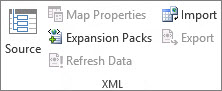
В раздела Разработчик, в групата XML щракнете върху Обновяване на данни.
За повече информация вижте "Общ преглед на XML в Excel".
Обновяване на данни в модел на данни в Power Pivot
Когато обновявате модел на данни в Power Pivot, можете също да видите дали обновяването е успешно, неуспешно или е отменено. За повече информация вижте Power Pivot: Мощен анализ на данни и моделиране на данни в Excel.
Забележка
Добавянето на данни, промяната на данни или редактирането на филтри винаги активира преизчисляване на DAX формули, които зависят от този източник на данни.
Обновяване и преглед на състоянието на обновяване
- В Power Pivot изберете"Начало" "Получаване на външни данни>" "Обнови" или "Обнови всички", за да обновите текущата таблица или всички таблици в модела на данни.>
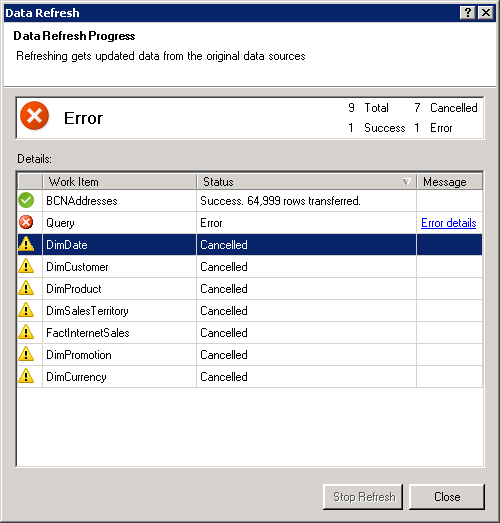
- Състоянието на обновяването се посочва за всяка връзка, използвана в модела на данни. Има три възможни изхода:
- Success – отчита броя на редовете, които са импортирани във всяка таблица.
- Грешка – възниква, ако базата данни е офлайн, вече нямате разрешения или ако таблица или колона е изтрита или преименувана в източника. Проверете дали базата данни е достъпна, например чрез създаване на нова връзка в друга работна книга.
- Отменено – Excel не е издал искането за обновяване, вероятно защото обновяването е забранено за връзката.
Използване на свойствата на таблицата за показване на заявките, използвани при обновяването на данни
Обновяването на данните просто е повторно изпълнение на същата заявка, която е била използвана за получаване на данните. Можете да прегледате, а понякога и да модифицирате заявката, като прегледате свойствата на таблицата в прозореца на Power Pivot.
- За да прегледате заявката, използвана по време на обновяването на данните, изберете "Управление" в Power Pivot>, за да отворите прозореца на Power Pivot.
- Изберете Проектиране>на свойства на таблицата.
- Превключете към Редактор на Power Query, за да видите основната заявка.
Заявките не са видими за всеки тип източник на данни. Например заявките не се показват за импортиране на канали за данни.
Задаване на свойства на връзка за отмяна на обновяването на данните
В Excel можете да зададете свойства на връзката, които определят честотата на обновяване на данните. Ако обновяването не е разрешено за определена връзка, ще получите известие за отмяна, когато стартирате "Обновяване на всички " или се опитате да обновите конкретна таблица, която използва връзката.
- За да видите свойствата на връзката в Excel, изберете"Заявки за данни> & връзки", за да видите списък с всички връзки, използвани в работната книга.
- Изберете раздела "Връзки", щракнете с десния бутон върху връзка и след това щракнете върху "Свойства".
- В раздела "Използване ", под "Управление на обновяването", ако квадратчето за отметка е изчистено за "Обнови тази връзка" при обновяване на всички, ще получите отмяна, когато опитате "Обнови всички " в прозореца на Power Pivot.
Обновяване на данни в "3D карти"
Когато данните, които използвате за вашата карта, се променят, можете да ги обновите ръчно в "3D карти". Промените тогава ще се отразят на вашата карта. Ето как:
В "3D карти" изберете "Начално>обновяване на данни".

Добавяне на данни в Power Map
За да добавите нови данни към "3D карти"Power Map:
В "3D карти" отидете на картата, към която искате да добавите данни.
Оставете прозореца на "3D карти" отворен.
В Excel изберете данните от работен лист, които искате да добавите.
На лентата на Excel щракнете върху стрелката за вмъкване>на карта>Добавяне на избраните данни към Power Map. "3D карти" ще се актуализира автоматично, за да покаже допълнителните данни. За повече информация вж. "Получаване и подготвяне на вашите данни за Power Map".

Обновяване на данни в Excel Services
Обновяването на външни данни в Excel Services има уникални изисквания.
Управление на начина, по който се обновяват данните
Можете да управлявате как да обновявате данни от външен източник на данни, като направите едно или повече от следните неща.
Обновяване при отваряне с Excel Services
В Excel можете да създадете работна книга, която автоматично обновява външните данни при отваряне на файла. В този случай Excel Services винаги обновява данните, преди да покаже работна книга и да създаде нова сесия. Използвайте тази опция, ако искате да гарантирате, че винаги се показват актуални данни, когато отваряте работната книга в Excel Services.
В работна книга с връзки с външни данни изберете раздела "Данни ".
В групата Връзки изберете Връзки> и изберете свойствата на връзката>.
Изберете раздела "Използване" и след това изберете "Обновявай данните при отваряне на файла".
Предупреждение
Ако изчистите квадратчето за отметка "Обновявай данните при отваряне на файла ", данните, които са кеширани с работната книга, се показват, което означава, че когато потребител обновява данните ръчно, той вижда актуалните данни по време на текущата сесия, но данните не се записват в работната книга.
Обновяване с .odc файл
Ако използвате файл за връзка към данни на Office (.odc), също така трябва да сте задали квадратчето за отметка "Винаги използвай файл за връзка" :
- В работна книга с връзки с външни данни изберете раздела "Данни ".
- В групата Връзки изберете Връзки> и изберете свойствата на връзката>.
- Изберете раздела "Дефиниция " и след това изберете "Винаги използвай файл за връзка".
Надеждните настройки за местоположение на файловете на сайта, време на изчакване на кратка сесия и време на живот на кеша за външни данни също могат да окажат влияние върху операциите за обновяване. За повече информация се обърнете към вашия администратор или към системата за помощ.
Ръчно обновяване
Изберете клетка в отчета с обобщена таблица.
На лентата с инструменти на Excel Web Access, под менюто "Актуализиране " изберете "Обнови избраната връзка".
Забележка
- Ако тази команда за обновяване не се вижда, тогава авторът на уеб частта е изчистил свойството "Обнови избраната връзка, обнови всички връзки ". За повече информация вижте потребителски свойства на уеб частта Excel Web Access.
- Всяка интерактивна операция, която води до повторна заявка на OLAP източник на данни, инициира операция за ръчно обновяване.
- Обновяване на всички връзки – в лентата с инструменти на Excel Web Access, под менюто "Актуализиране" щракнете върху "Обнови всички връзки".
-
Периодично обновяване – можете да зададете данните да се обновяват автоматично през определен интервал след отваряне на работната книга за всяка връзка в работната книга. Например базата данни за наличности може да се актуализира на всеки час и затова авторът на работната книга е дефинирал работната книга да се обновява автоматично на всеки 60 минути.
Авторът на уеб частта може да избере или изчисти свойството "Позволи периодично обновяване на данни на Excel Web Access ", за да разреши или забрани периодично обновяване. Когато интервалът от време изтече, по подразбиране ще видите предупреждение за обновяване в долната част на уеб частта Excel Web Access.
Авторът на уеб частта Excel Web Access може също да зададе свойството "Показване на периодично обновяване на данните", за да управлява поведението на съобщението, което се показва, когато Excel Services извършва периодично обновяване на данните по време на сесия:
За повече информация вижте потребителски свойства на уеб частта Excel Web Access. - Винаги – означава, че съобщението се показва с подкана през всеки интервал.
- Незадължително – означава, че потребителят може да избере да продължи периодичното обновяване без показване на съобщение.
- Никога – означава, че Excel Web Access извършва периодично обновяване, без да показва съобщение или подкана.
- Отмяна на обновяването – докато работната книга се обновява, Excel Services показва съобщение с подкана, защото може да отнеме повече време, отколкото сте очаквали. Можете да изберете "Отказ", за да спрете обновяването, така че да можете да го завършите по-късно в по-удобно време. Данните, върнати от заявки преди вашата отмяна, обновяването ще се покаже.


Вж. също
Обновяване на външни данни в работна книга в SharePoint Server
Промяна на преизчисляването, итерацията или точността на формула в Excel
Блокиране или разблокиране на външно съдържание в документи на Office