
Импортирате ли някога данни в Excel, които съдържат начални нули, като например 00123, или големи числа като 1234 5678 9087 6543? Примери за това могат да бъдат номера на социални осигуровки, телефонни номера, номера на кредитни карти, кодове на продукти, номера на сметки или пощенски кодове. Excel автоматично премахва водещите нули и преобразува големите числа в научно представяне, като например 1,23E+15, за да позволи формулите и математическите операции да работят върху тях. Тази статия се занимава с това как да запазите данните си в първоначалния им формат, който Excel третира като текст.
Задаване на автоматични преобразувания на данни
Важно
Тази функция е налична в Excel за Microsoft 365, Excel за Microsoft 365 за Mac, Excel 2024, Excel 2024 за Mac.
Използвайте функцията за автоматично преобразуване на данни на Excel, за да промените поведението по подразбиране на Excel за следните автоматични преобразувания на данни:
- Премахване на водещите нули от числов текст и преобразуване в число.
- Отрязване на числови данни до 15 цифри с точност и преобразуване в число, показано в експоненциален запис.
- Преобразуване на числови данни, ограждащи буквата "E", в научен запис.
- Преобразуване на непрекъснат низ от букви и числа в дата.
За повече информация вж. "Задаване на автоматични преобразувания на данни".
Преобразуване на числа в текст, когато импортирате текстови данни
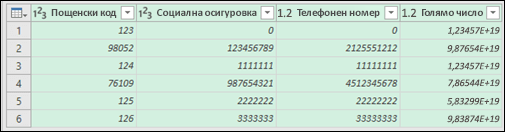
Използвайте & Трансформиране (Power Query) на Excel, за да форматирате отделни колони като текст, когато импортирате данни. В този случай импортираме текстов файл, но стъпките за трансформация на данните са същите за данните, импортирани от други източници, например XML, уеб, JSON и др.
Изберете раздела Данни , след това От Текст/CSV до бутона Получаване на данни . Ако не виждате бутона "Получаване на данни ", отидете на "Нова заявка>от файл>от текст ", намерете своя текстов файл, след което натиснете "Импортиране".
Excel ще зареди вашите данни в екран за визуализация. Натиснете клавиша "Редактиране" в екрана за визуализация, за да заредите Редактор на Power Query.
Ако някои колони трябва да се конвертират в текст, изберете колоната, която да конвертирате, като щракнете върху заглавката на колоната, след което отидете на "Начало>Трансформиране>на тип> данни select Text".
Съвет
Можете да изберете няколко колони с Ctrl+щракване с левия бутон.
След това изберете "Заместване на текущия " в диалоговия прозорец "Промяна на типа колона " и Excel ще конвертира избраните колони в текст.
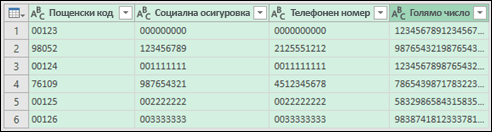
Когато сте готови, изберете Затвори & Зареди, и Excel ще върне данните от заявката в работния лист.
Ако в бъдеще данните ви се променят, можете да отидете наобновяване на данните>, и Excel автоматично ще актуализира данните и ще приложи трансформациите вместо вас.
Използване на формат по избор, за да запазите водещите нули
Ако искате да решите проблема само в работната книга, тъй като тя не се използва от други програми като източник на данни, можете да използвате формат по избор или специален формат, за да запазите водещите нули. Това работи за числови кодове, които съдържат по-малко от 16 цифри. Освен това можете да форматирате вашите кодове на цифри с тирета или други препинателни знаци. Например за да направите телефонен номер по-четлив, можете да добавите тире между международния код, кода на страната/региона, регионалния код, префикса и последните няколко цифри.
| Числов код | НАПРИМЕР: | Потребителски числов формат |
|---|---|---|
| Социални мрежи защита |
012345678 | 000-00-0000 012-34-5678 |
| Телефон | 0012345556789 | 00-0-000-000-0000 00-1-234-555-6789 |
| Пощенски код |
00123 | 00000 00123 |
Стъпки
Изберете клетката или диапазона от клетки, които искате да форматирате.
Натиснете Ctrl+1 , за да заредите диалоговия прозорец "Форматиране на клетки ".
Изберете раздела "Число ", след това в списъка "Категория" изберете "По избор " и след това в полето "Тип " въведете числовия формат, например 000-00-0000 за код на номер на социална осигуровка или 00000 за петцифрен пощенски код.
Съвет
Можете също да изберете "Специален" и след това " Пощенски код", " Пощенски код" + 4, "Телефонен номер" или "Социално-осигурителен номер".
За да намерите повече информация за кодовете по избор, вж. "Създаване или изтриване на формат на числата по избор".
Забележка
Това няма да възстанови водещите нули, които са били премахнати преди форматирането. Това ще засегне само числата, които са въведени след прилагането на формата.
Използване на функцията TEXT за прилагане на формат
Можете да използвате празна колона до вашите данни и да използвате функцията TEXT , за да ги преобразувате в желания от вас формат.
| Числов код | Пример (в клетка A1) | TEXT функция и новият формат |
|---|---|---|
| Социални мрежи защита |
012345678 | =TEXT(A1;"000-00-0000") 012-34-5678 |
| Телефон | 0012345556789 | =TEXT(A1;"00-000-000-0000") 00-1-234-555-6789 |
| Пощенски код |
00123 | =TEXT(A1;"00000") 00123 |
Номерата на кредитните карти се закръгляват надолу
Excel има максимална точност от 15 значещи цифри, което означава, че за всяко число, съдържащо 16 или повече цифри, например номер на кредитна карта, всички числа след 15-та се закръгляват надолу до нула. В случай на числови кодове, които са с дължина от 16 цифри или повече, трябва да използвате текстов формат. За да направите това, можете да направите едно от следните две неща:
Форматиране на колоната като текст
Изберете диапазона от данни и натиснете Ctrl+1 , за да стартирате диалоговия прозорец "Форматиране на клетки ". On the Number tab, select Text.Забележка
Това няма да промени числата, които вече са въведени. Това ще засегне само числата, които са въведени след прилагането на формата.
Използвайте знака апостроф
Можете да въведете апостроф (') пред номерата и Excel ще го третира като текст.
Имате нужда от още помощ?
Винаги можете да попитате експерт в техническата общност за Excel или да получите поддръжка в общностите.