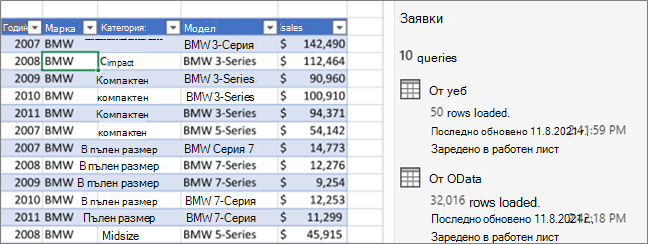
Можете да управлявате вашите заявки или в екрана "Заявки" на Редактор на Power Query, или в раздела "Заявки" на екрана "Заявки & връзки" в Excel. Това е особено полезно, ако имате много заявки и искате бързо да намерите заявка. След като намерите заявка, има редица допълнителни действия, които можете да извършите, например дублиране, създаване на препратки, обединяване, добавяне, споделяне и изтриване на заявка.
За заявките и връзките
Когато създавате заявка, информация за връзка се създава зад кулисите. Ролята на заявката е да оформя данните. Ролята на информацията за връзка е да поддържа информацията за източника на данни и да обновява данните в съответствие с настройките за обновяване, например честотата.
Не всички заявки могат да се зареждат в работен лист. Това може да стане, когато импортирате данни от външен източник на данни, оформите данните в Редактор на Power Query, изберете "Зареждане на начало>" и след това използвате диалоговия прозорец "Импортиране на данни", за да поставите заявката в модел на данни или във файл за връзка с данни на Office (ODC файл).
Използване на команди за управление на заявки
Следва резюме на командите, които можете да използвате, изброени в реда, в който се показват в съответните им контекстни менюта на раздела "Заявки" на екрана "Заявки & връзка" в Excel или екрана "Заявки" в Редактор на Power Query. Някои команди са налични само в един екран. Много от тези команди са налични и в контекстния раздел "Заявка " на лентата. Всички заявки в работната книга се показват и сортират по датата и часа, когато са били променени, започвайки с най-скорошната.
Направете едно от следните неща:
В Excel Изберетераздела "Заявки заданни> & връзки>".
В Excel Избор на данни>Получаванена данни>, стартирайте Редактор на Power Query и прегледайте екрана за заявки от лявата страна.
Изберете команда за управление на заявки:
Редактиране Редактира заявката в Редактор на Power Query. Достъпно само в раздела "Заявки" на екрана "Заявки & връзки".
Изтриване Премахва заявка.
Преименуване Променя името на заявката.
Обновяване Внася актуални данни от външни източници на данни. Достъпно само в раздела "Заявки" на екрана "Заявки & връзки". За повече информация вижте "Обновяване на връзка с външни данни в Excel".
Зареждане в Показва диалоговия прозорец " Импортиране на данни ", така че да можете да изберете как искате да виждате данните, къде искате да ги поставите и да ги добавите към модел на данни. Достъпно само в раздела "Заявки" на екрана "Заявки & връзки".
Дублиране Създава копие на избраната заявка със същото име като първоначалната заявка, добавена от (2). Можете да преименувате заявката, за да я идентифицирате по-лесно. Последващите промени в първоначалната заявка няма да се отразят на новата заявка.
Справка Създава се нова заявка, която използва стъпките на предишна заявка, без да е необходимо да дублирате заявката. Новата заявка следва именна конвенция, подобна на тази на командата "Дублиране ". Можете да преименувате новата заявка, за да я идентифицирате по-лесно. Последващите промени в първоначалната заявка ще се отразят на новата заявка, ако резултатът е променен.
Обединяване Съединяване на една заявка към друга въз основа на съвпадащи стойности в една или повече колони. За повече информация относно обединяването вж. "Обединяване на заявки" (Power Query). Достъпно само в раздела "Заявки" на екрана "Заявки & връзки".
Добавяне Добавете редовете от една заявка към друга, за да създадете една комбинирана заявка. За повече информация относно добавянето вж. Заявки за добавяне (Power Query). Достъпно само в раздела "Заявки" на екрана "Заявки & връзки".
Преместване в група Премества заявката в група в списъка или ако няма групи, изберете "Нова група ", за да създадете такава. Дайте му смислено име, като например "Бюджет" или "Маркетинг". Използвайте групи, за да организирате много заявки в категории. Можете дори да създавате групи в групите.
Преместване нагоре Премества заявката нагоре в списъка със заявки.
Преместване надолу Премества заявката надолу в списъка със заявки.
Create Function показва диалоговия прозорец "Създаване на функция ". Предлага се само в екрана за заявки в Редактор на Power Query. За повече информация вж. справочника за функцията Power Query M.
Преобразуване в параметър Преобразува заявката в параметър и я показва в "Данни за визуализация". Ако текущото показване е параметър, командата превключва на Преобразуване в заявка. Предлага се само в екрана за заявки в Редактор на Power Query. За повече информация вижте Създаване на параметризирана заявка (Power Query).
Разширен редактор Отваря прозореца Разширен редактор. За повече информация се свържете с поддръжката на клиенти. Предлага се само в екрана за заявки в Редактор на Power Query.
Експортиране на файл за връзка Записва заявката като файл за ODC връзка. ODC файлът съдържа дефиницията на заявката, информацията за връзката с източника на данни и всички стъпки на трансформацията. Това е полезно, когато искате да споделяте заявки с други потребители и работни книги. Като алтернатива, можете да използвате командата "Свойства" в раздела "Контекст на заявката" на лентата на Power Query. За повече информация вж. "Създаване, редактиране и управление на връзки към външни данни". Достъпно само в раздела "Заявки" на екрана "Заявки & връзки".
Показване на Бърз преглед Показва допълнителното меню на заявката с визуализация на данни и друга полезна информация. Достъпно само в раздела "Заявки" на екрана "Заявки & връзки".
Свойства Използвайте тази команда, за да управлявате заявка и информацията за връзката й с източник на данни. В раздела "Заявки " на екрана "Заявки & връзки" отваря диалоговия прозорец "Свойства на заявката ". В екрана за заявки в Редактор на Power Query отваря диалоговия прозорец "Настройки за заявка".
Управление на посочването на името на заявката на допълнителното меню за заявка
Можете да разрешите или забраните показването на допълнителното меню за заявка, когато задържите курсора над име на заявка в раздела "Заявка " в екрана "Заявки & връзки ". Тази опция управлява показването на допълнителното меню само при посочване. Все още можете да покажете допълнителното меню на заявката, като щракнете с десния бутон върху името на заявката и след това изберете "Покажи Бърз преглед".
- Избор на данни>Опции на заявказа получаване на данни>.
- Вляво, под GLOBAL, изберете Общи.
- Отдясно, под Надникване в заявка изчистете отметката от квадратчето до Показвай надникването в заявката при посочване на заявка в прозореца на задачите "Заявки". Действието по подразбиране е да се показва допълнителното меню, когато посочите.