
По подразбиране, когато копирате (или изрязвате) и поставяте в Excel, всичко в клетката или диапазона източник – данни, форматиране, формули, проверка, коментари – се поставя в клетките местоназначение. Това се случва, когато натиснете CTRL+V, за да поставяте. Тъй като това може да не е, което искате, имате много други опции за поставяне в зависимост от това, което копирате.
Може например да искате да поставите съдържанието на клетка, но не и форматирането й. Или може би искате да транспонирате поставените данни от редове в колони. Или може да се наложи да поставите резултата от формула, а не самата формула.
Важно
Когато копирате и поставяте формули, може да се наложи да коригирате препратките към клетки. Препратките обаче не се променят, когато изрязвате и поставяте формули.
Съвет
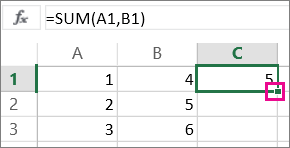
Можете също да използвате манипулатора за запълване, за да копирате формула в съседни клетки на работния лист.
Опции на менюто "Постави" (в лентата)
Изберете "Начало", изберете иконата на клипборда (Постави) и изберете определената опция за поставяне, която искате. Например за да поставите само форматирането от копираната клетка, изберете бутона "Форматиране ". Тази таблица показва наличните опции в менюто "Постави":
| икона | Име на опция | Какво се поставя |
|---|---|---|

|
Поставяне | Цялото съдържание на клетката. |

|
Запази ширините на колоните от източника | Копираното съдържание на клетка заедно с нейната ширина на колона. |

|
Транспонирай | Преориентира съдържанието на копираните клетки при поставяне. Данните в редове се поставят в колони, и обратно. |

|
Формули | Формули, без форматиране или коментари. |

|
Стойности | Резултати от формули, без форматиране или коментари. |
|
|
Форматиране | Само форматирането от копираните клетки. |

|
Стойности & форматирането на източника | Стойностите и форматирането от копираните клетки. |

|
Поставяне на връзка | Препратката към клетките на източника вместо към съдържанието на копираните клетки. |

|
Картина | Копираното изображение. |

|
Свързана картина | Копираното изображение с връзка към първоначалните клетки (ако правите някакви промени в първоначалните клетки, тези промени се отразяват в поставеното изображение). |
Специално поставяне
За да използвате опциите от прозореца "Специално поставяне", изберете "Начало", изберете иконата на клипборда (Постави),след което изберете "Специално поставяне".
Клавишна комбинация: Натиснете Ctrl+Alt+V.
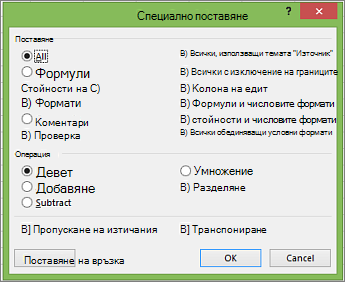
В прозореца Специално поставяне изберете атрибута, който искате да поставите.
Забележка
В зависимост от типа на данните, които сте копирали, и опциите на Постави, които сте избрали, някои други опции може да са в сиво.
| Опция за поставяне | Действие |
|---|---|
| Всички | Поставя цялото съдържание и форматиране на копираните данни. |
| Формули | Поставя само формулите на копираните данни, така както са въведени в лентата за формули. |
| Стойности | Поставя само стойностите на копираните данни, както са показани в клетките. |
| Формати | Поставя само форматирането на клетките на копираните данни. |
| Коментари и бележки | Поставя само коментари и бележки, прикачени към копираната клетка. |
| Проверка | Поставя правилата за проверка на данните за копираните клетки в областта за поставяне. |
| Всички, използващи темата на източника | Поставя цялото съдържание на клетките във форматирането на темата на документа, което е приложено към копираните данни. |
| Всичко освен граници | Поставя цялото съдържание и форматиране, приложено към копираната клетка, с изключение на границите. |
| Ширина на колоните | Поставя ширината на една копирана колона или диапазон от колони в друга колона или диапазон от колони. |
| Формули и числови формати | Поставя само формулите и всички опции за форматиране на числа от копираните клетки. |
| Стойности и числови формати | Поставя само стойностите и всички опции за форматиране на числата от копираните клетки. |
| Всички обединяващи условни формати | Поставя опциите за съдържанието и условното форматиране от копираните клетки. |
Можете също да зададете математическа операция, която да се приложи към копираните данни.
| Операция | Действие |
|---|---|
| Няма | Задава, че няма да се прилага никаква математическа операция за копираните данни. |
| Добавяне | Добавя копираните данни към данните в клетката или диапазона от клетки местоназначение. |
| Извличане | Изважда копираните данни от данните в клетката или диапазона от клетки местоназначение. |
| Умножение | Умножава копираните данни по данните в клетката или диапазона от клетки местоназначение. |
| Деление | Разделя копираните данни от данните в клетката или диапазона от клетки местоназначение. |
| Други опции | Действие |
|---|---|
| Пропускане на празни места | Избягва заместването на стойности в областта за поставяне, когато в областта за копиране се появят празни клетки, когато отметнете това квадратче. |
| Транспониране | Променя колоните от копираните данни в редове, и обратно, когато отметнете това квадратче. |
| Поставяне на връзка | Щракнете, за да създадете връзка към копираните клетки. |
Проверка и коригиране на препратки към клетки в поставена формула
Забележка
Препратките към клетки се настройват автоматично, когато изрязвате (не копирате) и поставяте формули.
След като поставите копирана формула, трябва да се уверите, че всички препратки към клетки са правилни в новото местоположение. Препратките към клетки може да са се променили въз основа на типа препратка (абсолютна, относителна или смесена), използвана във формулата.
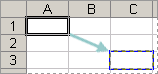
Ако например копирате формула в клетка A1 и я поставите две клетки надолу и надясно (C3), препратките към клетки в поставената формула ще се променят по следния начин:
| Тази препратка: | Промени към: |
|---|---|
| $A$1 (абсолютна колона и абсолютен ред) | $A$1 |
| A$1 (относителна колона и абсолютен ред) | C$1 |
| $A 1 (абсолютна колона и относителен ред) | $A 3 |
| A1 (относителна колона и относителен ред) | В3 |
Ако препратките към клетки във формулата не ви дават желания резултат, опитайте да превключите на различни типове препратки:
- Изберете клетката, съдържаща формулата.
- In the formula
 , select the reference you want to change.
 - Натиснете F4, за да превключите между комбинациите от препратки и да изберете тази, която искате.
За повече информация относно препратките към клетки вж. "Общ преглед на формулите в Excel".
Имате нужда от още помощ?
Винаги можете да попитате експерт в техническата общност за Excel или да получите поддръжка в общностите.