
Можете да обобщите колона в таблица чрез агрегиране на съвпадащи стойности в колона, за да създадете нова ориентация на таблицата. Таблицата е сортирана във възходящ ред по стойностите в първата колона.
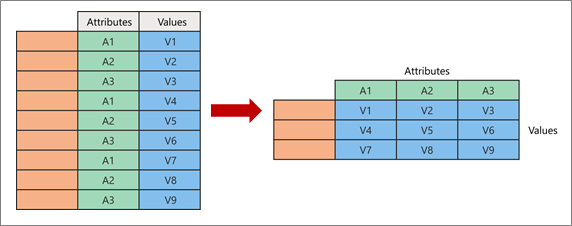
Когато обобщавате, вземате две първоначални колони и създавате нова двойка "атрибут-стойност", която представлява точка на пресичане на новите колони:
- Атрибути Идентичните стойности от една първоначална колона "Атрибути" (в зелено отляво) се завъртат в няколко нови колони (в зелено вдясно).
- Стойностите от първоначалната необобщена колона (в синьо отляво) се разпределят като стойности към съответните нови колони (в синьо вдясно).
Обобщаване и агрегиране на колона
Ето примерните данни, използвани в тази процедура.
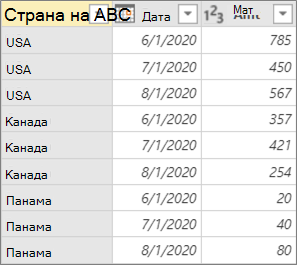
За да отворите заявка, намерете предварително заредена заявка от Редактор на Power Query, изберете клетка в данните и след това изберете "Редактиране на заявка>". За повече информация вижте "Създаване, зареждане или редактиране на заявка в Excel".
Изберете колоната, която искате да обобщите. В примера изберете "Дата". Уникалните стойности на тази колона стават новите колони и заглавки на колони.
Изберете "Трансформация>" Обобщена колона.
В диалоговия прозорец " Обобщаване на колони ", в списъка "Колона със стойности " изберете Amt.
Изберете "Разширени опции" и след това изберете функция за обединена стойност. В примера изберете "Сума".
Наличните опции са: "Не агрегирай", "Брой (всички)", "Брой (не празен)", "Минимум", "Максимум", "Медиана", "Сума" и "Средна стойност".
Съвет Ако не искате да броите клетки без стойност, изберете "Брой (не празна)". Ако например в дадена колона има десет клетки и две са празни, броят е осем.
Изберете OK.
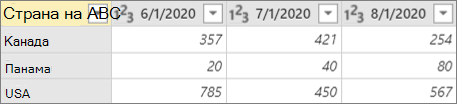
Резултат
Колоната "Дата" от оригиналната таблица се завърта, за да се получи сумата от всички стойности от първоначалната колона "Променлива" в пресечната точка на "Страна" и всяка нова колона "Дата".
Обобщаване на колона без агрегиране
Ето примерните данни, използвани в тази процедура.
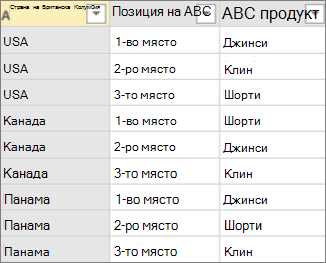 Можете да обобщите колони без агрегиране, когато работите с колони, които не могат да бъдат агрегирани или не искате да агрегирате стойностите.
- За да отворите заявка, намерете предварително заредена заявка от Редактор на Power Query, изберете клетка в данните и след това изберете "Редактиране на заявка>". За повече информация вижте "Създаване, зареждане или редактиране на заявка в Excel".
- Изберете колоната, която искате да обобщите. В примера изберете "Позиция". Уникалните стойности на тази колона стават новите колони и заглавки на колони.
- Изберете "Трансформация>" Обобщена колона.
- В диалоговия прозорец " Обобщаване на колони ", в списъка "Колона със стойности " изберете "Продукт".
- Изберете "Разширени опции" и след това изберете функция за обединена стойност. В примера изберете "Не агрегирай".
- Изберете OK.
Резултат
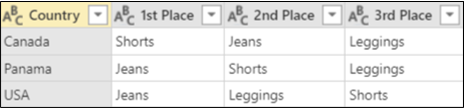
Колоната "Позиция" от първоначалната таблица се завърта, за да се получат стойностите от първоначалната колона "Продукт" в пресечната точка на "Страна" и всяка нова колона "Позиция".
с опцията "Не агрегирай"
В този пример използваме примера от раздела "Обобщаване и агрегиране на колона":
Ако завъртите колоната " Дата ", изберете Amt в списъка " Колона със стойности " и след това в разширените опции изберете "Не агрегирай за функция с обединена стойност", ще получите следното съобщение за грешка:
"Expression.Error: Имаше твърде много елементи в изброяването, за да се завърши операцията."
Тази грешка възниква, защото опцията "Не агрегирай " е проектирана да работи с една стойност, върната за пресечната точка на страната и датата, а не с множество стойности.
Възможно е да не видите тази грешка веднага. Когато първоначално сте я дефинирали, условията на данните са създавали една стойност в точката на сечение. По-късно, след бъдеща операция на обновяване, условията на данните се промениха и сега са възможни множество стойности в точката на пресичане. Ако това се случи, можете да използвате командата "Обобщение " с агрегиране.