
Може да искате да детайлизирате данните, което понякога се нарича плоскост на данните, за да ги поставите във формат на матрица, така че всички подобни стойности да са в една колона. Това е необходимо например за създаване на диаграма или отчет.
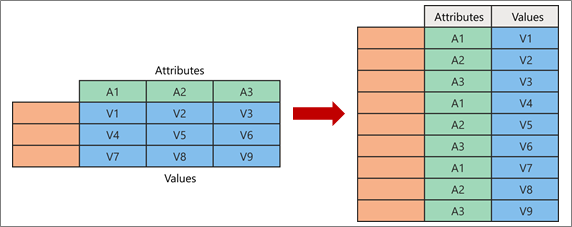
Когато детайлизирате, вие разопаковате двойките "атрибут-стойност", които представляват точка на пресичане на новите колони, и ги преориентирате в плоски колони:
- Стойностите (отляво в синьо) не се обобщават в нова колона (в синьо отдясно).
- Атрибутите (вляво в зелено) се изключват в нова колона (вдясно е в зелено), а дубликатите съответно се нанасят в новата колона "Стойности".
Детайлизиране на колони
Ето примерните данни, използвани в тази процедура.
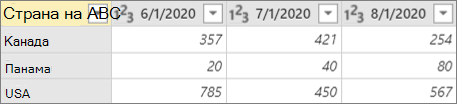
- За да отворите заявка, намерете предварително заредена заявка от Редактор на Power Query, изберете клетка в данните и след това изберете "Редактиране на заявка>". За повече информация вижте "Създаване, зареждане или редактиране на заявка в Excel".
- Изберете една или повече колони. В този пример изберете всички колони с изключение на "Страна". За да изберете повече от една колона едновременно или непоследователно, натиснете Shift+щракване или CTRL+щракване върху всяка следваща колона.
- Изберете "Трансформация>" Детайлизиране на колони.
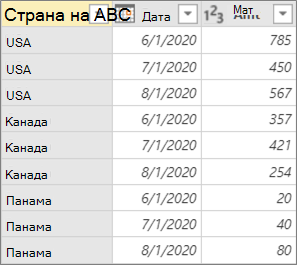
Резултат
Детайлизиране на други колони
Тази команда премахва обобщението на неизбраните колони. Използвайте тази команда в заявка, когато не всички колони са известни. Новите колони, добавени по време на операция за обновяване, също не се обобщават.
- За да отворите заявка, намерете предварително заредена заявка от Редактор на Power Query, изберете клетка в данните и след това изберете "Редактиране на заявка>". За повече информация вижте "Създаване, зареждане или редактиране на заявка в Excel".
- Изберете колоните, които не искате да премахвате обобщението. За да изберете повече от една колона едновременно или непоследователно, натиснете Shift+щракване или CTRL+щракване върху всяка следваща колона.
- Изберете "Трансформация>", "Премахване на обобщението", "Други колони".
Детайлизиране само на избраните колони
Използвайте тази команда, когато не знаете броя на колоните в източника на данни и искате да сте сигурни, че избраните колони остават необобщени след операция на обновяване.
- За да отворите заявка, намерете предварително заредена заявка от Редактор на Power Query, изберете клетка в данните и след това изберете "Редактиране на заявка>". За повече информация вижте "Създаване, зареждане или редактиране на заявка в Excel".
- Изберете колоните , от които искате да премахнете обобщението. За да изберете повече от една колона едновременно или непоследователно, натиснете Shift+щракване или CTRL+щракване върху всяка следваща колона.
- Изберете "Трансформация>", Разобобщаване само на избраните колони.