
За информация за наличността вижте наличността на Python в Excel. Ако срещнете някакви притеснения относно Python в Excel, съобщете за тях, като изберете "Обратна връзка> за помощ" в Excel.
Сега започвате с Python в Excel? Започнете с въведение в Python в Excel и започнете с Python в Excel.
Изисквания към функциите
Прегледайте следния списък с изисквания, преди да отстраните грешки.
Наличност на платформата
Тази функция не е налична на следните платформи.
- Excel за iPad
- Excel за iPhone
- Excel за Android
За допълнителна информация за наличността вижте наличността на Python в Excel.
Интернет достъп
Python в Excel изисква достъп до интернет, защото изчисленията се изпълняват на отдалечени сървъри в облака на Microsoft. Изчисленията не се изпълняват от вашето локално приложение на Excel.
Лиценз за добавката Python в Excel
Ако сте закупили лиценза за добавката Python в Excel и работите на няколко компютъра, на Excel може да са необходими от 24 до 72 часа, за да актуализира лиценза. Опитайте да актуализирате лиценза си ръчно, като отидете във "Файлов>акаунт>– Актуализиране на лиценз".
За повече информация относно лиценза за добавката вижте ЧЗВ за лицензиране на добавки за Python в Excel.
Забележка
С отговарящ на условията абонамент за Microsoft 365 потребителите на Python в Excel имат ограничен достъп до първокласни изчисления на Python всеки месец без лиценз за добавката Python в Excel. След надвишаване на месечния лимит изчисленията на Python преминават към стандартни изчисления. За повече информация вижте Premium и Standard Изчисления на Python.
Отстраняване на грешки в Excel
Изчисленията на Python в Excel могат да връщат стандартни грешки на Excel в клетки на Python, като например #PYTHON!, #BUSY!, и #CONNECT!.
Достъп до съобщението за грешка
За да научите повече за това как се прилага грешка в Excel за вашата формула на Python, отворете съобщението за грешка. За да отворите съобщението за грешка, изберете символа за грешка до клетката и след това изберете „Показване на съобщение за грешка“ от менюто. Следващата екранна снимка показва менюто за грешка, съдържащо „Показване на съобщение за грешка“.
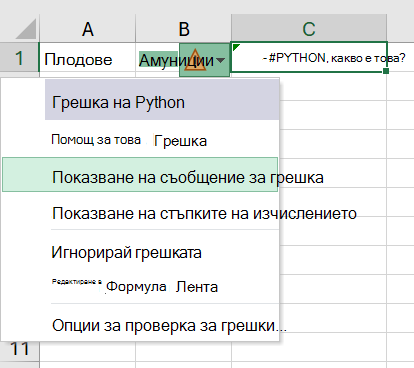
След това Excel показва съобщение за грешка на Python с допълнителна информация. В този случай #PYTHON! като грешка е резултатът от невалиден синтаксис на Python на ред 1 във формулата на Python.
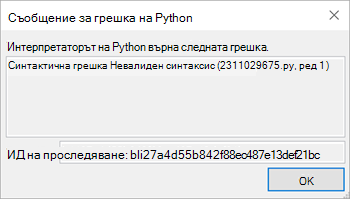
Забележка
Прозорецът на задачите за диагностика се отваря автоматично в Excel, ако #PYTHON! е върната грешка. Вижте информация за грешката #PYTHON! в следващия раздел, за да научите повече за прозореца на задачите за диагностика.
Често срещани грешки
#BLOCKED!
Python в Excel трябва да бъде разрешен в работна книга, за да се изчисляват формулите на Python. Ако виждате #BLOCKED! като грешка се уверете, че имате достъп до свързани услуги на Microsoft 365.
Забележка
Python в Excel не се поддържа за абонаменти за Microsoft 365, които са базирани на устройство (присвоени на устройство вместо на потребител) или използват активиране на споделен компютър (няколко потребители споделят един и същ компютър и всеки потребител влиза със собствения си акаунт). За повече информация относно наличността вижте Достъпност на Python в Excel.
За допълнителна #BLOCKED! Случаи на грешка, свързани с Python в Excel, вижте Как да коригирате грешка #BLOCKED!: Python в Excel.
#BUSY!
#BUSY! като грешка показва, че изчисленията на Python се изпълняват в облака на Microsoft. Ако #BUSY! като грешка се показва за повече от 60 секунди, опитайте да нулирате времето на изпълнение на Python. От раздела Формули , в групата Python изберете Нулиране на времето за изпълнение. Или използвайте клавишната комбинация Ctrl+Alt+Shift+F9.
Закупете лиценз за добавката Python в Excel или разрешете Python в Excel (предварителен преглед) за достъп до по-бързи изчисления с допълнителни изчисления. За да научите повече, вижте Какво е включено във вашия абонамент за Microsoft 365.
#CALC!
Python в Excel не поддържа препратки към клетки с непостоянни стойности, като например клетки, които използват функцията RAND. Формулите на Python, които препращат към клетки с непостоянни стойности, връщат #CALC грешка.
Изчисленията на Python в Excel могат да обработват до 100 МБ данни едновременно. Опитът за изпълнение на изчисление с повече от 100 МБ данни връща #CALC! грешка. Опитайте да използвате по-малък набор от данни.
#CONNECT!
Опитайте да обновите връзката с облака на Microsoft, като нулирате времето на изпълнение на Python. От раздела Формули , в групата Python изберете Нулиране на времето за изпълнение. Или използвайте клавишната комбинация Ctrl+Alt+Shift+F9.
#PYTHON!
#PYTHON! като грешка вероятно показва синтактична грешка в Python. Прозорецът на задачите за диагностика се отваря автоматично, ако #PYTHON! е върнато като грешка. Проверете прозореца на задачите за диагностика, за да видите подробности за грешката.
Преглед на прозореца на задачите за диагностика
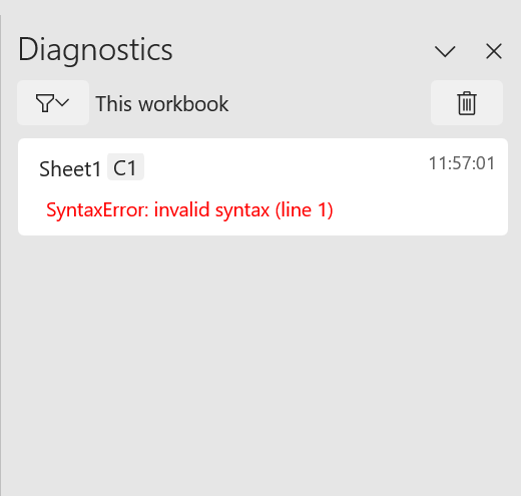
Прозорецът на задачите за диагностика се показва в потребителския интерфейс на Excel, в дясната страна на мрежата. Използвайте прозореца на задачите за диагностика, за да преглеждате непрекъснато стандартните резултати, стандартните грешки и грешките в интерпретатора с вашия Python в изчисленията на Excel. За да отворите ръчно прозореца на задачите за диагностика, отидете в клетка на Python в работния лист, отворете контекстното меню (щракнете с десния бутон или Ctrl+щракнете върху клетката) и изберете Диагностика за тази клетка.
Следващата екранна снимка показва прозореца на задачите за диагностика, показващ една грешка: синтактична грешка за формула на Python в клетка C1.
#ПРЕЛИВАНЕ!
#SPILL! като грешка вероятно означава, че клетка в изходния диапазон на Python вече съдържа данни. Това може да е резултат от връщането на обект на Python като стойности на Excel. Стойностите на Excel може да се разлеят в няколко клетки. Вижте как да коригирате грешка #SPILL! за стратегии за разрешаване.
#TIMEOUT!
The #TIMEOUT! като грешка показва, че формулата на Python е надвишила максималното определено време за изпълнение.
Опитайте да изпълните формулата отново или да нулирате времето на изпълнение на Python. От раздела Формули, в групата Python изберете Нулиране на времето за изпълнение или използвайте клавишната комбинация Ctrl+Alt+Shift+F9.
Можете също да регулирате ограничението за време на изчакване на Python. Отидете на "Разширени>опции>за файлове>" Когато изчислявате тази работна книга, и задайте времето за изчакване на формулата на Python по желание.
#UNKNOWN!
#UNKNOWN! като грешка в клетка на Python вероятно показва, че вашата версия на Excel не поддържа Python в Excel. За да научите повече, вижте раздела Изисквания към функциите по-горе в тази статия.