
Кръгова препратка възниква, когато една формула препраща към себе си, направо или косвено. Ако например клетката D3 съдържа =D1+D2+D3, Excel не може да завърши изчислението, защото D3 зависи от D3.
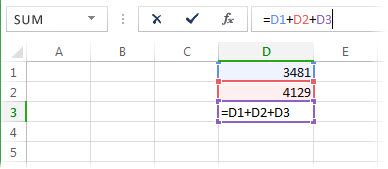
Намиране и коригиране на клетката или клетките с кръгова препратка
- Отидете на "Формули",>"Проверка> за грешки", "Кръгови препратки".
- Изберете всеки адрес на клетка в списъка и актуализирайте формулата, така че повече да не сочи обратно към себе си.
- Използвайте формули,>проследете предшестващите или проследете зависимостите , за да следвате релации, ако проблемът обхваща няколко клетки.
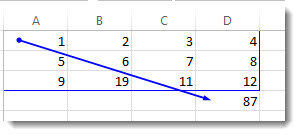
- Повтаряйте, докато лентата на състоянието престане да показва кръгови препратки.
Съвет
Натиснете Ctrl+G (Windows) или Control+G (Mac), за да прескочите бързо към клетките, към които има препратки.
Примерни модели на кръгови препратки
| Сценарий | Пример | Защо се създава кръгова препратка |
|---|---|---|
| Директна самопрепратка | Клетката A1 съдържа =A1+A2 |
A1 зависи от собствената си стойност. |
| Формулата включва своя собствена клетка в диапазон | Клетка F3 съдържа =SUM(A3:F3) |
F3 е включен в изчислявания диапазон. |
| Непряк цикъл през клетки | A1 съдържа =B1+1, а B1 съдържа =A1+1 |
Всяка клетка зависи от другата. |
Разбиране на поведението на лентата на състоянието и предупреждението
- Лентата на състоянието може да показва кръгови препратки и един адрес на клетка.
- Ако съществуват кръгови препратки в друг работен лист, може да виждате само кръгови препратки без адрес.
- Excel показва предупредително съобщение при първото създаване на кръгова препратка в сесия. Кръговите препратки по-късно може да не показват същия диалогов прозорец с предупреждение.
Съвет
Гледайте този кратък пример за един често срещан случай на кръгова препратка.
[! ВИДЕО 0d62be55-8ccd-43b6-8472-0fc7debb4521]
Отстраняване на неизправности, когато не са налични проверки за грешки или кръгови препратки
Тези команди може да се различават според платформата и компилацията.
- Настолна версия на Windows и настолна версия на Mac: Използване на >кръгови препратки за проверка>за грешки във формули.
- Excel за уеб и мобилни приложения: Командите за проверка на формули могат да бъдат ограничени. Отворете файла в настолно приложение, за да намерите и поправите кръгови препратки.
- Ако не виждате командата, използвайте полето за търсене в Excel и потърсете
Error CheckingилиCircular References. - Ако командата е забранена, първо изберете клетка в работен лист, след което опитайте отново.
Защо известията за кръгови препратки могат да продължат след редактиранията
Възможно е все още да виждате известявания поради една от тези причини.
- Друга кръгова препратка остава в друг работен лист.
- Друга отворена работна книга все още има кръгова препратка.
- Веригата от формули все пак сочи косвено обратно към себе си.
- Итеративното изчисление е разрешено, така че кръговите препратки са разрешени умишлено.
Научете повече за предупредителното съобщение за кръгова препратка
Първия път, когато Excel открие кръгова препратка, той показва предупредително съобщение. Изберете OK и след това поправете или разрешете формулата. Когато затворите предупреждението, Excel може да покаже всяка 0 или последната изчислена стойност в клетката. Ако подозирате кръгова препратка в клетка, която не се показва 0, опитайте да изберете формулата в лентата за формули и натиснете клавиша Enter.
Разреши кръгови препратки с итеративно изчисление
Можете да разрешите кръгови препратки за конкретни финансови или инженерни модели, където повтарящото се преизчисляване е умишлено. В повечето работни листове дръжте итеративното изчисление изключено.
- В Excel за настолната версия на Windows отидете на "Опции> за файлове>– Формули".
- В настолната версия на Excel for Mac отидете на"Изчисление в предпочитанията>за Excel>".
- Изберете "Разрешаване на итеративно изчисление " (Windows) или "Използване на итеративно изчисление " (Mac).
- Задайте максимален брой итерации, за да контролирате броя на преизчисленията.
- Задайте максималната промяна, за да контролирате кога преизчислението спира.
По подразбиране Excel спира след 100 итерации или когато стойностите се променят с по-малко от 0,001.
Разлики в платформата и версиите
- Excel за настолната версия на Windows и настолната версия на Mac предоставят пълни инструменти за кръгово проследяване на препратки.
- Excel за уеб поддържа изчисляване на формули, но инструментите за отстраняване на неизправности с кръгови препратки могат да бъдат по-ограничени от настолните.
- За iOS и Android използвайте настолно приложение за пълни работни потоци за проследяване и корекция.
Имате нужда от още помощ?
Винаги можете да попитате експерт в техническата общност за Excel или да получите поддръжка в общностите.