
Ако работният лист има много колони, можете да използвате опциите " Мащабиране по размер", за да намалите размера на работния лист, за да се побере по-добре на отпечатаната страница.
Изпълнете следните стъпки:
- Изберете раздела "Оформление на страница " на лентата.
-
В групата Мащабиране по размер, в падащия списък "Ширина" изберете 1 страница и в падащия списък "Височина" изберете "Автоматично". Колоните сега ще се показват на една страница, но редовете може да се простират до повече от една страница.
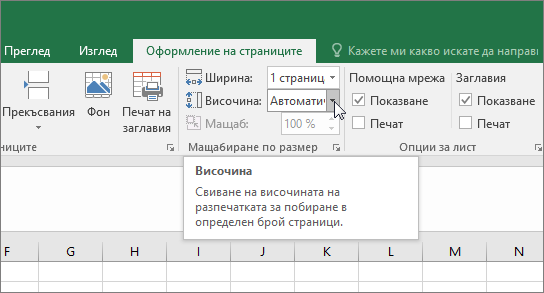
За да отпечатате работния лист на една страница, изберете 1 страница в полето "Височина". Имайте предвид обаче, че разпечатката може да е трудна за четене, тъй като Excel свива данните, за да се поберат. За да видите колко мащабиране се използва, погледнете числото в полето "Мащаб ". Ако е малък, може да се наложи да направите други корекции, преди да отпечатате. Може например да се наложи да промените ориентацията на страницата от портретна на пейзажна или да се насочите към по-голям размер на хартията. За повече информация вж. раздела по-долу, за да разберете няколко неща за мащабирането на работен лист, така че да се побере в печатната страница. - За да отпечатате работния лист, натиснете Ctrl+P, за да отворите диалоговия прозорец "Печат", и след това изберете "Печат".
Неща, които трябва да знаете за мащабирането на работен лист
За най-добра среда за работа, докато мащабирате работен лист, е важно да запомните следното:
Ако работният лист има много колони, може да се наложи да превключите ориентацията на страницата от портретна на пейзажна. За да направите това, отидете на "Ориентация на страницата> за настройка на оформление > на страница" и изберете "Пейзажна".
Помислете дали да не използвате по-голям размер на хартията, за да поберете много колони. За да смените размера на хартията по подразбиране, отидете на "Оформление>на страница" Размер на страницата с настройки> и след това изберете желания от вас размер.
Използвайте командата "Област за печат " (групата "Настройка на страниците "), за да изключите всички колони или редове, които не е необходимо да отпечатвате. Ако например искате да отпечатвате колоните от A до F, но не колоните от G до Z, задайте областта за печат да включва само колоните от A до F.
Можете да свиете или увеличите работния лист за по-добро побиране на отпечатаните страници. За да направите това, в настройката на страниците изберете
 за стартиране на диалогов прозорец Изображение на бутон в долната дясна страна. Ако желаете, натиснете Alt+P, S, P на клавиатурата. След това в раздела "Страница" изберете "Регулиране> намащабирането" и след това въведете процента от нормалния размер, който искате да използвате.
Забележка
За да намалите работния лист, така че да побира по-добре отпечатаните страници, въведете процент, който е по-малък от 100%. За да увеличите работния лист, така че да се побира в отпечатаните страници, въведете процент, по-голям от 100%.
Изгледът "Оформление на страница" не е съвместим с командата "Фиксирай прозорците ". Ако не искате да освобождавате редовете или колоните в работния лист, можете да пропуснете изгледа "Оформление на страница " и вместо това да използвате опциите за побиране в раздела "Страница" в диалоговия прозорец " Настройка на страниците ". За да направите това, отидете на раздела "Оформление на страница " и в групата "Настройка на страниците " щракнете върху
стартиране на диалогов прозорец Изображение на бутон в долната дясна страна. Ако желаете, натиснете ALT+P, S, P на клавиатурата.За да отпечатате работен лист на определен брой страници, в настройката на страниците изберете
стартиране на диалогов прозорец Изображение на бутон в долната дясна страна. Ако желаете, натиснете Alt+P, S, P на клавиатурата. След това в раздела "Страница ", под "Мащабиране", и в двете полета "Побиране в " въведете броя страници (широки и високи), на които искате да отпечатате данните от работния лист.Забележка
- Excel игнорира ръчно поставените знаци за нова страница, когато използвате опцията "Побери в".
- Excel не разтяга данните, за да запълни страниците.
За да премахнете опция за мащабиране, отидете на "Настройки>за печат>на файл>" Без мащабиране.
Мащабиране на работен лист за печат с различен размер на шрифта
Когато отпечатвате работен лист на Excel, можете да откриете, че размерът на шрифта за печат не е това, което очаквате.
Следвайте тези стъпки, за да мащабирате работния лист за печат чрез увеличаване или намаляване на размера на шрифта му.
В работния лист изберете "Печат на файл>".
Под "Настройки" изберете "Опции за мащабиране по избор".
Изберете "Страница" и в полето "Настройка в" изберете процента, с който искате да увеличите или намалите размера на шрифта.
Прегледайте промените във "Визуализация на печата" и (ако искате друг размер на шрифта) повторете стъпките.
Забележка
Преди да изберете "Печат", проверете настройката за размер на хартията в свойствата на принтера и също така се уверете, че принтерът действително има хартия с този размер. Ако настройката за размер на хартията е различна от размера на хартията във вашия принтер, Excel настройва разпечатката така, че да се побере в размера на хартията в принтера и отпечатаният работен лист може да не отговаря на визуализацията на печата.
В "Визуализация на печата", ако работният лист изглежда намален до една страница, проверете дали е приложена опция за мащабиране, като "Побиране на лист на една страница". Вижте предишния раздел, за да научите как да правите корекции.
Имате нужда от още помощ?
Винаги можете да попитате експерт в техническата общност за Excel или да получите поддръжка в общностите.