Когато създавате обобщена таблица, която показва суми на стойности, междинните суми и общите суми се показват автоматично, но можете също да ги показвате или скривате.
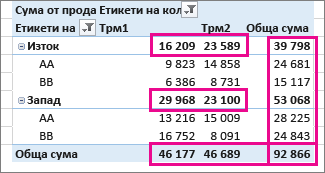
Показване или скриване на междинни суми
Щракнете някъде в обобщената таблица, за да се покаже разделът Инструменти за обобщена таблица.
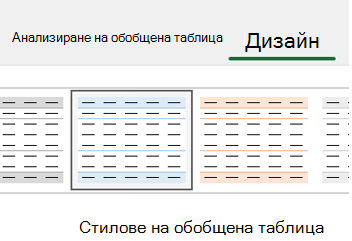
Щракнете върху "Междинни суми за проектиране>".
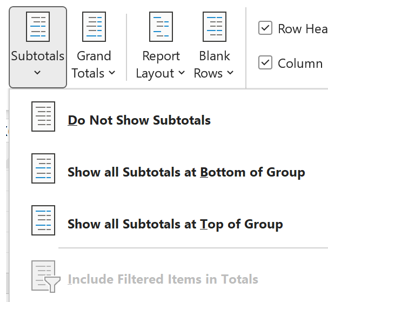
Изберете желаната опция:
Да не се показват междинни суми
Покажи всички междинни суми в долната част на групата
Покажи всички междинни суми в горната част на групата
Съвет
За да включите филтрирани елементи в общите количества:
-
Щракнете върху Включи филтрираните елементи в общите суми.
- Щракнете върху тази опция отново, за да я изключите.
Ще намерите допълнителни опции за общи суми и филтрирани елементи, като изпълните следните стъпки:
- Отидете в диалоговия прозорец " Опции за обобщена таблица ".
- Изберете раздела Общи суми & Филтри.
- Щракнете върху "Анализиране" и след това върху "Опции".
Показване или скриване на общите суми
- Щракнете някъде в обобщената таблица, за да се покажеИнструменти за обобщена таблица в лентата.
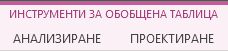
- Щракнете върху Проектиране>на общи суми.
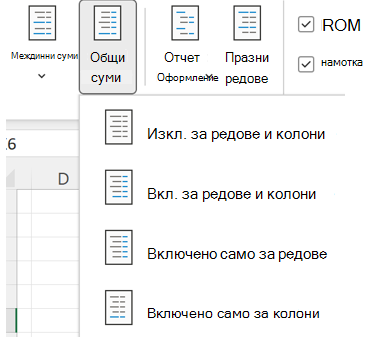
3. Изберете желаната опция:
-
Изкл. за редове и колони
-
Включено за редове и колони
-
Включено само за редове
-
Включено само за колони
Съвет
Ако не искате да показвате общите суми за редовете или колоните, изчистете отметката от полетата "Показвай общите суми за редовете" или "Показвай общите суми за колоните" в раздела "Общи суми & филтри" в диалоговия прозорец "Опции за обобщена таблица" (Опции за анализиране>).
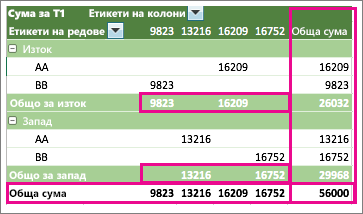
Когато създавате обобщена таблица, която показва суми на стойности, междинните суми и общите суми се показват автоматично, но можете също да ги показвате или скривате.
Съвет
Общите суми в реда се показват само ако данните имат само една колона, защото общата сума за група от колони често няма смисъл (например ако едната колона съдържа количества, а другата съдържа цени). Ако искате да покажете обща сума от данни от няколко колони, създайте изчисляема колона в първичните данни и покажете тази колона в обобщената таблица.
Показване или скриване на междинни суми
За да покажете или скриете междинни суми:
Щракнете някъде в обобщената таблица, за да покажете разделите "Анализиране " и " Проектиране " на обобщената таблица.

Щракнете върху "Междинни суми за проектиране>".
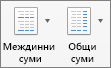
Изберете желаната опция:
Не показвай междинни суми
Покажи всички междинни суми в долната част на групата
Покажи всички междинни суми в горната част на групата
Съвет
Можете да включите филтрирани елементи в общите количества, като щракнете върху "Включи филтрираните елементи в общите суми". Щракнете върху тази опция отново, за да я изключите.
Показване или скриване на общите суми
Щракнете някъде в обобщената таблица, за да покажете разделите "Анализиране " и " Проектиране " на обобщената таблица.
Щракнете върху Проектиране>на общи суми.
Изберете желаната опция:
-
Изкл. за редове & колони
-
Включено за редове & колони
-
Вкл. само за редове
-
Вкл. само за колони
Обобщената таблица за iPad се предлага за клиенти, използващи Excel на iPad версия 2.82.205.0 и по-нови. За достъп до тази функция се уверете, че приложението ви е актуализирано до най-новата версия чрез App Store.
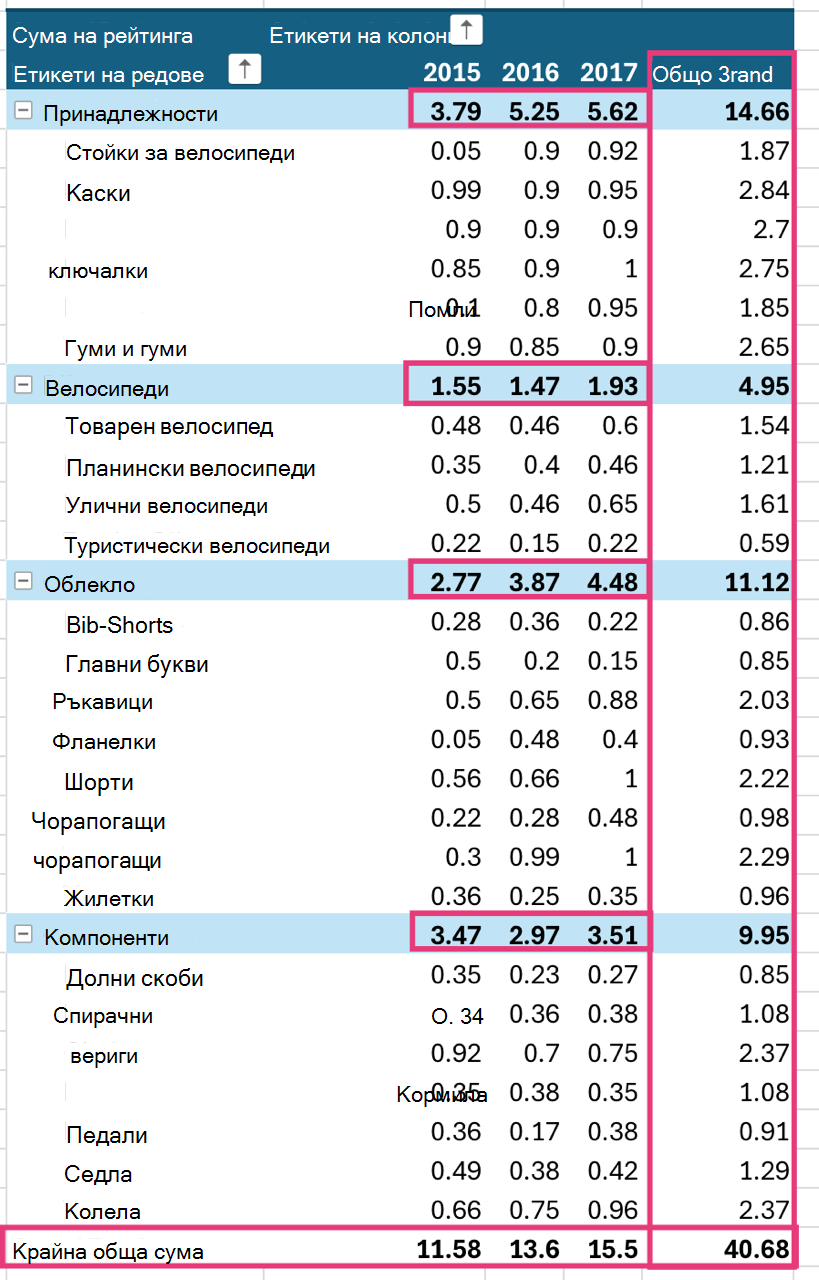
Когато създавате обобщена таблица, която показва суми на стойности, междинните суми и общите суми се показват автоматично, но можете също да ги показвате или скривате.
Съвет
Общите суми в реда се показват само ако данните имат само една колона, защото общата сума за група от колони често няма смисъл (например ако едната колона съдържа количества, а другата съдържа цени). Ако искате да покажете обща сума от данни от няколко колони, създайте изчисляема колона в първичните данни и покажете тази колона в обобщената таблица.
Показване или скриване на междинни суми
- Докоснете някъде в обобщената таблица , за да я покажете в раздела "Обобщена таблица" на лентата.

2. Докоснете Опции за оформление.
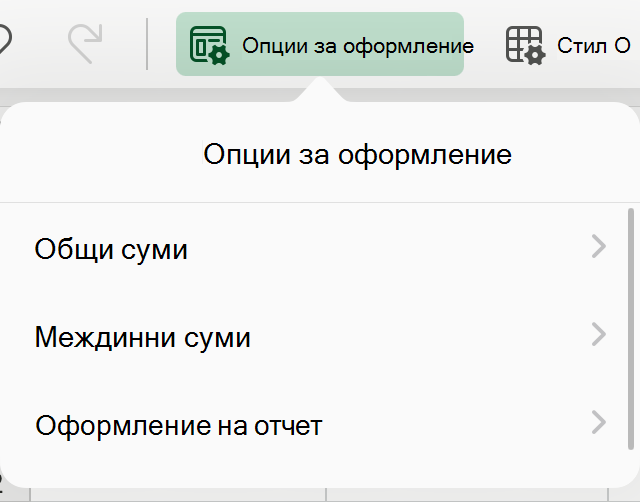
3. Докоснете "Междинни суми " и изберете желаната опция:
-
Не показвай междинни суми
-
Покажи всички междинни суми в долната част на групата
-
Покажи всички междинни суми в горната част на групата
Показване или скриване на общите суми
- Докоснете някъде в обобщената таблица , за да я покажете в раздела "Обобщена таблица" на лентата.
2. Докоснете Опции за оформление.
3. Докоснете "Общи суми " и изберете опцията, която искате:
Имате нужда от още помощ?
Винаги можете да попитате експерт в техническата общност за Excel или да получите поддръжка в общностите.
Вж. също
Създаване на обобщена таблица за анализиране на данни в работен лист
Създаване на обобщена таблица за анализиране на външни данни
Създаване на обобщена таблица за анализиране на данни в няколко таблици
Филтриране на данни в обобщена таблица
Изчисляване на процент за междинни суми в обобщена таблица
Сумиране на стойности в обобщена таблица
