
Можете да използвате текстовите функции LEFT, MID, RIGHT, SEARCH и LEN, за да управлявате низове от текст във вашите данни. Например можете да разпределите собственото, бащиното и фамилното име от една клетка в три отделни колони.
Ключът към разпределянето на компонентите на имената с текстови функции е позицията на всеки знак в текстов низ. Позициите на интервалите в текстовия низ също са важни, защото показват началото или края на компонентите на имената в низа.
Например в клетка, съдържаща само собственото и фамилното име, фамилното име започва след първото появяване на интервал. Някои имена в списъка може да съдържат бащино име, като в този случай фамилното име започва след второто появяване на интервал.
Тази статия ви показва как да извличате различни компоненти от различни формати на имена с помощта на тези удобни функции. Можете също да разделите текст в различни колони със съветника за преобразуване на текст в колони
| Примерно име | Описание | Собствено име | Бащино име | Фамилно име | "суфикс" | |
|---|---|---|---|---|---|---|
| 1 | Джеф Смит | Без бащино име | Борислав | Тодоров | ||
| 2 | Ерик С. Курян | Един среден инициал | Ерик | S. | Курджан | |
| 3 | Джанайна Б. Г. Буено | Два средни инициала | Джанаина | Б. Ж. | Буено | |
| 4 | Кан, Уенди Бет | Фамилното име на първо място, със запетая | Вяра | Бет | Кан | |
| 5 | Мери Кей Д. Андерсън | Собствено име от две части | Мери Кей | Г. | Боянова | |
| 6 | Паула Барето де Матос | Фамилно име от три части | Паула | Барето де Матос | ||
| 7 | James van Eaton | Фамилно име от две части | Джеймс | van Eaton | ||
| 8 | Бейкън-младши, Дан К. | Фамилно име и суфикс първо със запетая | Дан | К. | Бекон | младши |
| 9 | Гари Олтман III | Със суфикс | Гари | Алтман | III | |
| 10 | Г-н Райън Ириг | С префикс | Явор | Ириг | ||
| 11 | Джули Тафт-Райдър | Фамилно име с тирета | Вяра | Taft-Rider |
Забележка
В графиките в следващите примери осветяването в пълното име показва знака, който търси съответната формула за търсене.
Пример 1: Разделяне на Мартин и Тодоров.
Този пример разделя две компоненти: собствено име и фамилно име. Двете имена са разделени с единичен интервал.
Копирайте клетките в таблицата и ги поставете в работен лист на Excel в клетка A1. Формулата, която виждате отляво, ще се покаже за справка, докато Excel автоматично ще преобразува формулата отдясно в подходящия резултат.
Съвет Преди да поставите данните в работния лист, задайте ширина на колоните A и B на 250.
| Примерно име | Описание |
|---|---|
| Джеф Смит | Без бащино име |
| Формула | Резултат (собствено име) |
| '=LEFT(A2, SEARCH(" ";A2;1)) | =LEFT(A2, SEARCH(" ";A2;1)) |
| Формула | Резултат (фамилно име) |
| '=RIGHT(A2;LEN(A2)-SEARCH(" ";A2;1)) | =RIGHT(A2;LEN(A2)-SEARCH(" ";A2;1)) |
Собствено име
Собственото име започва с първия знак в низа (J) и завършва на петия знак (интервала). Формулата връща пет знака в клетка A2, започвайки отляво.
Използване на функцията SEARCH за намиране на стойността за "брой_знаци"
Търсене на числовата позиция на интервала в A2, започвайки отляво.Фамилно име
Фамилното име започва от интервала, на пет знака отдясно, и завършва с последния знак вдясно (h). Формулата извлича пет знака в A2, започвайки отдясно.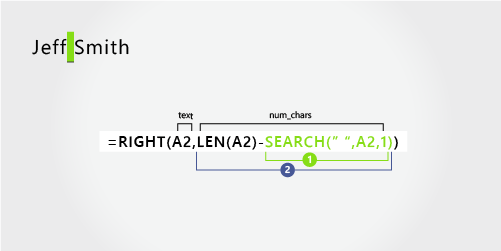
Използване на функциите SEARCH и LEN за намиране на стойността за "брой_знаци":
Търсене на числовата позиция на интервала в A2, започвайки отляво. (5)Пребройте общата дължина на текстовия низ, а после извадете броя знаци отляво на първия интервал, намерен в стъпка 1.
Пример 2: Ерик С. Курян: Извличане на собствено и фамилно име, плюс средния инициал
Този пример използва собствено име, бащин инициал и фамилно име. Всеки компонент на името е разделен с интервал.
Копирайте клетките в таблицата и ги поставете в работен лист на Excel в клетка A1. Формулата, която виждате отляво, ще се покаже за справка, докато Excel автоматично ще преобразува формулата отдясно в подходящия резултат.
Съвет Преди да поставите данните в работния лист, задайте ширина на колоните A и B на 250.
| Примерно име | Описание |
|---|---|
| Ерик С. Курян | Един среден инициал |
| Формула | Резултат (собствено име) |
| '=LEFT(A2, SEARCH(" ";A2;1)) | =LEFT(A2, SEARCH(" ";A2;1)) |
| Формула | Резултат (инициал в средата) |
| '=MID(A2,SEARCH(" ",A2,1)+1,SEARCH(" ",A2,SEARCH(" ",A2,1)+1)-SEARCH(" ",A2,1)) | =MID(A2,SEARCH(" ";A2;1)+1;SEARCH(" ";A2;SEARCH(" ";A2;1)+1)-SEARCH(" ";A2;1)) |
| Формула | Резултат на живо (фамилно име) |
| '=RIGHT(A2;LEN(A2)-SEARCH(" ";A2;SEARCH(" ";A2;1)+1)) | =RIGHT(A2;LEN(A2)-SEARCH(" ";A2;SEARCH(" ";A2;1)+1)) |
Собствено име
Собственото име започва с първия знак отляво (E) и завършва на петия знак (първият интервал). Формулата извлича първите пет знака в A2, започвайки отляво.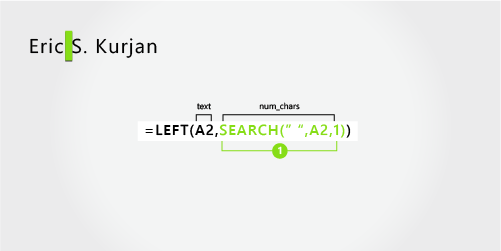
Използване на функцията SEARCH за намиране на стойността за "брой_знаци"
Търсене на числовата позиция на интервала в A2, започвайки отляво. (5)Бащино име
Бащиното име започва от шестата позиция на знака (S) и завършва на осмата позиция (вторият интервал). Тази формула включва влагане на функции SEARCH, за да намери втория екземпляр на интервал.
Формулата извлича три знака, започвайки от шестата позиция.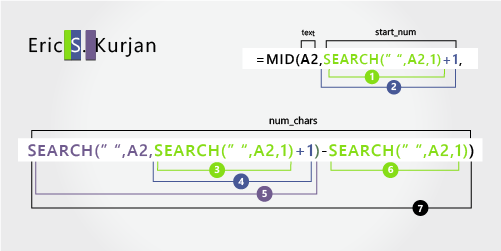
Използване на функцията SEARCH за намиране на стойността за "начална_позиция":
Търсене на числовата позиция на първия интервал в A2, започвайки от първия знак отляво. (5).Добавете 1, за да получите позицията на знака след първия интервал (S). Тази числова позиция е началната позиция на бащиното име. (5 + 1 = 6)
Използване на вложени функции SEARCH за намиране на стойността за "брой_знаци":
Търсене на числовата позиция на първия интервал в A2, започвайки от първия знак отляво. (5)Добавете 1, за да получите позицията на знака след първия интервал (S). Резултатът е номерът на знака, от който започва търсенето на втория екземпляр на интервал. (5 + 1 = 6)
Търсене на втория интервал в A2, започвайки от шестата позиция (S), намерена в стъпка 4. Този номер на знак е крайната позиция на бащиното име. (8)
Търсене на числовата позиция на интервала в A2, започвайки от първия знак отляво. (5)
Вземете номера на знака на втория интервал, намерен в стъпка 5, и извадете номера на знака на първия интервал, намерен в стъпка 6. Резултатът е броят на знаците, които MID извлича от текстовия низ, започвайки от шестата позиция, намерена в стъпка 2. (8 – 5 = 3)
Фамилно име
Фамилното име започва на шест знака отдясно (K) и завършва с първия знак отдясно (n). Тази формула използва вложени функции SEARCH, за да намери втората и третата поява на интервал (които са на петата и осмата позиция отляво).
Формулата извлича шест знака в A2, започвайки отдясно.
Използвайте функциите LEN и вложените функции SEARCH, за да намерите стойността за num_chars:
Търсене на числовата позиция на интервала в A2, започвайки от първия знак отляво. (5)Добавете 1, за да получите позицията на знака след първия интервал (S). Резултатът е номерът на знака, от който започва търсенето на втория екземпляр на интервал. (5 + 1 = 6)
Търсене на втория интервал в A2, започвайки от шестата позиция (S), намерена в стъпка 2. Този номер на знак е крайната позиция на бащиното име. (8)
Пребройте общата дължина на текстовия низ в A2, а после извадете броя на знаците отляво до втория интервал, намерен в стъпка 3. Резултатът е броят на знаците, които да се извлекат отдясно на пълното име. (14 – 8 = 6).
Пример 3: Джанаина Б. Г. Буено
Ето пример как да извлечете два средни инициала. Първият и третият екземпляр на интервал разделят компонентите на имената.
Копирайте клетките в таблицата и ги поставете в работен лист на Excel в клетка A1. Формулата, която виждате отляво, ще се покаже за справка, докато Excel автоматично ще преобразува формулата отдясно в подходящия резултат.
Съвет Преди да поставите данните в работния лист, задайте ширина на колоните A и B на 250.
| Примерно име | Описание |
|---|---|
| Джанайна Б. Г. Буено | Два средни инициала |
| Формула | Резултат (собствено име) |
| '=LEFT(A2, SEARCH(" ";A2;1)) | =LEFT(A2, SEARCH(" ";A2;1)) |
| Формула | Резултат (инициали в средата) |
| '=MID(A2,SEARCH(" ",A2,1)+1,SEARCH(" ",A2,SEARCH(" ",A2,SEARCH(" ",A2,1)+1)+1)-SEARCH(" ",A2,1)) | =MID(A2,SEARCH(" ",A2,1)+1,SEARCH(" ",A2,SEARCH(" ",A2,SEARCH(" ",A2,1)+1)+1)-SEARCH(" ",A2,1)) |
| Формула | Резултат на живо (фамилно име) |
| '=RIGHT(A2;LEN(A2)-SEARCH(" ";A2;SEARCH(" ";A2;SEARCH(" ";A2;1)+1)+1)) | =RIGHT(A2;LEN(A2)-SEARCH(" ";A2;SEARCH(" ";A2;SEARCH(" ";A2;1)+1)+1)) |
Собствено име
Собственото име започва с първия знак отляво (J) и завършва на осмия знак (първият интервал). Формулата извлича първите осем знака в A2, започвайки отляво.
Използване на функцията SEARCH за намиране на стойността за "брой_знаци"
Търсене на числовата позиция на първия интервал в A2, започвайки отляво. (8)Бащино име
Бащиното име започва от деветата позиция (B) и завършва на четиринадесетата позиция (третият интервал). Тази формула използва вложени SEARCH, за да намери първата, втората и третата поява на интервал в осмата, единадесетата и четиринадесетата позиция.
Формулата извлича пет знака, започвайки от деветата позиция.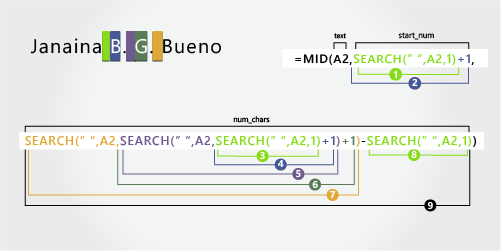
Използване на функцията SEARCH за намиране на стойността за "начална_позиция":
Търсене на числовата позиция на първия интервал в A2, започвайки от първия знак отляво. (8)Добавете 1, за да получите позицията на знака след първия интервал (B). Тази числова позиция е началната позиция на бащиното име. (8 + 1 = 9)
Използване на вложени функции SEARCH за намиране на стойността за "брой_знаци":
Търсене на числовата позиция на първия интервал в A2, започвайки от първия знак отляво. (8)Добавете 1, за да получите позицията на знака след първия интервал (B). Резултатът е номерът на знака, от който започва търсенето на втория екземпляр на интервал. (8 + 1 = 9)
Търсене на втория интервал в A2, започвайки от деветата позиция (B), намерена в стъпка 4. (11).
Добавете 1, за да получите позицията на знака след втория интервал (G). Този номер на знак е началната позиция, от която искате да започнете търсенето на третата интервал. (11 + 1 = 12)
Търсене на третия интервал в A2, започвайки от дванадесетата позиция, намерена в стъпка 6. (14)
Търсене на числовата позиция на първия интервал в A2. (8)
Вземете номера на знака на третия интервал, намерен в стъпка 7, и извадете номера на знака на първия интервал, намерен в стъпка 6. Резултатът е броят на знаците, които MID извлича от текстовия низ, започвайки от деветата позиция, намерена в стъпка 2.
Фамилно име
Фамилното име започва на пет знака отдясно (B) и завършва с първия знак отдясно (o). Тази формула използва вложени SEARCH, за да намери първата, втората и третата поява на интервал.
Формулата извлича пет знака в A2, започвайки отдясно на пълното име.
Използвайте вложените функции SEARCH и LEN, за да намерите стойността за num_chars:
Търсене на числовата позиция на първия интервал в A2, започвайки от първия знак отляво. (8)Добавете 1, за да получите позицията на знака след първия интервал (B). Резултатът е номерът на знака, от който започва търсенето на втория екземпляр на интервал. (8 + 1 = 9)
Търсене на втория интервал в A2, започвайки от деветата позиция (B), намерена в стъпка 2. (11)
Добавете 1, за да получите позицията на знака след втория интервал (G). Този номер на знак е началната позиция, от която искате да започнете търсенето на третия екземпляр на интервал. (11 + 1 = 12)
Потърсете третия интервал в A2, започвайки от дванадесетата позиция (G), намерена в стъпка 6. (14)
Пребройте общата дължина на текстовия низ в A2, а после извадете броя на знаците отляво на третия интервал, намерен в стъпка 5. Резултатът е броят на знаците, които да се извлекат отдясно на пълното име. (19 - 14 = 5)
Пример 4: Kahn, Wendy Beth
В този пример фамилното име е пред собственото, а бащиното име се появява накрая. Запетаята отбелязва края на фамилното име, а отделните части на името са разделени с интервали.
Копирайте клетките в таблицата и ги поставете в работен лист на Excel в клетка A1. Формулата, която виждате отляво, ще се покаже за справка, докато Excel автоматично ще преобразува формулата отдясно в подходящия резултат.
Съвет Преди да поставите данните в работния лист, задайте ширина на колоните A и B на 250.
| Примерно име | Описание |
|---|---|
| Кан, Уенди Бет | Фамилното име на първо място, със запетая |
| Формула | Резултат (собствено име) |
| '=MID(A2,SEARCH(" ",A2,1)+1,SEARCH(" ",A2,SEARCH(" ",A2,1)+1)-SEARCH(" ",A2,1)) | =MID(A2,SEARCH(" ";A2;1)+1;SEARCH(" ";A2;SEARCH(" ";A2;1)+1)-SEARCH(" ";A2;1)) |
| Формула | Резултат (бащино име) |
| '=RIGHT(A2;LEN(A2)-SEARCH(" ";A2;SEARCH(" ";A2;1)+1)) | =RIGHT(A2;LEN(A2)-SEARCH(" ";A2;SEARCH(" ";A2;1)+1)) |
| Формула | Резултат на живо (фамилно име) |
| '=LEFT(A2; SEARCH(" ";A2;1)-2) | =LEFT(A2; SEARCH(" ";A2;1)-2) |
Собствено име
Собственото име започва със седмия знак отляво (W) и завършва на дванадесетия знак (вторият интервал). Тъй като собственото име се намира по средата на пълното име, трябва да използвате функцията MID, за да извлечете собственото име.
Формулата извлича шест знака, започвайки от седмата позиция.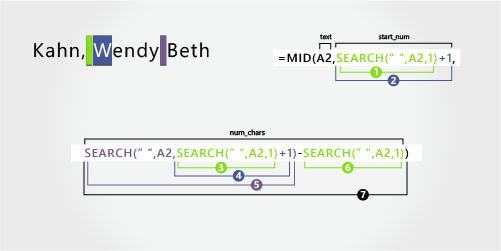
Използване на функцията SEARCH за намиране на стойността за "начална_позиция":
Търсене на числовата позиция на първия интервал в A2, започвайки от първия знак отляво. (6)Добавете 1, за да получите позицията на знака след първия интервал (W). Тази числова позиция е началната позиция на бащиното име. (6 + 1 = 7)
Използване на вложени функции SEARCH за намиране на стойността за "брой_знаци":
Търсене на числовата позиция на първия интервал в A2, започвайки от първия знак отляво. (6)Добавете 1, за да получите позицията на знака след първия интервал (W). Резултатът е номерът на знака, от който започва търсенето на втората поява на интервал. (6 + 1 = 7)
Търсене на втория интервал в A2, започвайки от седмата позиция (W), намерена в стъпка 4. (12)Търсене на числовата позиция на първия интервал в A2, започвайки от първия знак отляво. (6)
Вземете номера на знака на втория интервал, намерен в стъпка 5, и извадете номера на знака на първия интервал, намерен в стъпка 6. Резултатът е броят на знаците, които MID извлича от текстовия низ, започвайки от седмата позиция, намерена в стъпка 2. (12 - 6 = 6)
Бащино име
Бащиното име започва на четири знака отдясно (B) и завършва с първия знак отдясно (h). Тази формула използва вложени SEARCH, за да намери първата и втората поява на интервал на шестата и дванадесетата позиция отляво.
Формулата извлича четири знака, започвайки отдясно.
Използване на функцията LEN и вложени функции SEARCH за намиране на стойността за "начална_позиция":
Търсене на числовата позиция на първия интервал в A2, започвайки от първия знак отляво. (6)Добавете 1, за да получите позицията на знака след първия интервал (W). Резултатът е номерът на знака, от който започва търсенето на втората поява на интервал. (6 + 1 = 7)
Търсене на втория интервал в A2, започвайки от седмата позиция (W), намерена в стъпка 2. (12)
Пребройте общата дължина на текстовия низ в A2, а после извадете броя на знаците отляво на втория интервал, намерен в стъпка 3. Резултатът е броят на знаците, които да се извлекат отдясно на пълното име. (16 - 12 = 4)
Фамилно име
Фамилното име започва с първия знак отляво (K) и завършва на четвъртия знак (n). Формулата извлича четири знака, започвайки отляво.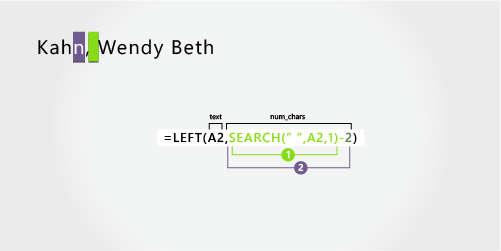
Използване на функцията SEARCH за намиране на стойността за "брой_знаци"
Търсене на числовата позиция на първия интервал в A2, започвайки от първия знак отляво. (6)Извадете 2, за да получите числовата позиция на последния знак на фамилното има (n). Резултатът е броят знаци, които искате LEFT да извлече. (6 - 2 =4)
Пример 5: Мери Кей Д. Андерсен
Този пример използва собствено име от две части, Мера Кей. Вторият и третият интервал разделят всеки компонент на името.
Копирайте клетките в таблицата и ги поставете в работен лист на Excel в клетка A1. Формулата, която виждате отляво, ще се покаже за справка, докато Excel автоматично ще преобразува формулата отдясно в подходящия резултат.
Съвет Преди да поставите данните в работния лист, задайте ширина на колоните A и B на 250.
| Примерно име | Описание |
|---|---|
| Мери Кей Д. Андерсън | Собствено име от две части |
| Формула | Резултат (собствено име) |
| LEFT(A2, SEARCH(" ",A2,SEARCH(" ",A2,1)+1)) | =LEFT(A2, SEARCH(" ",A2,SEARCH(" ";A2;1)+1)) |
| Формула | Резултат (инициал в средата) |
| '=MID(A2,SEARCH(" ",A2,SEARCH(" ",A2,1)+1)+1,SEARCH(" ",A2,SEARCH(" ",A2,SEARCH(" ",A2,1)+1)+1)-(SEARCH(" ",A2,SEARCH(" ",A2,1)+1)+1)) | =MID(A2,SEARCH(" ",A2,SEARCH(" ",A2,1)+1)+1,SEARCH(" ",A2,SEARCH(" ",A2,SEARCH(" ",A2,1)+1)+1)-(SEARCH(" ",A2,SEARCH(" ",A2,1)+1)+1)) |
| Формула | Резултат на живо (фамилно име) |
| '=RIGHT(A2;LEN(A2)-SEARCH(" ";A2;SEARCH(" ";A2;SEARCH(" ";A2;1)+1)+1)) | =RIGHT(A2;LEN(A2)-SEARCH(" ";A2;SEARCH(" ";A2;SEARCH(" ";A2;1)+1)+1)) |
Собствено име
Собственото име започва с първия знак отляво и завършва на деветия знак (втория интервал). Тази формула използва вложени SEARCH, за да намери втория интервал отляво.
Формулата извлича девет знака, започвайки отляво.
Използване на вложени функции SEARCH за намиране на стойността за "брой_знаци":
Търсене на числовата позиция на първия интервал в A2, започвайки от първия знак отляво. (5)Добавете 1, за да получите позицията на знака след първия интервал (K). Резултатът е номерът на знака, от който започва търсенето на втория екземпляр на интервал. (5 + 1 = 6)
Търсене на втория интервал в A2, започвайки от шестата позиция (K), намерена в стъпка 2. Резултатът е броят на знаците, които LEFT извлича от текстовия низ. (9)
Бащино име
Бащиното име започва от десетата позиция (D) и завършва на дванадесетата позиция (третият интервал). Тази формула използва вложени SEARCH, за да намери първата, втората и третата поява на интервал.
Формулата извлича два знака от средата, започвайки от десетата позиция.
Използване на вложени функции SEARCH за намиране на стойността за start_num:
Търсене на числовата позиция на първия интервал в A2, започвайки от първия знак отляво. (5)Добавете 1, за да получите знака след първия интервал (K). Резултатът е номерът на знака, от който започва търсенето на втората поява на интервал. (5 + 1 = 6)
Търсене на позицията на втория интервал в A2, започвайки от шестата позиция (K), намерена в стъпка 2. Резултатът е броят знаци, които LEFT извлича отляво. (9)
Добавете 1, за да получите знака след втория интервал (D). Резултатът е началната позиция на бащиното име. (9 + 1 = 10)
Използване на вложени функции SEARCH за намиране на стойността за "брой_знаци":
Търсене на числовата позиция на знака след втория интервал (D). Резултатът е номерът на знака, от който започва търсенето на третата интервал. (10)Търсене на числовата позиция на третата интервал в A2, започвайки отляво. Резултатът е крайната позиция на бащиното име. (12)
Търсене на числовата позиция на знака след втория интервал (D). Резултатът е началната позиция на бащиното име. (10)
Вземете номера на знака на третия интервал, намерен в стъпка 6, и извадете номера на знака на "D", намерен в стъпка 7. Резултатът е броят на знаците, които MID извлича от текстовия низ, започвайки от десетата позиция, намерена в стъпка 4. (12 – 10 = 2)
Фамилно име
Фамилното име започва на осем знака отдясно. Тази формула използва вложени SEARCH, за да намери първата, втората и третата поява на интервал в петата, деветата и дванадесетата позиция.
Формулата извлича осем знака отдясно.
Използване на функцията LEN и вложени функции SEARCH за намиране на стойността за num_chars:
Търсене на числовата позиция на първия интервал в A2, започвайки отляво. (5)Добавете 1, за да получите знака след първия интервал (K). Резултатът е номерът на знака, от който започва търсенето на интервал. (5 + 1 = 6)
Търсене на втория интервал в A2, започвайки от шестата позиция (K), намерена в стъпка 2. (9)
Добавете 1, за да получите позицията на знака след втория интервал (D). Резултатът е началната позиция на бащиното име. (9 + 1 = 10)
Търсене на числовата позиция на третата интервал в A2, започвайки отляво. Резултатът е крайната позиция на бащиното име. (12)
Пребройте общата дължина на текстовия низ в A2, а после извадете броя на знаците отляво на третия интервал, намерен в стъпка 5. Резултатът е броят на знаците, които да се извлекат отдясно на пълното име. (20 – 12 = 8)
Пример 6: Paula Barreto de Mattos
Този пример използва фамилно име от три части: Барето де Матос. Първият интервал отбелязва края на собственото име и началото на фамилното име.
Копирайте клетките в таблицата и ги поставете в работен лист на Excel в клетка A1. Формулата, която виждате отляво, ще се покаже за справка, докато Excel автоматично ще преобразува формулата отдясно в подходящия резултат.
Съвет Преди да поставите данните в работния лист, задайте ширина на колоните A и B на 250.
| Примерно име | Описание |
|---|---|
| Паула Барето де Матос | Фамилно име от три части |
| Формула | Резултат (собствено име) |
| '=LEFT(A2, SEARCH(" ";A2;1)) | =LEFT(A2, SEARCH(" ";A2;1)) |
| Формула | Резултат (фамилно име) |
| RIGHT(A2,LEN(A2)-SEARCH(" ",A2,1)) | =RIGHT(A2;LEN(A2)-SEARCH(" ";A2;1)) |
Собствено име
Собственото име започва с първия знак отляво (P) и завършва на шестия знак (първият интервал). Формулата извлича шест знака отляво.
Използване на функцията Search за намиране на стойността за num_chars:
Търсене на числовата позиция на първия интервал в A2, започвайки отляво. (6)Фамилно име
Фамилното име започва на седемнадесет знака отдясно (B) и завършва с първия знак отдясно (s). Формулата извлича седемнадесет знака отдясно.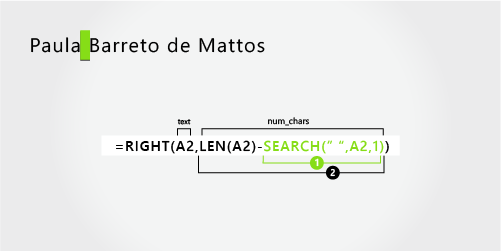
Използване на функциите LEN и SEARCH за намиране на стойността за num_chars:
Търсене на числовата позиция на първия интервал в A2, започвайки отляво. (6)Пребройте общата дължина на текстовия низ в A2, а после извадете броя на знаците отляво до първия интервал, намерен в стъпка 1. Резултатът е броят на знаците, които да се извлекат отдясно на пълното име. (23 - 6 = 17)
Пример 7: James van Eaton
Този пример използва фамилно име от две части: van Eaton. Първият интервал отбелязва края на собственото име и началото на фамилното име.
Копирайте клетките в таблицата и ги поставете в работен лист на Excel в клетка A1. Формулата, която виждате отляво, ще се покаже за справка, докато Excel автоматично ще преобразува формулата отдясно в подходящия резултат.
Съвет Преди да поставите данните в работния лист, задайте ширина на колоните A и B на 250.
| Примерно име | Описание |
|---|---|
| James van Eaton | Фамилно име от две части |
| Формула | Резултат (собствено име) |
| '=LEFT(A2, SEARCH(" ";A2;1)) | =LEFT(A2, SEARCH(" ";A2;1)) |
| Формула | Резултат (фамилно име) |
| '=RIGHT(A2;LEN(A2)-SEARCH(" ";A2;1)) | =RIGHT(A2;LEN(A2)-SEARCH(" ";A2;1)) |
Собствено име
Собственото име започва с първия знак отляво (J) и завършва на осмия знак (първият интервал). Формулата извлича шест знака отляво.
Използване на функцията SEARCH за намиране на стойността за "брой_знаци"
Търсене на числовата позиция на първия интервал в A2, започвайки отляво. (6)Фамилно име
Фамилното име започва с деветия знак отдясно (v) и завършва с първия знак отдясно (n). Формулата извлича девет знака отдясно на пълното име.
Използване на функциите LEN и SEARCH за намиране на стойността за num_chars:
Търсене на числовата позиция на първия интервал в A2, започвайки отляво. (6)Пребройте общата дължина на текстовия низ в A2, а после извадете броя на знаците отляво до първия интервал, намерен в стъпка 1. Резултатът е броят на знаците, които да се извлекат отдясно на пълното име. (15 - 6 = 9)
Пример 8: Бейкън младши, Дан К.
В този пример фамилното име е първо последвано от наставката. Запетаята разделя фамилното име и суфикса от собственото име и бащиния инициал.
Копирайте клетките в таблицата и ги поставете в работен лист на Excel в клетка A1. Формулата, която виждате отляво, ще се покаже за справка, докато Excel автоматично ще преобразува формулата отдясно в подходящия резултат.
Съвет Преди да поставите данните в работния лист, задайте ширина на колоните A и B на 250.
| Примерно име | Описание |
|---|---|
| Бейкън-младши, Дан К. | Фамилно име и суфикс първо със запетая |
| Формула | Резултат (собствено име) |
| '=MID(A2,SEARCH(" ",A2,SEARCH(" ",A2,1)+1)+1,SEARCH(" ",A2,SEARCH(" ",A2,SEARCH(" ",A2,1)+1)+1)-SEARCH(" ",A2,SEARCH(" ",A2,1)+1)) | =MID(A2,SEARCH(" ",A2,SEARCH(" ",A2,1)+1)+1,SEARCH(" ",A2,SEARCH(" ",A2,SEARCH(" ",A2,1)+1)+1)-SEARCH(" ",A2,SEARCH(" ",A2,1)+1)) |
| Формула | Резултат (инициал в средата) |
| '=RIGHT(A2;LEN(A2)-SEARCH(" ";A2;SEARCH(" ";A2;SEARCH(" ";A2;1)+1)+1)) | =RIGHT(A2;LEN(A2)-SEARCH(" ";A2;SEARCH(" ";A2;SEARCH(" ";A2;1)+1)+1)) |
| Формула | Резултат (фамилно име) |
| '=LEFT(A2, SEARCH(" ";A2;1)) | =LEFT(A2, SEARCH(" ";A2;1)) |
| Формула | Резултат (суфикс) |
| '=MID(A2,SEARCH(" "; A2,1)+1,(SEARCH(" ",A2,SEARCH(" ",A2,1)+1)-2)-SEARCH(" ",A2,1)) | =MID(A2,SEARCH(" "; A2,1)+1,(SEARCH(" ",A2,SEARCH(" ",A2,1)+1)-2)-SEARCH(" ",A2,1)) |
Собствено име
Собственото име започва с дванадесетия знак (D) и завършва с петнадесетия знак (третият интервал). Формулата извлича три знака, започвайки от дванадесетата позиция.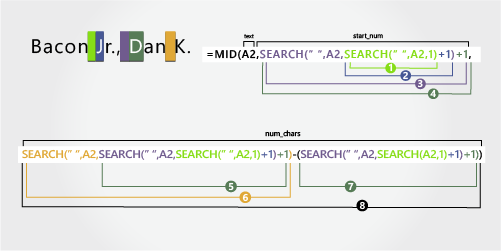
Използване на вложени функции SEARCH за намиране на стойността за start_num:
Търсене на числовата позиция на първия интервал в A2, започвайки отляво. (6)Добавете 1, за да получите знака след първия интервал (J). Резултатът е номерът на знака, от който започва търсенето на втората поява на интервал. (6 + 1 = 7)
Търсене на втория интервал в A2, започвайки от седмата позиция (J), намерена в стъпка 2. (11)
Добавете 1, за да получите знака след втория интервал (D). Резултатът е началната позиция на бащиното име. (11 + 1 = 12)
Използване на вложени функции SEARCH за намиране на стойността за "брой_знаци":
Търсене на числовата позиция на знака след втория интервал (D). Резултатът е номерът на знака, от който започва търсенето на третата интервал. (12)Търсене на числовата позиция на третата интервал в A2, започвайки отляво. Резултатът е крайната позиция на бащиното име. (15)
Търсене на числовата позиция на знака след втория интервал (D). Резултатът е началната позиция на бащиното име. (12)
Вземете номера на знака на третия интервал, намерен в стъпка 6, и извадете номера на знака на "D", намерен в стъпка 7. Резултатът е броят на знаците, които MID извлича от текстовия низ, започвайки от дванадесетата позиция, намерен в стъпка 4. (15 - 12 = 3)
Бащино име
Бащиното име започва с втория знак отдясно (K). Формулата извлича два знака отдясно.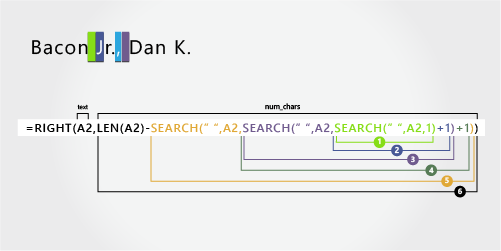
Търсене на числовата позиция на първия интервал в A2, започвайки отляво. (6)
Добавете 1, за да получите знака след първия интервал (J). Резултатът е номерът на знака, от който започва търсенето на втората поява на интервал. (6 + 1 = 7)
Търсене на втория интервал в A2, започвайки от седмата позиция (J), намерена в стъпка 2. (11)
Добавете 1, за да получите знака след втория интервал (D). Резултатът е началната позиция на бащиното име. (11 + 1 = 12)
Търсене на числовата позиция на третата интервал в A2, започвайки отляво. Резултатът е крайната позиция на бащиното име. (15)
Пребройте общата дължина на текстовия низ в A2, а после извадете броя на знаците отляво на третия интервал, намерен в стъпка 5. Резултатът е броят на знаците, които да се извлекат отдясно на пълното име. (17 - 15 = 2)
Фамилно име
Фамилното име започва от първия знак отляво (B) и завършва на шестия знак (първият интервал). Затова формулата извлича шест знака отляво.
Използване на функцията SEARCH за намиране на стойността за "брой_знаци"
Търсене на числовата позиция на първия интервал в A2, започвайки отляво. (6)"суфикс"
Суфиксът започва от седмия знак отляво (J) и завършва на деветия знак отляво (.). Формулата извлича три знака, започвайки от седмия знак.
Използване на функцията SEARCH за намиране на стойността за "начална_позиция":
Търсене на числовата позиция на първия интервал в A2, започвайки отляво. (6)Добавете 1, за да получите знака след първия интервал (J). Резултатът е началната позиция на наставката. (6 + 1 = 7)
Използване на вложени функции SEARCH за намиране на стойността за "брой_знаци":
Търсене на числовата позиция на първия интервал в A2, започвайки отляво. (6)Добавете 1, за да получите числовата позиция на знака след първия интервал (J). Резултатът е номерът на знака, от който започва търсенето на втората поява на интервал. (7)
Търсене на числовата позиция на втория интервал в A2, започвайки от седмия знак, намерен в стъпка 4. (11)
Извадете 1 от номера на знака на втория интервал, намерен в стъпка 4, за да получите номера на знака ",". Резултатът е крайната позиция на суфикса. (11 - 1 = 10)
Търсене на числовата позиция на първия интервал. (6)
След като намерите първия интервал, добавете 1, за да намерите следващия знак (J), който се намира също в стъпки 3 и 4. (7)
Вземете номера на знака "," намерен в стъпка 6, и извадете номера на знака на "J", намерен в стъпки 3 и 4. Резултатът е броят на знаците, които MID извлича от текстовия низ, започвайки от седмата позиция, намерен в стъпка 2. (10 – 7 = 3)
Пример 9: Гари Олтман III
В този пример собственото име е в началото на низа, а суфиксът е в края, така че можете да използвате формули, подобни на пример 2: Използвайте функцията LEFT, за да извлечете собственото име, функцията MID, за да извлечете фамилното име, и функцията RIGHT, за да извлечете суфикса.
Копирайте клетките в таблицата и ги поставете в работен лист на Excel в клетка A1. Формулата, която виждате отляво, ще се покаже за справка, докато Excel автоматично ще преобразува формулата отдясно в подходящия резултат.
Съвет Преди да поставите данните в работния лист, задайте ширина на колоните A и B на 250.
| Примерно име | Описание |
|---|---|
| Гари Олтман III | Собствено и фамилно име със суфикс |
| Формула | Резултат (собствено име) |
| '=LEFT(A2, SEARCH(" ";A2;1)) | =LEFT(A2, SEARCH(" ";A2;1)) |
| Формула | Резултат (фамилно име) |
| '=MID(A2,SEARCH(" ",A2,1)+1,SEARCH(" ",A2,SEARCH(" ",A2,1)+1)-(SEARCH(" ",A2,1)+1)) | =MID(A2,SEARCH(" ",A2,1)+1,SEARCH(" ",A2,SEARCH(" ",A2,1)+1)-(SEARCH(" ",A2,1)+1)) |
| Формула | Резултат (суфикс) |
| '=RIGHT(A2;LEN(A2)-SEARCH(" ";A2;SEARCH(" ";A2;1)+1)) | =RIGHT(A2;LEN(A2)-SEARCH(" ";A2;SEARCH(" ";A2;1)+1)) |
Собствено име
Собственото име започва от първия знак отляво (G) и завършва на петия знак (първият интервал). Затова формулата извлича пет знака отляво на пълното име.
Търсене на числовата позиция на първия интервал в A2, започвайки отляво. (5)
Фамилно име
Фамилното име започва от шестия знак отляво (A) и завършва на единадесетия знак (вторият интервал). Тази формула използва вложени SEARCH, за да намери позициите на интервалите.
Формулата извлича шест знака от средата, започвайки от шестия знак.
Използване на функцията SEARCH за намиране на стойността за "начална_позиция":
Търсене на числовата позиция на първия интервал в A2, започвайки отляво. (5)Добавете 1, за да получите позицията на знака след първия интервал (A). Резултатът е началната позиция на фамилното име. (5 + 1 = 6)
Използване на вложени функции SEARCH за намиране на стойността за "брой_знаци":
Търсене на числовата позиция на първия интервал в A2, започвайки отляво. (5)Добавете 1, за да получите позицията на знака след първия интервал (A). Резултатът е номерът на знака, от който започва търсенето на втората поява на интервал. (5 + 1 = 6)
Търсене на числовата позиция на втория интервал в A2, започвайки от шестия знак, намерен в стъпка 4. Този номер на знак е крайната позиция на фамилното име. (12)
Търсене на числовата позиция на първия интервал. (5)
Добавете 1, за да намерите числовата позиция на знака след първия интервал (A), който също се намира в стъпки 3 и 4. (6)
Вземете номера на знака на втория интервал, намерен в стъпка 5, и след това извадете номера на знака на "A", намерен в стъпки 6 и 7. Резултатът е броят на знаците, които MID извлича от текстовия низ, започвайки от шестата позиция, намерен в стъпка 2. (12 - 6 = 6)
"суфикс"
Суфиксът започва три знака отдясно. Тази формула използва вложени SEARCH, за да намери позициите на интервалите.
Използване на функцията LEN и вложени функции SEARCH за намиране на стойността за num_chars:
Търсене на числовата позиция на първия интервал в A2, започвайки отляво. (5)Добавете 1, за да получите знака след първия интервал (A). Резултатът е номерът на знака, от който започва търсенето на втората поява на интервал. (5 + 1 = 6)
Търсене на втория интервал в A2, започвайки от шестата позиция (A), намерена в стъпка 2. (12)
Пребройте общата дължина на текстовия низ в A2, а после извадете броя на знаците отляво на втория интервал, намерен в стъпка 3. Резултатът е броят на знаците, които да се извлекат отдясно на пълното име. (15 - 12 = 3)
Пример 10: Mr. Ryan Ihrig
В този пример пълното име се предшества от префикс и използвате формули, подобни на пример 2: функцията MID за извличане на собственото име и функцията RIGHT за извличане на фамилното име.
Копирайте клетките в таблицата и ги поставете в работен лист на Excel в клетка A1. Формулата, която виждате отляво, ще се покаже за справка, докато Excel автоматично ще преобразува формулата отдясно в подходящия резултат.
Съвет Преди да поставите данните в работния лист, задайте ширина на колоните A и B на 250.
| Примерно име | Описание |
|---|---|
| Г-н Райън Ириг | С префикс |
| Формула | Резултат (собствено име) |
| '=MID(A2,SEARCH(" ",A2,1)+1,SEARCH(" ",A2,SEARCH(" ",A2,1)+1)-(SEARCH(" ",A2,1)+1)) | =MID(A2,SEARCH(" ",A2,1)+1,SEARCH(" ",A2,SEARCH(" ",A2,1)+1)-(SEARCH(" ",A2,1)+1)) |
| Формула | Резултат (фамилно име) |
| '=RIGHT(A2;LEN(A2)-SEARCH(" ";A2;SEARCH(" ";A2;1)+1)) | =RIGHT(A2;LEN(A2)-SEARCH(" ";A2;SEARCH(" ";A2;1)+1)) |
Собствено име
Собственото име започва от петия знак отляво (R) и завършва на деветия знак (вторият интервал). Формулата влага SEARCH, за да намери позициите на интервалите. Той извлича четири знака, започвайки от петата позиция.
Използване на функцията SEARCH за намиране на стойността за start_num:
Търсене на числовата позиция на първия интервал в A2, започвайки отляво. (4)Добавете 1, за да получите позицията на знака след първия интервал (R). Резултатът е началната позиция на бащиното име. (4 + 1 = 5)
Използване на вложената функция SEARCH за намиране на стойността за num_chars:
Търсене на числовата позиция на първия интервал в A2, започвайки отляво. (4)Добавете 1, за да получите позицията на знака след първия интервал (R). Резултатът е номерът на знака, от който започва търсенето на втората поява на интервал. (4 + 1 = 5)
Търсене на числовата позиция на втория интервал в A2, започвайки от петия знак, намерен в стъпки 3 и 4. Този номер на знак е крайната позиция на бащиното име. (9)
Търсене на първия интервал. (4)
Добавете 1, за да намерите числовата позиция на знака след първия интервал (R), който се намира също в стъпки 3 и 4. (5)
Вземете номера на знака на втория интервал, намерен в стъпка 5, и след това извадете номера на знака на "R", намерен в стъпки 6 и 7. Резултатът е броят на знаците, които MID извлича от текстовия низ, започвайки от петата позиция, намерена в стъпка 2. (9 - 5 = 4)
Фамилно име
Фамилното име започва на пет знака отдясно. Тази формула използва вложени SEARCH, за да намери позициите на интервалите.
Използване на функцията LEN и вложени функции SEARCH за намиране на стойността за num_chars:
Търсене на числовата позиция на първия интервал в A2, започвайки отляво. (4)Добавете 1, за да получите позицията на знака след първия интервал (R). Резултатът е номерът на знака, от който започва търсенето на втората поява на интервал. (4 + 1 = 5)
Търсене на втория интервал в A2, започвайки от петата позиция (R), намерена в стъпка 2. (9)
Пребройте общата дължина на текстовия низ в A2, а после извадете броя на знаците отляво на втория интервал, намерен в стъпка 3. Резултатът е броят на знаците, които да се извлекат отдясно на пълното име. (14 - 9 = 5)
Пример 11: Джули Taft-Rider
Този пример използва фамилно име с тирета. Всеки компонент на името е разделен с интервал.
Копирайте клетките в таблицата и ги поставете в работен лист на Excel в клетка A1. Формулата, която виждате отляво, ще се покаже за справка, докато Excel автоматично ще преобразува формулата отдясно в подходящия резултат.
Съвет Преди да поставите данните в работния лист, задайте ширина на колоните A и B на 250.
| Примерно име | Описание |
|---|---|
| Джули Taft-Rider | Фамилно име с тирета |
| Формула | Резултат (собствено име) |
| '=LEFT(A2, SEARCH(" ";A2;1)) | =LEFT(A2, SEARCH(" ";A2;1)) |
| Формула | Резултат (фамилно име) |
| '=RIGHT(A2;LEN(A2)-SEARCH(" ";A2;1)) | =RIGHT(A2;LEN(A2)-SEARCH(" ";A2;1)) |
Собствено име
Собственото име започва от първия знак отляво и завършва на шестата позиция (първият интервал). Формулата извлича шест знака отляво.
Използване на функцията SEARCH за намиране на стойността на num_chars:
Търсене на числовата позиция на първия интервал в A2, започвайки отляво. (6)Фамилно име
Цялото фамилно име започва на десет знака отдясно (T) и завършва с първия знак отдясно (r).
Използване на функциите LEN и SEARCH за намиране на стойността за num_chars:
Търсене на числовата позиция на интервала в A2, започвайки от първия знак отляво. (6)Пребройте общата дължина на текстовия низ, който трябва да се извлече, а после извадете броя на знаците отляво до първия интервал, намерен в стъпка 1. (16 – 6 = 10)
Вж. също
Разделяне на текст в различни колони със съветника за преобразуване на текст в колони