
Бележки по изданието
Полугодишен корпоративен канал
Полугодишен корпоративен канал (предварителен преглед)
Разделя текстови низове с помощта на разделители на колони и редове.
Функцията TEXTSPLIT работи по същия начин като съветника за преобразуване на текст в колони, но под формата на формула. Тя ви позволява да разделяте по колони или по редове. Това е обратната функция на функцията TEXTJOIN.
Синтаксис
=TEXTSPLIT(text,col_delimiter,[row_delimiter],[ignore_empty], [match_mode], [pad_with])
Синтаксисът на функцията TEXTSPLIT има следните аргументи:
- Текст Текстът, който искате да разделите. Задължително.
- col_delimiter Текстът, който маркира точката за преливане на текста в колоните.
- row_delimiter Текстът, който маркира точката за преливане на текста в редовете. Незадължително.
- ignore_empty Задайте TRUE, за да игнорирате последователните разделители. По подразбиране е FALSE, което създава празна клетка. Незадължително.
- match_mode Задайте "1", за да извършите съвпадение без значение на големи и малки букви. По подразбиране е 0, при което се извършва съвпадение по размер на буквите. Незадължително.
- pad_with Стойността, с която да се попълни резултатът. Стойността по подразбиране е #N/A.
Забележки
Ако има повече от един разделител, трябва да се използва константа за масив. Например, за да разделите едновременно със запетая и точка, използвайте =TEXTSPLIT(A1,{",","."}).
Примери
Копирайте данните от примера и ги поставете в клетка А1 на нов работен лист на Excel. Ако е необходимо, коригирайте ширините на колоните, за да видите всичките данни.
Пример 1
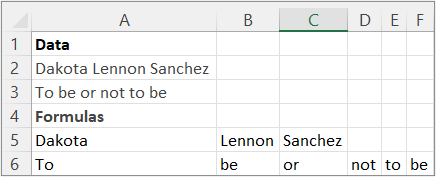
Разделете име и изречение, като използвате общ разделител.
| Данни |
|---|
| Дакота Ленън Санчес |
| Да бъдеш или да не бъдеш |
| Формули |
| =TEXTSPLIT(A2, " ") |
| =TEXTSPLIT(A3, " ") |
Следващата илюстрация показва резултатите.
Пример 2
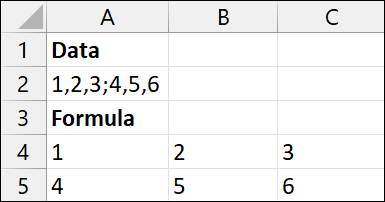
Разделете константите от масива в A2 на масив 2X3.
| Данни |
|---|
| 1,2,3;4,5,6 |
| Формули |
| =TEXTSPLIT(A2,",",";") |
Следващата илюстрация показва резултатите.
Пример 3
| Данни |
|---|
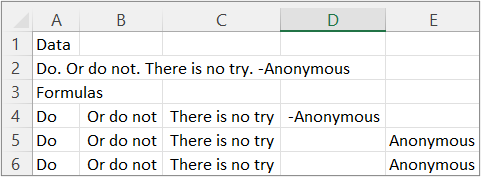
| Или правиш нещо. Или не го правиш. Няма такова нещо като да се опитваш да го направиш. – Анонимен |
| Формули |
| =TEXTSPLIT(A2,".") |
| =TEXTSPLIT(A2,{".","-"}) |
| =TEXTSPLIT(A2,{".","-"},,FALSE) |
Следващата илюстрация показва резултатите.
Пример 4
| Данни |
|---|
| Или правиш нещо. Или не го правиш. Няма такова нещо като да се опитваш да го направиш. – Анонимен |
| Формули |
| =TEXTSPLIT(A2,,".") |
Следващата илюстрация показва резултатите.

Пример 5
| Данни |
|---|
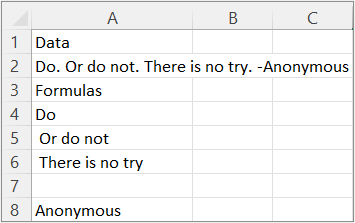
| Или правиш нещо. Или не го правиш. Няма такова нещо като да се опитваш да го направиш. – Анонимен |
| Формули |
| =TEXTSPLIT(A2,,{".","-"}) |
Следващата илюстрация показва резултатите.
Пример 6
| Данни |
|---|
| Или правиш нещо. Или не го правиш. Няма такова нещо като да се опитваш да го направиш. – Анонимен |
| Формули |
| =TEXTSPLIT(A2,,{".","-"},TRUE) |
Следващата илюстрация показва резултатите.

Пример 7
Съвет За да премахнете грешката #NA, използвайте функцията IFNA. Или добавете аргумента pad_with.
| Данни |
|---|
| Или правиш нещо. Или не го правиш. Няма такова нещо като да се опитваш да го направиш. – Анонимен |
| Формули |
| =TEXTSPLIT(A2," ",".",TRUE) |
Следващата илюстрация показва резултатите.
