
Някои числа с един или повече цифри след десетичния знак може да изглеждат закръглени в работния лист. Ако това не е резултат от прилагане на функция за закръгляване, това може да се случи, когато колоната не е достатъчно широка за цялото число. Това може да се случи и когато форматът е настроен да показва по-малък брой цифри след десетичния знак, отколкото съдържа действителното число.
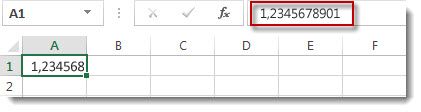
Ако например въведете число в клетка с Общо форматиране (по подразбиране за всички клетки в нов работен лист), Excel автоматично показва по-малко цифри след десетичния знак, така че числото да се побере в ширината на празна клетка. Числото в клетка A1 по-долу се показва закръглено, но цялото число все още се вижда в лентата за формули в горния край на работния лист и се използва в изчисления.
За да спрете закръгляването на числото в клетката, щракнете върху бутона "Увеличи порядъка "  в раздела " Начало ", докато не достигнете броя на цифрите след десетичния знак, който трябва да покажете.
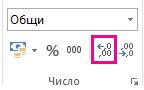
С увеличаването на броя на цифрите след десетичния знак, форматът се променя от общ на числов, а ширината на колона се настройва автоматично.
Забележка
Ако ширината на колоната не се промени и в клетката се появи ########, променете ширината на колоната и височината на реда , като щракнете двукратно върху дясната граница на заглавката на колоната.
Увеличаване на цифрите след десетичния знак за много числа наведнъж
Ако имате много числа, които са закръглени, или за да предотвратите показването на числата като закръглени, можете да увеличите цифрите след десетичния знак в числов формат и след това да ги приложите към числата в работния лист.
В раздела " Начало " щракнете върху
 до "Число".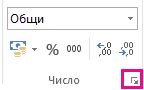
В списъка " Категория " изберете числовия формат, който искате да използвате, като се уверите, че има цифри след десетичния знак, като "Число", "Валута", "Счетоводство", "Процент" или "Научен".
В полето Цифри след десетичния знак въведете броя на цифрите след десетичния знак, които искате да покажете, и щракнете върху OK.
Имате нужда от още помощ?
Винаги можете да попитате експерт в техническата общност за Excel или да получите поддръжка в общностите.
Вж. също
Закръгляване на число до желания брой цифри след десетичния знак