
Ако се налага да увеличите или намалите ширините на колоните и височините на редовете в Excel, има няколко начина да ги коригирате. Ако работите в изглед "Оформление на страница", можете>> да зададете ширина на колона или височина на ред в инчове, сантиметри и милиметри. По подразбиране мерната единица е в инчове. Отидете наопциите> за файлове>, разширено>показване>, изберете опция от списъка с единици на линийката. Ако превключите към нормален изглед, височините на редовете се показват в пунктове, а ширините на колоните се показват в единица, базирана на знаци (броят знаци на шрифта по подразбиране, които се побират в клетка).
Отделните редове и колони могат да имат само една настройка. Например една колона може да има ширина 25 пункта, но не може да бъде 25 пункта ширина за един ред и 10 пункта за друг.
Минимални, максимални и приразбиращи се размери за редове и колони
Таблицата по-долу показва минималните, максималните размери и размерите по подразбиране за колони и редове. Ширината на колоните се измерва в единица, базирана на знаци (броят знаци на шрифта по подразбиране, които се побират в клетка). Височините на редовете се измерват в пунктове.
| Type | Min | Max | Default |
|---|---|---|---|
| Колона | 0 (скрито) | 255 | 8.43 |
| Ред | 0 (скрито) | 409 | 15.00 |
Задаване на определена ширина на колона
Изберете колоната или колоните, които искате да промените.
Отиване въвформат на начална>клетка>.

Под "Размер на клетка" изберете "Ширина на колона".
Въведете желаната стойност в полето Ширина на колоната.
Изберете OK.
Съвет
За да зададете бързо ширината на единствена колона, щракнете с десния бутон върху избраната колона, изберете "Ширина на колоната", въведете желаната стойност и след това изберете OK.
Промяна на ширината на колона, за да побира автоматично съдържанието (автопобиране)
Изберете колоната или колоните, които искате да промените.
Отиване въвформат на начална>клетка>.
Под "Размер на клетка" изберете "Автопобиране на ширината на колона".
Забележка
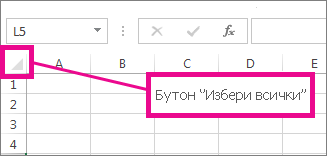
За да направите бързо същото за всички колони в работния лист, изберете "Избери всички" и след това щракнете двукратно върху някоя граница между две заглавия на колони.
Подбиране ширината на колоната да съответства на друга колона
Изберете клетка в колоната, която има ширината, която искате да използвате.
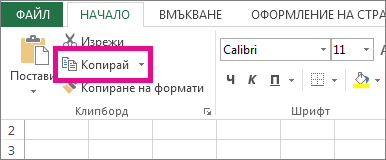
Натиснете Ctrl+C или отидете на "Начало>Клипборд>" Копиране.
Щракнете с десния бутон върху клетка в целевата колона, посочете "Специално поставяне" и след това изберете "Запази ширините на колоните от източника".

Промяна на ширината по подразбиране за всички колони в работен лист или работна книга
Стойността за ширината на колона по подразбиране показва средния брой знаци на стандартния шрифт, които се побират в клетка. Можете да зададете различно число за ширината на колона по подразбиране за работен лист или за работна книга.
Направете едно от следните неща:
- За да промените ширината на колона по подразбиране за работен лист, изберете неговия раздел на лист.
- За да промените ширината на колона по подразбиране за цялата работна книга, щракнете с десния бутон върху раздел на лист и след това изберете "Избери всички листове " в контекстното меню.

Отиване въвформат на начална>клетка>.
Под "Размер на клетка" изберете "Ширина по подразбиране".
В полето Standard ширина на колоните въведете новия размер, след което изберете OK.
Съвет
Ако искате да определите подразбиращата се ширина на колона за всички нови работни книги и работни листове, можете да създадете шаблон на работна книга или шаблон на работен лист и след това да базирате новите работни книги или работни листове на тези шаблони. За повече информация вижте следните статии:
Промяна на ширината на колони с помощта на мишката
Направете едно от следните неща:
- За да промените ширината на една колона, плъзнете границата от дясната страна на заглавието на колоната, докато колоната достигне желаната ширина.
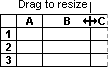
- За да промените ширината на множество колони, изберете колоните, които искате да промените, и след това плъзнете някоя от границите им вдясно от избраното заглавие на колона.
- За да промените ширината на колони, за да побират съдържанието, изберете колоната или колоните, които искате да промените, и след това щракнете двукратно върху границата отдясно на избраното заглавие на колона.
- За да промените ширината на колоната за всички колони в работния лист, изберете "Избери всички" и след това плъзнете границата на някое заглавие на колона.
Задаване на определена височина на ред
Изберете реда или редовете, които искате да промените.
Отиване въвформат на начална>клетка>.
Под "Размер на клетка" изберете височината на ред.
Въведете желаната стойност в полето " Височина на реда " и след това изберете OK.
Промяна на височина на ред, за да побере съдържанието
Изберете реда или редовете, които искате да промените.
Отиване въвформат на начална>клетка>.
Under Cell Size, select AutoFit Row Height.
Съвет
За да направите бързо същото за всички колони в работния лист, изберете " Избери всички" и след това щракнете двукратно върху границата под едно от заглавията на редове.
Промяна на височината на редове с помощта на мишката
Направете едно от следните неща:
- За да промените височината на реда на един ред, плъзнете границата под заглавието на реда, докато достигнете желаната височина.
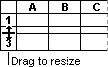
- За да промените височината на реда за множество редове, изберете редовете, които искате да промените, и след това плъзнете границата под едно от избраните заглавия на редове.
- За да промените височината на реда за всички редове в работния лист, изберете "Избери всички" и след това плъзнете границата под някое заглавие на ред.
- За да промените височината на реда, така че да побира съдържанието, щракнете двукратно върху границата под заглавието на реда.