
Когато използвате семейството продукти на Office, трябва ли да използвате Excel или Access за управление на табличните данни? В придружаващата статия " Използване на Access или Excel за управление на вашите данни" се обсъждат ползите от всеки продукт и какво носят те. Но защо да избирате между едното или другото? Ако съхраните данните си в Access и се свържете с тях от Excel, ще получите ползите и от двете. Ето десет причини, поради които използването на Excel и Access заедно има много смисъл.
Причина 1: Access е предназначен за всички видове потребители
Макар Excel да не е база данни, той се използва широко за съхраняване на данни и често се използва за решаване на прости проблеми с бази данни. Excel обаче е база данни с плоски файлове, а не релационна база данни. Когато простите таблици трябва да се превърнат в множество таблици със свързани данни, Access е първият избор за работещите с информация за бързо създаване на приложение за база данни. Access винаги е бил чудесна "площадка за кацане на данни" за събиране и консолидиране на различни данни в рамките на предприятието, голяма част от които се намират в работни книги на Excel. След като данните ви са в Access, можете да добавяте още таблици и да ги съединявате, да създавате заявки (или изгледи на вашите данни), да структурирате данните и да дефинирате типове данни, за да гарантирате целостта на данните, да споделяте и актуализирате данни между много потребители и да създавате мощни отчети и формуляри.
За разлика от простото оформление на електронни таблици на Excel, Access е организиран по различен начин с няколко взаимосвързани обекта, които може да изглеждат обезсърчителни на пръв поглед. Но не е необходимо да сте експерт, за да използвате Access. Access е предназначен за всякакви видове потребители и можете да стигнете само дотам, докъдето трябва.
Отлепете Достъп до слой по слой.
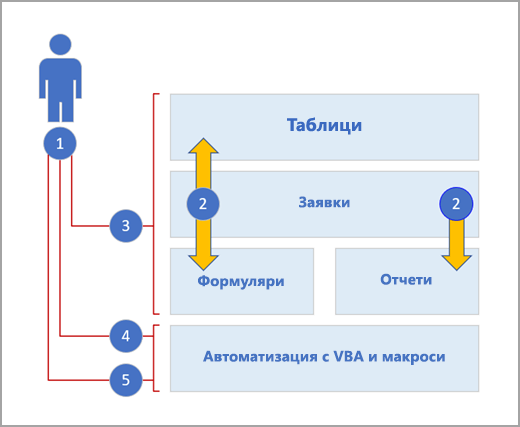
1. Използвайте Access по три начина: като случаен потребител, опитен потребител или разработчик.
2. Таблиците, заявките, формулярите и отчетите се надграждат взаимно и образуват сърцето на приложението за бази данни.
3. Случайните потребители имат съветници, конструктори на имоти, потребителски интерфейс Office Fluent и функции, подобни на тези на Excel, за да си свършат бързо работата.
4. Опитните потребители имат макроси, екрана със свойства, изрази и инструменти за проектиране на бази данни, за да навлизат по-дълбоко и да правят повече неща.
5. Разработчиците могат да работят с модули и да разработват VBA код, за да създават персонализирани решения за бази данни и да разполагат приложения за изпълнение.
Причина 2: Копиране на работен лист на Excel в лист с данни на Access
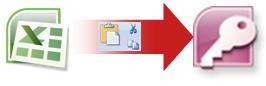
Добър начин да започнете е да копирате данни от Excel в Access. Можете да създадете таблица на Access и да я покажете в изглед на лист с данни, който много прилича на работен лист на Excel. Можете да изпълнявате често срещани задачи за създаване на таблица, като например дефиниране на тип данни, име на поле или ново поле, направо в изгледа на лист с данни. Ако например въведете дата в празно поле, Access задава за това поле тип "Дата/час". Ако въведете текст, като например име, Access задава данни от текстов тип към полето. Ако искате да преместите поле, просто щракнете върху него и го плъзнете.
Когато копирате данни от Excel и ги поставите в Access, дори не е необходимо първо да създавате таблица или да отваряте таблица в изглед на лист с данни. Access автоматично ви пита дали вашите данни имат заглавки, прави добри предположения за използването на правилния тип данни и създава таблица на Access. Не може да бъде по-просто.
За повече информация вижте " Отваряне на празен лист с данни".
Причина 3: Споделяне на данни чрез свързване към работен лист на Excel от Access
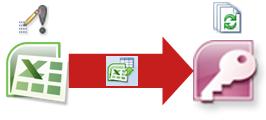
Един от най-лесните начини да извлечете предимствата на Excel и Access е да свържете работен лист на Excel към таблица на Access. Използвайте връзка на Access, когато планирате да запазите данните в Excel, но също така редовно използвате някои от многото функции на Access, като например отчети и заявки. Вие свързвате данни от Access, а не от Excel.
Access поддържа два принципно различни начина за създаване на таблици на база данни. Потребителите могат да създават нови собствени таблици, за да съхраняват данните в база данни на Access, или да създават връзки към съществуващи данни извън базата данни на Access. Данните в свързаните таблици се появяват и се държат по много начини, точно както собствените таблици. Съветникът за диспечер на свързани таблици ви помага да проследявате, намирате и актуализирате работния лист на Excel или друг източник на данни, ако той се премести и връзката се прекъсне.
Когато се свързвате към работен лист или наименуван диапазон в Excel, Access създава нова таблица, която е свързана с данните от Excel. Ако искате да добавяте, редактирате или изтривате данни, извършвате промените в Excel и обновявате (или заявявате отново) данните в таблицата на Access. Не може обаче да се редактира съдържанието на таблицата в Access. Когато вашите данни са свързани с Excel, можете да създавате отчети, заявки и формуляри само за четене в Access.
За повече информация вж. "Импортиране или свързване към данни в работна книга на Excel".
Причина 4: Преместване на данни чрез импортиране на данни от Excel в Access
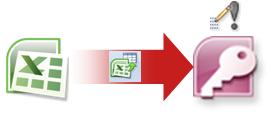
Ако решите да прережете кабела с данни, можете да преместите данните в Excel, като импортирате данните в Access. Обърнете внимание, че думата импортиране има две различни значения между Excel и Access. Когато импортирате (или се свързвате) в Excel, създавате постоянна връзка към данните, които могат да бъдат обновявани. Когато импортирате данни в Access в Access, внасяте данните в Access веднъж, но без постоянна връзка за данни. При импортиране на данни Access съхранява данните в нова или съществуваща таблица, без да променя данните в Excel. В Access можете да импортирате всички или някои или всички работни листове в работна книга на Excel с една операция.
Съветникът за импортиране ще ви преведе през стъпките за импортиране и ще ви помогне да вземете важни решения дали да променяте типовете данни и да добавяте заглавки. Ако се сблъскате с грешки при импортирането на данните, Access ви предупреждава и записва грешките в таблица, така че да можете бързо да ги намерите и коригирате. Например може да има буквено-цифров пощенски код, заровен дълбоко в колона, която сте смятали, че е изцяло числова, или е открит дублиран ИД за поле на първичен ключ. Можете или да направите промените в работната книга на Excel и да импортирате отново данните, или да направите промените в новата таблица на Access. Когато завършите операцията, можете да запишете стъпките, които сте използвали, и дори да създадете задача на Outlook, която да ви напомня кога трябва да извършвате операцията за импортиране редовно.
След като данните са импортирани, те вече са основни за Access и можете да използвате листове с данни и формуляри, за да добавяте, редактирате и изтривате данните. След като импортирате данните, можете да решите дали да ги изтриете от Excel. Обикновено е добре да имате само едно място за актуализиране на данните.
Забележка
Импортирането на данни от Excel в Access не импортира формули, а само резултатите от тези формули.
За повече информация вижте:
- Импортиране или свързване към данни в работна книга на Excel
- Записване на подробности за импортиране или експортиране като спецификация
- Планиране на операция за импортиране или експортиране
- Изпълнение на записана операция за импортиране или експортиране
- Задачи за управление на данни
Причина 5: Свързване към данни на Access от Excel
Можете също да свържете повторно данни на Access към Excel. За да направите това, създайте връзка в Excel, често съхранявана във файл за връзка с данни на Office (.odc), към базата данни на Access и извлечете всички данни от таблица или заявка. След като се свържете с данните, можете също автоматично да обновявате (или актуализирате) работните книги на Excel от първоначалната база данни на Access, когато базата данни се актуализира с нова информация.
За повече информация вижте:
Причина 6: Използване на отчети на Access с данни на Excel
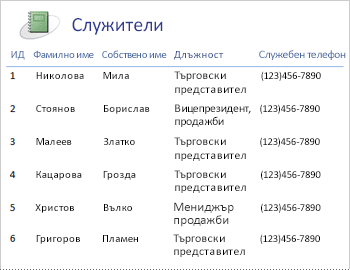
След като вашите данни са в Access, можете да се възползвате от чудесния набор от инструменти за създаване и персонализиране на отчети. Искате да създадете отчет само с няколко щраквания? Използване на съветника за отчети. Искате да проектирате и модифицирате оформлението на отчета в реално време с динамични данни, да премествате и преоразмерявате блокове от данни, да добавяте и премахвате полета и веднага да виждате промените, докато го изграждате? Използване на изгледа на оформление. Искате да взаимодействате с отчета, за да търсите, филтрирате и сортирате динамични данни? Използвайте изгледа "Отчет". Искате да добавите сами командни бутони, номера на страници, картини, хипервръзки и професионално изглеждащи стилове? Използвайте множеството съветници и галерии с контроли в групите "Контроли " и "Оформление" на раздела " Проектиране " на лентата. С помощта на Access можете лесно да създавате прости отчети, отчети за групи и резюме, пощенски етикети, графични отчети и подотчети.
След като отчетът бъде създаден, използвайте Access, за да го разпространите по електронен път. Например можете да изпратите отчета, като използвате имейл съобщение, или да запишете отчета в различни формати, като например снимка на Access или PDF файл, за да го добавите към уеб страница или сайт на SharePoint.
За повече информация вижте:
- Ръководство за проектиране на отчети
- Създаване на прост отчет
- Промяна на отчет
- Създаване на групиран или обобщен отчет
Причина 7: Използване на формуляри на Access с данни на Excel
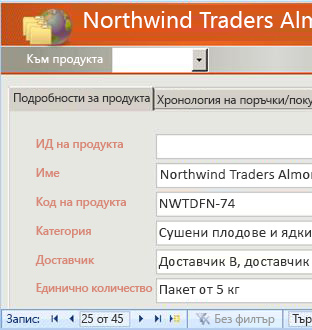
След като данните ви са в Access, можете да се възползвате от многото инструменти за създаване и персонализиране на формуляри. Искате да създадете формуляр само с няколко щраквания? Използване на съветника за формуляри. Искате да проектирате и модифицирате оформлението на формуляр в реално време с динамични данни, да премествате и преоразмерявате блокове от данни, да добавяте и премахвате полета и да виждате веднага промените, докато го изграждате? Използване на изгледа на оформление. Искате да добавите сами командни бутони, списъчни полета, разгъващи се списъци, групи от опции, картини, маски за въвеждане, диаграми, хипервръзки и професионално изглеждащи стилове? Използвайте множеството съветници и галерии с контроли в групите "Контроли " и "Оформление" на раздела " Проектиране " на лентата. С помощта на Access можете лесно да създавате прости формуляри, формуляри с раздели, непрекъснати формуляри, изскачащи формуляри, модални диалогови прозорци и подформуляри.
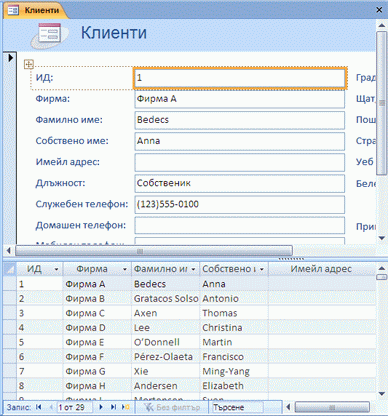
В Access можете лесно да създадете разделен формуляр, който показва синхронизиран лист с данни и изглед за формуляр, така че да можете да извлечете най-доброто от двете. След като създадете изпипан формуляр, е лесно да превъртате, филтрирате и дори търсите в данните зад формуляра с помощта на стандартните бутони за навигация и полето за търсене в долната част на формуляра.
За повече информация вижте:
- Създаване на формуляр с помощта на инструмента "Формуляр"
- Създаване на разделен формуляр
- Създаване на списък с възможности за избор с помощта на списъчно поле или разгъващ се списък
- Разрешаване на потребителите да намират запис, като избират стойност от списък
- Научете как да намирате записи
Причина 8: Филтрирането, сортирането и изпълнението на заявки в Access е като Excel
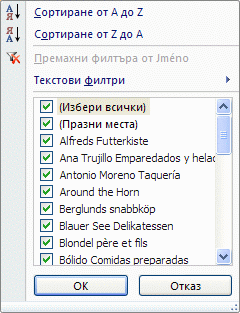
Независимо кой продукт използвате, филтрирате данните, за да работите с подмножество от данни, и сортирате данните така, че да ги подредите точно по желания от вас начин. В Access потребителите на Excel могат да филтрират и сортират данни в изглед на лист с данни, без да се налага да научават отново напълно нов потребителски интерфейс. Иконите, менютата с команди, командите, критериите и диалоговите прозорци са много сходни, независимо дали работите с текст, числа, дати, или празни стойности. Можете дори да запишете филтрите и сортирането заедно с изгледа на лист с данни.
Можете да създадете заявка в Access и дори да не знаете какво означава SQL. Четири съветника за заявки ви помагат да създавате прости заявки, да намирате дублиращи се, да намирате записи без съответствия и да създавате кръстосани заявки. Дори не е необходимо да създавате заявка; Просто филтрирайте и сортирайте данните по начина, по който искате да изглеждат, и те се записват с лист с данни.
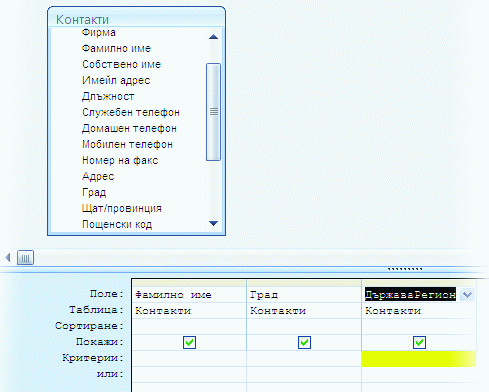
За повече информация вижте:
- Сортиране на записи по текстови или числови стойности или дати
- Прилагане на филтър за преглед на избрани записи в база данни на Access
- Въведение в заявките
Причина 9: Създаване на циркулярни документи или създаване на етикети
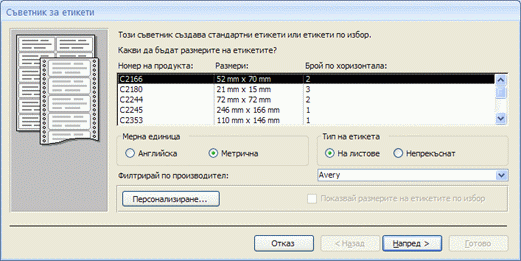
Сега, когато семейството ви се е разраснало, списъкът ви с поздравителни картички изведнъж се увеличи и трябва да следите много повече рождени дни и годишнини. Това не е проблем. Можете да използвате таблица или заявка на Access като източник на данни за циркулярни документи и да създадете операция за циркулярни документи с помощта на съветника за циркулярни документи на Word за писма, картички, имейл съобщения и пликове. Ако трябва само да създадете пощенски етикети, използвайте съветника за етикети в Access, за да създадете и отпечатате вашите етикети от отчета, който сте създали. Можете дори автоматично да добавите баркод, съответстващ на всеки адрес на клиента.
За повече информация вижте:
- Използване на таблица или заявка като източник за циркулярни документи
- Създаване на пощенски етикети в Access
Причина 10: Комбиниране на Excel и Access с технологии на SharePoint
Както Access, така и Excel предоставят команди за свързване към данни в списъци на SharePoint. Excel предоставя връзка само за четене (еднопосочна) към свързани списъци на SharePoint; докато Access ви позволява да четете и записвате (двупосочно) данни в свързани списъци на SharePoint. Списъците на Access и SharePoint работят много добре заедно. Типовете данни на Access и SharePoint – като RTF текст, само добавяне (за поддръжка на проследяване на хронологията на редакциите в поле за бележка), прикачени файлове, автономериране, справки и полета с множество стойности – допринасят за гладка интеграция и малко, ако има такива, несъответствия в данните.
След като свържете данните от списъка си на SharePoint с база данни на Access, можете дори да вземете данните от списъка на SharePoint офлайн в локална база данни на Access, да работите с данните локално и след това да се свържете отново към сайта на SharePoint, за да качите промените. Всички конфликтни промени в данните, направени от други потребители, ще бъдат обработени от съветник за разрешаване на конфликти. Формулярите и отчетите, които създадохте в Access, се базират на същите данни, но са свързани със списъци на SharePoint.
Excel предоставя следните възможности за интегриране с SharePoint Server.
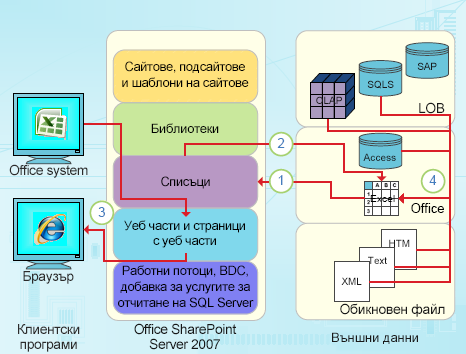
1. Направете еднократно импортиране на данните от работен лист на Excel в списък на SharePoint или експортирайте данните от работен лист на Excel в списък на SharePoint, за да създадете постоянна, еднопосочна връзка с данните.
2. Използвайте постоянната, еднопосочна връзка с данни, за да обновявате данни в работен лист на Excel от списъка на SharePoint.
3. Публикувайте работни книги на Excel в Excel Services и показвайте и взаимодействайте с данни с помощта на уеб частта на Excel Web Access на страница с уеб части.
4. Импортиране (свързване) на данни в работна книга на Excel от OLAP сървъри, бази данни на SQL Server и Access и плоски файлове.
Access предоставя следните възможности за интегриране с SharePoint Server.
1. Направете еднократно импортиране или експортиране на данните между изгледи на Access и списък на SharePoint.
2. Свързване на данни между таблици на Access и списък на SharePoint чрез създаване на постоянна двупосочна връзка. (Актуализираните данни от списъка могат да се видят в таблица на Access; актуализираните данни в таблица на Access могат да се видят в списък.)
3. Пренасяне на данни от списък офлайн, актуализиране в Access, връщане онлайн, синхронизиране на актуализации и разрешаване на конфликти.
4. Показване и редактиране на данните от списъка в изгледите на лист с данни, формуляр и отчет на Access.
За повече информация вижте:
- Импортиране или свързване към данни в списък на SharePoint
- Експортиране на таблица на Excel в списък на SharePoint
Следващи стъпки: Как да станете опитен потребител на Access
Можете да създавате доста сложни приложения за настолни бази данни, без дори да пишете ред код на VBA. Всеки обект на Access има богат набор от свойства и събития, които са лесно достъпни от списък със свойства, за да ви помогнат да персонализирате своето решение. Всеки обект има подробен проектант, който разкрива всички функции, с които разполагате. Допълнителни шаблони за бази данни са налични в Office Online. Шаблоните за полета и таблици ви помагат бързо да създавате и персонализирате нови таблици. Можете да проектирате нова база данни от самото начало с вградените инструменти за проектиране на бази данни.
Макросите на Access използват декларативна среда, която не изисква писането на VBA код, така че не е необходимо да сте разработчик. Всяко макродействие изпълнява определена задача, като например отваряне на формуляр, изпълнение на заявка, намиране на записи или показване на съобщение. Можете да вграждате макроси във всяко събитие на отчет, формуляр или контрола. Повечето макроси имат аргументи и към тях можете да добавите условна логика, за да ги накарате да правят каквото желаете. Можете дори да дефинирате променливи и да извършвате проверки за грешки, отново, без да пишете код на VBA.
Проектиране на прототип и изпълнение му от ИТ отдела. Създайте решение за вашия екип, когато имат нужда от него възможно най-скоро, и го направете без обхват с обикновен персонал. Следете билети, продадени за фирмено парти, проследявайте срока на годност на производствените материали или отпечатвайте етикети за приемане на части. Проследявайте задачи, проблеми и крайни резултати в екипни проекти. Създайте база данни за канал за продажби, за да наблюдавате очакваните продажби в рамките на малка група специалисти по продажбите.