
Важно
В Excel за Microsoft 365 и Excel 2021 Power View се премахва на 12 октомври 2021 г. Като алтернатива можете да използвате интерактивната визуална среда за работа, предоставена от Power BI Desktop, която можете да изтеглите безплатно. Можете също лесно да импортирате работни книги на Excel в Power BI Desktop.
Резюме: В този урок ще научите как да създавате интерактивни отчети на Power View: кратни диаграми, интерактивни отчети, точкови диаграми и мехурчести диаграми с визуализации при възпроизвеждане, базирани на време.
Имайте предвид също, че когато публикувате тези отчети и ги правите достъпни в SharePoint, тези визуализации са интерактивни, както са описани в този урок, за всеки, който ги разглежда.
Разделите в този урок са следните:
- Създаване на диаграми с кратни диаграми
- Създаване на интерактивни отчети с помощта на карти и плочки
- Създаване на точкови и мехурчести диаграми с визуализации при възпроизвеждане, базирани на време
- Контролна точка и тест
В края на този урок има тест, с който можете да проверите какво сте научили. Можете също да видите списък с видеоклипове, които показват много от концепциите и възможностите на Power View в действие.
Тази серия използва данни, описващи олимпийски медали, страни домакини и различни олимпийски спортни състезания. Серията включва следните уроци:
- Импортиране на данни в Excel 2013 и създаване на модел на данни
- Разширяване на релациите в модел на данни с помощта на Excel 2013, Power Pivot и DAX
- Създаване на базирани на карта отчети на Power View
- Включване на данни от интернет и задаване на настройки по подразбиране за отчетите на Power View
- Създаване на удивителни отчети на Power View
Препоръчваме ви да следвате уроците подред.
Тези уроци използват Excel 2013 с активиран Power Pivot. За повече информация за Excel 2013 вижте ръководството за бърз старт за Excel 2013. За указания как да активирате Power Pivot, вижте добавката Power Pivot.
Създаване на диаграми с кратни диаграми
В този раздел продължавате да създавате интерактивни визуализации с Power View. Този раздел описва създаването на няколко различни типа диаграми с обща ос. Кратните диаграми понякога се наричат също решетъчни диаграми.
Създаване на InteractiveVerticalMultiples диаграми
За да създадете кратни диаграми, започвате с друга диаграма, като например кръгова или линейна диаграма.
В Excel изберете работния лист с ленти и колони . Създайте нов отчет на Power View, като изберете "POWER VIEW > " Вмъкнете > Power View от лентата. Създава се празен лист за отчет на Power View. Преименувайте кратните диаграми на отчета, като щракнете върху раздела в долната част и изберете "Преименуване " от менюто, което се появява. Можете също да щракнете двукратно върху раздела, за да го преименувате.
Разширете таблицата Medals в "Полета на Power View " и изберете полетата "Пол" и след това полетата за събитие. От областта "ПОЛЕТА" изберете бутона със стрелка до събитие и изберете "Брой (не е празна)". Таблицата, която създава Power View, изглежда като следващия екран.
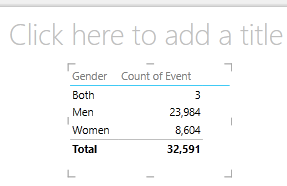
От лентата изберете "ПРОЕКТИРАНЕ>" Превключване на визуализацията > Друга кръгова диаграма > Сега вашият отчет изглежда като следния екран.
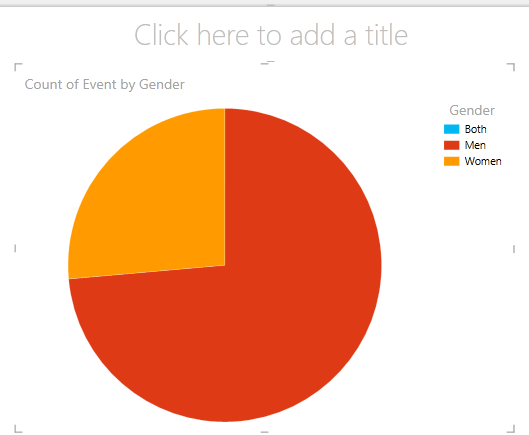
Решавате, че би било интересно да прегледате броя на състезанията по пол във времето. Един начин да прегледате тази информация е да използвате набори диаграми с обща ос. От таблицата Medal плъзнете Year в полето ВЕРТИКАЛНИ КРАТНИ. За да покажете повече кратни диаграми, премахнете легендата от отчета, като изберете от лентата "ОФОРМЛЕНИЕ > Легенда > няма ".
Променете оформлението, така че мрежата за кратни диаграми да показва шест диаграми ширина и шест диаграми височина. Докато диаграмата е избрана, изберете LAYOUT > Grid Height > 6 и след това LAYOUT > Grid Width > 6. Екранът ви сега изглежда като следващия екран.
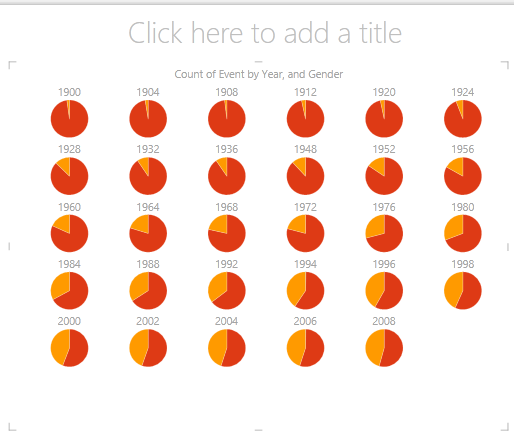
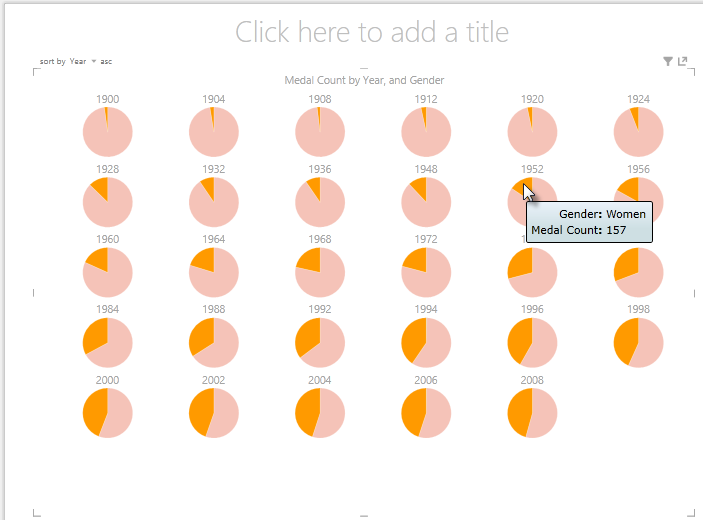
Типът диаграма с кратни диаграми също е интерактивен. Посочете над някоя кръгова диаграма, и се покаже информация за този сегмент. Щракнете върху който и да е сектор от кръговата мрежа и тази селекция се осветява за всяка диаграма в набора диаграми. В екрана отдолу е избран жълтият сектор (жени) за 1952 г., а всички останали жълти сегменти са осветени. Когато на разположение на един екран са налични повече диаграми, отколкото Power View може да покаже, вдясно на визуализацията се показва вертикален плъзгач.
Създаване на интерактивни хоризонтални кратни диаграми
Хоризонталните диаграми се държат подобно на вертикалните няколко диаграми.
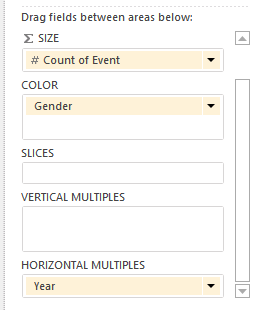
Искате да промените вертикалните кратни диаграми на хоризонтални вертикални. За да направите това, плъзнете полето "Година" от областта "ВЕРТИКАЛНИ кратни" в областта "ХОРИЗОНТАЛНИ кратни", както е показано на следващия екран.
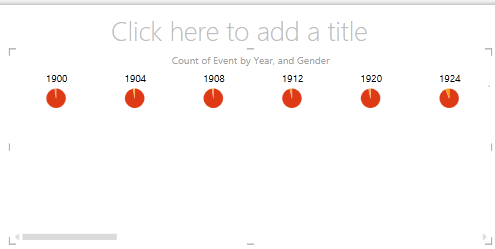
Визуализацията на отчета на Power View се променя в хоризонтална кратна диаграма. Обърнете внимание на плъзгача в долната част на визуализацията, показана на следващия екран.
Създаване на кратни линейни диаграми
Създаването на линейни диаграми като кратни диаграми също е лесно. Следващите стъпки ви показват как да създадете няколко линейни диаграми въз основа на броя на медалите за всяка година.
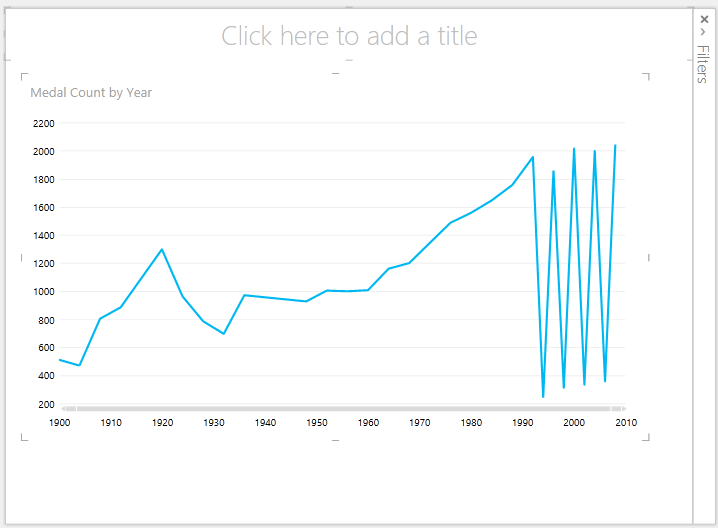
Създайте нов лист на Power View и го преименувайте на "Кратни редове". От "Полета на Power View" изберете Medal Count и Year от таблицата Medals . Променете визуализацията в линейна диаграма, като изберете "ПРОЕКТИРАНЕ>" Друга линейна диаграма>. Сега плъзнете Year в областта на ОС. Диаграмата ви изглежда както на следващия екран.
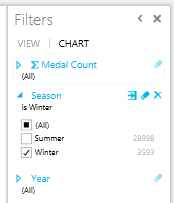
Нека се съсредоточим върху зимните медали. В екрана " Филтри " изберете "ДИАГРАМА", след което плъзнете Season от таблицата Medals в екрана "Филтри". Изберете Winter, както е показано на следващия екран.
За да създадете линейни диаграми с кратни диаграми, плъзнете NOC_CountryRegion от таблицата Medals в областта VERTICAL КРАТНИ. Сега вашият отчет изглежда като следния екран.
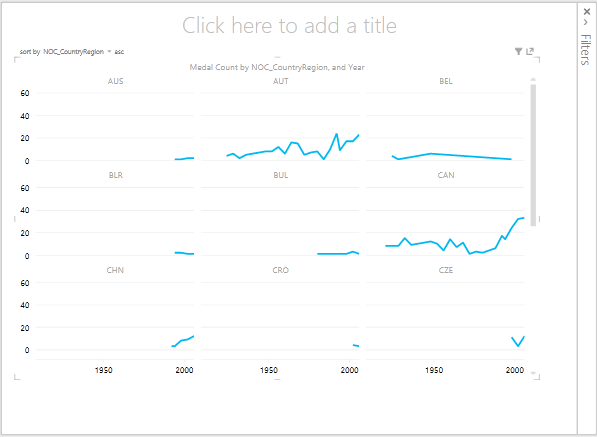
Можете да изберете да подредите няколкото диаграми въз основа на различни полета във възходящ или низходящ ред, като щракнете върху селекциите в горния ляв ъгъл на визуализацията.
Създаване на интерактивни отчети с помощта на карти и плочки
Плочките и картите конвертират таблиците в поредица от снимки, които визуализират данните, оформени във формат на карта, подобно на индексните картички. В следващите стъпки можете да използвате карти, за да визуализирате броя на медалите, спечелени в различни спортове, и след това да прецизирате тази визуализация, като подредите резултатите на базата на издание.
Създаване на визуализации с карти
Създайте нов отчет на Power View и го преименувайте на "Карти". От "Полета на Power View", от таблицата "Дисциплини " изберете "Дисциплина". От таблицата Medals изберете Distinct Count of Edition, Medal Count и NOC_CountryRegion. В областта "ПОЛЕТА" на "Полета" на Power View щракнете върху стрелката до NOC_CountryRegion и изберете "Брой (Различен").
В лентата изберете "ПРОЕКТИРАНЕ>" Превключване > на визуализацията Карта на таблица>. Вашата таблица изглежда както на следващия екран.
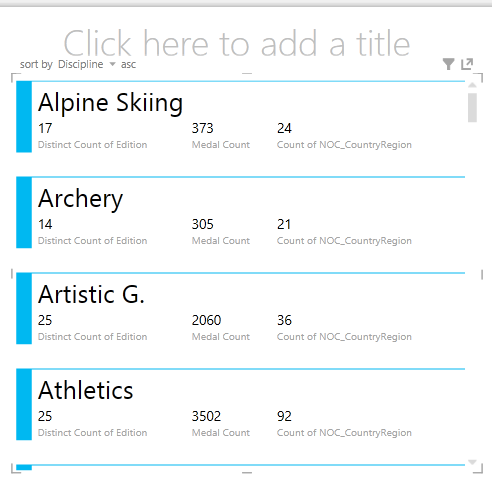
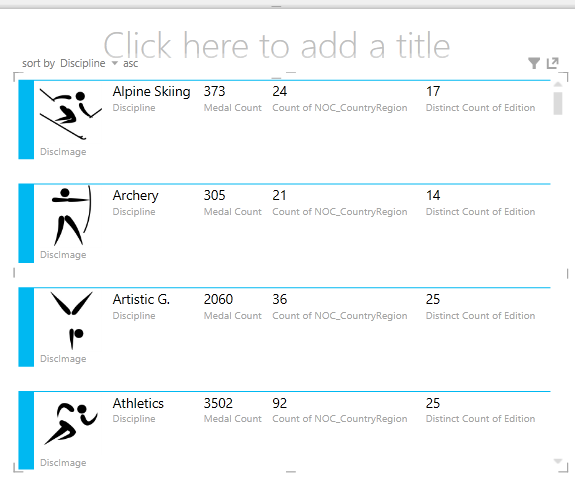
При избрана визуализация с карта, изберете DiscImage от таблицата DiscImage . Може да получите предупреждение на защитата, което ви подканва да щракнете върху бутон, за да разрешите съдържанието, за да накарате изображенията да се показват, както е показано на следващия екран.

В областта "ПОЛЕТА" подредете полетата в следния ред: DiscImage, Discipline, Medal Count, Count of NOC_CountryRegion и последно, Distinct Count of Edition. Сега вашите карти изглеждат подобно на следващия екран.
Използване на плочки с визуализации с карти
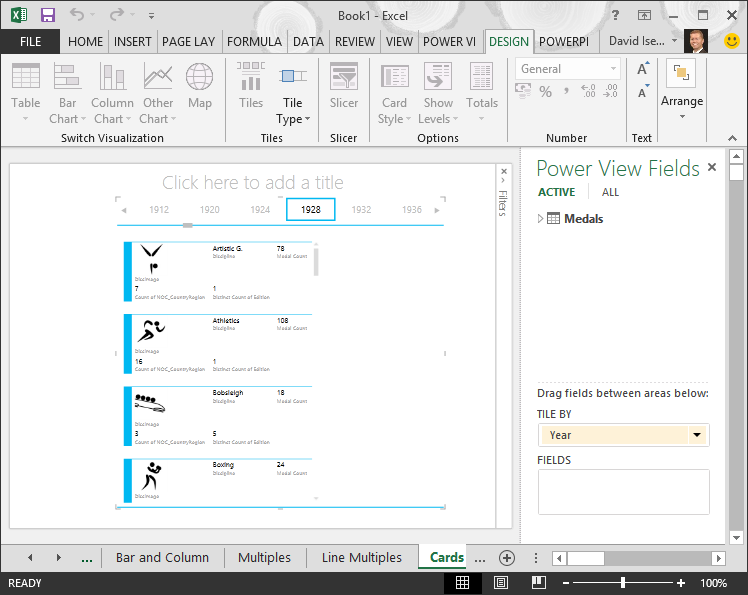
Преглеждането на тези карти въз основа на годината, в която са връчени медалите, е лесно. В "Полета" на Power View, от таблицата Medals плъзнете полето "Година" в областта "ПОДРЕЖДАНЕ ПО". Вашата визуализация сега изглежда като следващия екран.
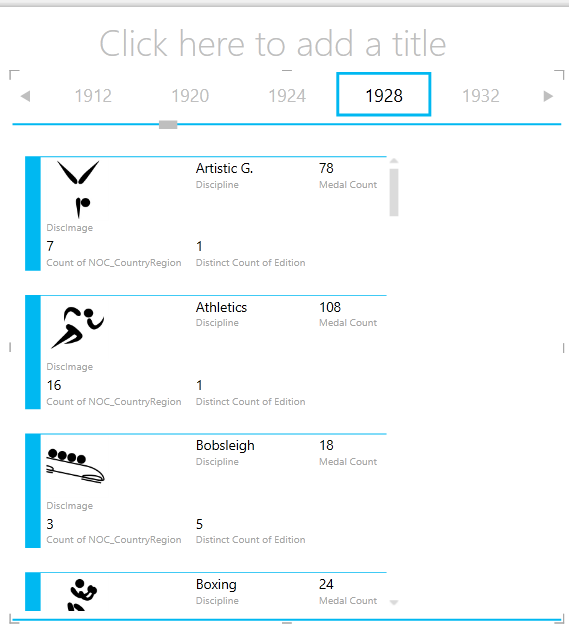
Сега картите са подредени по години, но се случи и нещо друго. Полето ПОДРЕЖДАНЕ ПО стана контейнер, който на този етап съдържа само картите, които създадохте в предишните стъпки. Можем обаче да добавим към този контейнер и да видим как с помощта на TILE BY можете да създавате интерактивни отчети, които координират изгледа на данните ви.
Щракнете в областта до визуализацията с карти, но все още в контейнера ПОДРЕЖДАНЕ ПО. Екранът " Полета" на Power View се променя, за да отрази, че вие все още сте в контейнера "ПОДРЕЖДАНЕ ПО", но не сте във визуализацията с карти. Следващият екран показва как се показва това в екрана "Полета" на Power View.
В "Полета на Power View" изберете "ВСИЧКИ", за да покажете всички налични таблици. От таблицата Hosts изберете City, Season, NOC_CountryRegion и FlagURL адрес. След това от лентата изберете "ПРОЕКТИРАНЕ>" Превключване > на визуализацията Карта за таблица>. Искате току-що създадената таблица да заема повече от наличното пространство за отчета, затова решавате да промените типа визуализация на карта. > Select DESIGN Options > Card Style > callout. Така е по-добре. Сега вашият отчет изглежда като следния екран.
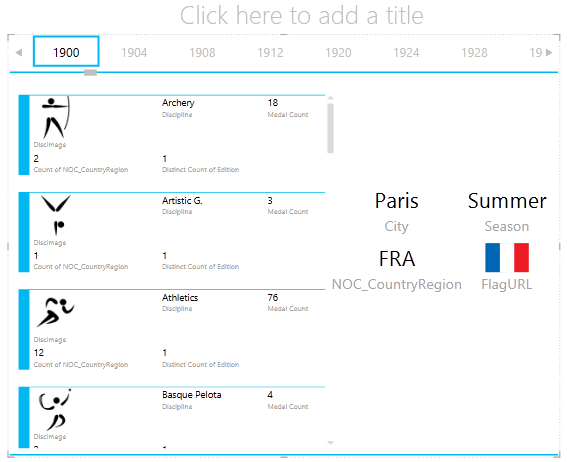
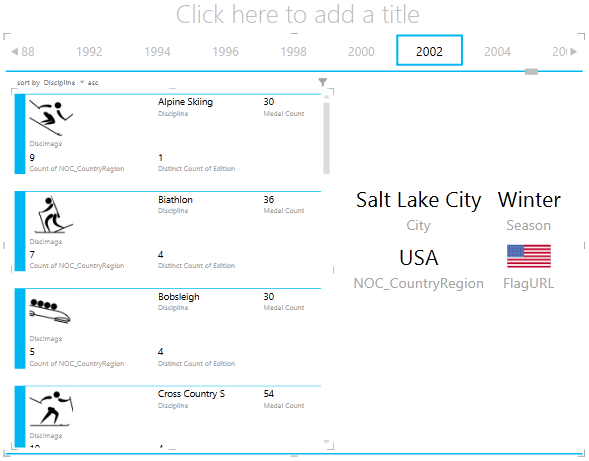
Обърнете внимание как, когато изберете различна година от плочките в горната част на контейнера ПОДРЕЖДАНЕ ПО, картата с изнесено означение, която току-що създадохте, също се синхронизира с вашата селекция. Това е така, защото и двете визуализации на карта се намират в контейнера TILE BY, който сте създали. Когато превъртите селекцията "ПОДРЕЖДАНЕ ПО" и изберете например 2002, отчетът изглежда като следния екран.
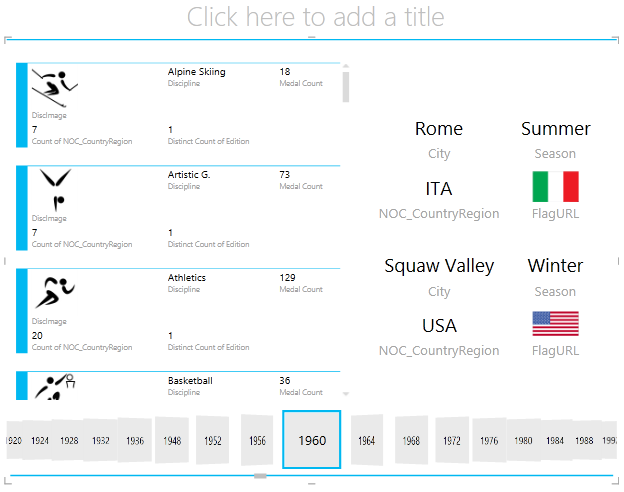
Можете също да промените начина, по който Power View поставя информацията в плочките. От лентата изберете "ПРОЕКТИРАНЕ > " Плочки > Тип > плочка Поток на плочките. Визуализацията на плочката се променя и Power View премества плочките в долната част на контейнера с плочки, както е показано на следващия екран.
Както беше споменато по-горе, когато публикувате тези отчети и ги направите достъпни в SharePoint, тези визуализации са интерактивни за всеки, който ги преглежда.
Създаване на точкови и мехурчести диаграми с визуализации при възпроизвеждане, базирани на време
Можете също да създавате интерактивни диаграми, които показват промените във времето. В този раздел ще създадете точкови и мехурчести диаграми и ще визуализирате данните от Олимпийските игри по начин, който ще позволи на всеки, който разглежда вашите отчети на Power View, да взаимодейства с тях по интересен и удивителен начин.
Създаване на точкова диаграма и мехурчеста диаграма
Създайте нов отчет на Power View, като изберете "POWER VIEW > " Вмъкнете > Power View от лентата. Преименувайте отчета на "Мехурчета". От таблицата Medals изберете Medal Count и NOC CountryRegion. В областта "ПОЛЕТА" щракнете върху стрелката до NOC_CountryRegion и изберете "Брой (Различен)", за да предостави само кодовете на страните или регионите, а не самите кодове. След това от таблицата "Състезания " изберете "Спорт".
Изберете "ПРОЕКТИРАНЕ>" Превключване на визуализацията > "Друга точкова диаграма>", за да промените визуализацията на точкова диаграма. Вашият отчет изглежда като следващия екран.
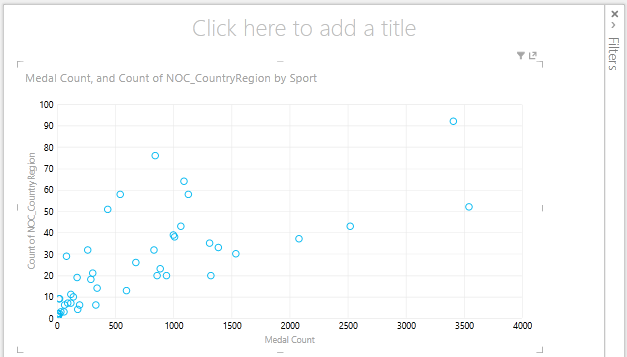
След това плъзнете събитие от таблицата " Събития " в областта "РАЗМЕР" на "Полета на Power View". Отчетът ви става много по-интересен и сега изглежда като следващия екран.
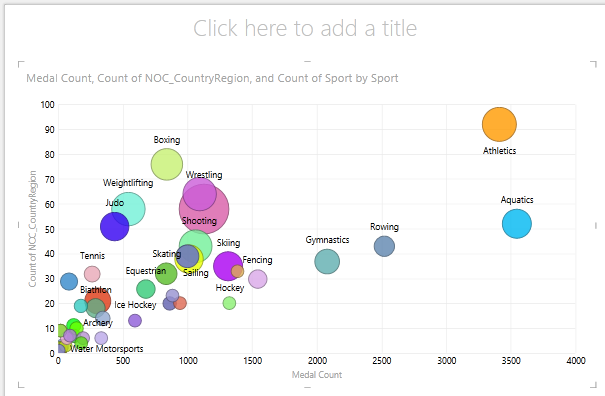
Точковата диаграма сега е мехурчеста диаграма, а размерът на мехурчето се базира на броя на медалите, спечелени във всеки спорт.
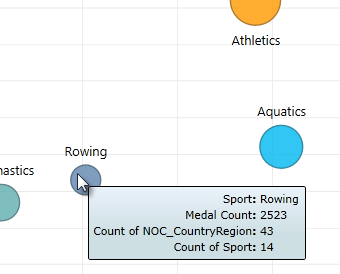
Вашата мехурчеста диаграма също е интерактивна. Когато посочите балончето за гребане, Power View ви показва допълнителни данни за този спорт, както е показано на изображението по-долу.
Създаване Time-Based възпроизвеждане на визуализации
Много от визуализациите, които създавате, се базират на събития, които се случват във времето. В набора от данни за Олимпийските игри е интересно да се види как са били присъждани медали през годините. Следващите стъпки ви показват как да създавате визуализации, които се възпроизвеждат или анимират въз основа на данни, базирани на време.
В точковата диаграма, която създадохте в предишните стъпки, обърнете внимание на областта "ОС НА ИЗПЪЛНЕНИЕ" В "Полета на Power View", както е показано на следващия екран.
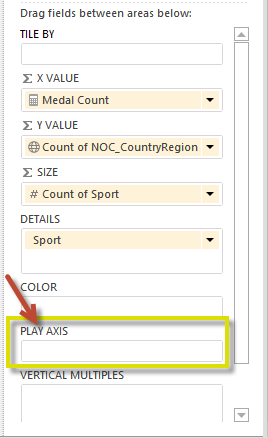
От таблицата Medals плъзнете Year в областта "ОС НА ВЪЗПРОИЗВЕЖДАНЕ". Тук идва забавната част. В долния край на визуализацията на точковата диаграма се създава ос и до нея се показва икона "ВЪЗПРОИЗВЕЖДАНЕ", както е показано на следващия екран. Натиснете пусни.
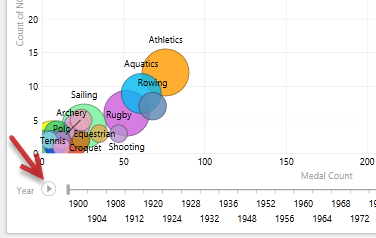
Гледайте как мехурчетата се движат, растат и се свиват, докато годините се движат по оста на играта. Можете също така да осветите конкретен мехур, който в този случай е конкретен спорт, и ясно да видите как той се променя с напредването на оста на изпълнение. Линията следва нейния курс, като визуално осветява и проследява точките от данни с придвижването на оста напред.
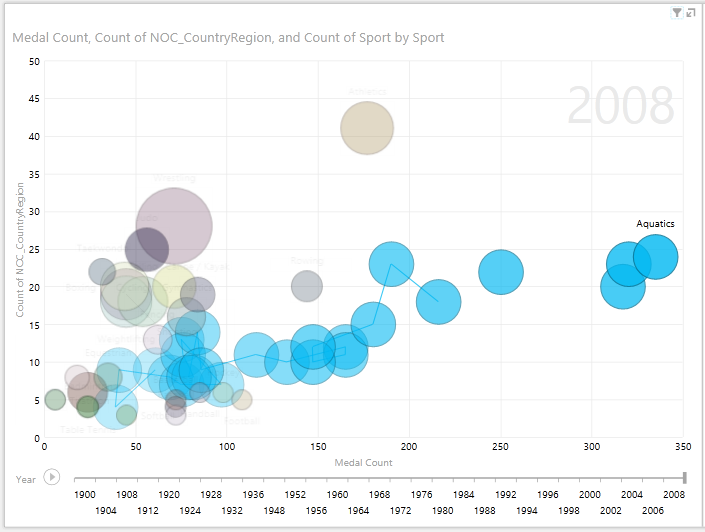
Изберете Водни спортове, след което щракнете върху Изпълни. Водните спортове са осветени, а воден знак в горния десен ъгъл на отчета показва годината (оста PLAY), докато оста PLAY се движи напред. Накрая пътят, по който Aquatics е поел, е подчертан във визуализацията, докато други спортове са замъглени. Следващият екран показва отчета, когато оста на изпълнение завърши.
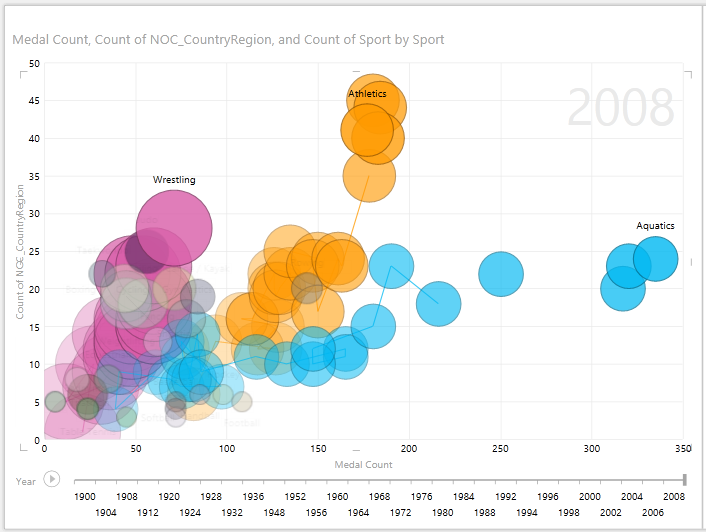
Можете да изберете повече от един спорт, като задържите натиснат клавиша CTRL и изберете няколко пъти. Опитайте и вие. В следващия екран са избрани три спорта: Борба, Лека атлетика и Водни спортове.
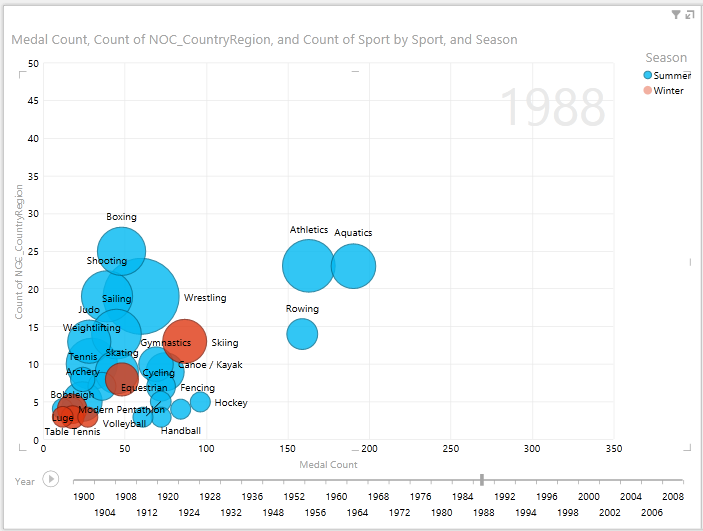
И накрая, точкови диаграми можете да филтрирате точно както всяка друга визуализация. Има много цветове, защото в набора от данни има много спортове. От таблицата Medals плъзнете Season в областта "ЦВЯТ" на "Полета на Power View". Сега се използват само два цвята – по един за всеки сезон (лято или зима). Следващият екран показва това, но за да видите колко страхотно изглежда, гледайте видеото в края на този урок.
Има всякакви видове удивителни, завладяващи отчети, които можете да създавате с Power View. Всяка визуализация предоставя определен и отличителен изглед върху вашите данни. За да предоставите още по-завладяващи отчети, можете да комбинирате различни визуализации на една страница на отчета и да оживите данните си.
Контролна точка и тест
Преглед на наученото
В този урок научихте как да създавате кратни диаграми, линейни диаграми, мехурчести диаграми и точкови диаграми. Научихте също как да създадете плочки на вашия отчет и как да създадете контейнер, в който могат да бъдат включени много отчети.
Този урок завършва серията за създаване на отчети на Power View.
Видеоклипове от набора данни за Олимпийските игри
Понякога е хубаво да видите тези задачи в действие. В този раздел ще намерите връзки към видеоклипове, които са създадени с помощта на набора от данни за Олимпийските игри. Тези видеоклипове са подобни на уроците, но някои от работните книги, изображенията на Power Pivot или листовете на Power View може да са малко по-различни.
Благодарим ви! Надявам се, че тази поредица уроци ви е харесала и че ви е помогнала да разберете как да правите собствени отчети на Power View. Можете да създавате удивителни, завладяващи и интерактивни отчети с Power View и да ги споделяте с помощта на портала за бизнес разузнаване на SharePoint.
Уроци от тази серия
Списъкът по-долу предоставя връзки към всички уроци от тази серия:
- Импортиране на данни в Excel 2013 и създаване на модел на данни
- Разширяване на релациите в модел на данни с помощта на Excel 2013, Power Pivot и DAX
- Създаване на базирани на карта отчети на Power View
- Включване на данни от интернет и задаване на настройки по подразбиране за отчетите на Power View
- Създаване на удивителни отчети на Power View
ТЕСТ
Искате да проверите какво сте запомнили от изучаваното? Ето вашия шанс. Следващият тест набляга на функции, възможности или изисквания, с които се запознахте в този урок. Най-долу на страницата ще намерите отговорите. Успех!
Въпрос 1: Как се казва друг тип диаграма с обща ос?
А: Диаграми с превъртане.
Б: Диаграми с кортежи.
C: Решетъчни диаграми.
Г: Диаграми на страниците
Въпрос 2: Коя област в "Полета на Power View" ви позволява да създадете контейнер, в който можете да поставите няколко визуализации?
А: Областта "КОЛОНИ".
Б: Областта SUMMARIZE.
В: Областта "ПОДРЕЖДАНЕ ПО".
Г: Областта CONTAINER.
Въпрос 3: За да създадете анимирана визуализация, базирана на поле, като например поле за дата, коя област за полета на Power View трябва да използвате?
А: Областта "ОС НА ВЪЗПРОИЗВЕЖДАНЕ".
Б: Областта на ХОРИЗОНТАЛНИ КРАТНИ ДИАГРАМИ.
В: Областта АНИМАЦИЯ.
Д: Не можете да създавате визуализации, които са толкова готини, нали?
Въпрос 4: Какво се случва в кратните диаграми, ако има повече кръгови диаграми, отколкото може да се побере на един екран?
О: Power View започва автоматично да превърта кръговите диаграми.
Б: Power View предоставя лента за превъртане, която ви позволява да превъртате през другите кръгови диаграми.
В: Power View създава отчет само за толкова кръгови диаграми, колкото кръгови диаграми могат да се виждат на екрана едновременно.
Г: Power View автоматично поставя всички кръгови диаграми на един екран, независимо колко кръгови диаграми са необходими.
Отговори на теста
- Правилен отговор: В
- Правилен отговор: В
- Правилен отговор: А
- Правилен отговор: Б
Забележка
Данните и изображенията в тази поредица уроци са базирани на следното:
- Набор от данни за Олимпийските игри от Guardian News & Media Ltd.
- Изображения на флаговете от Factbook на CIA (cia.gov)
- Данни за населението от Световната банка (worldbank.org)
- Olympic Sport Pictograms (Пиктограми за олимпийските спортове) от Thadius856 и Parutakupiu