
Важно
В Excel за Microsoft 365 и Excel 2021 Power View се премахва на 12 октомври 2021 г. Като алтернатива можете да използвате интерактивната визуална среда за работа, предоставена от Power BI Desktop, която можете да изтеглите безплатно. Можете също лесно да импортирате работни книги на Excel в Power BI Desktop.
Резюме: В края на предишния урок " Създаване на базирани на карта отчети на Power View" вашата работна книга на Excel включваше данни от различни източници, модел на данни, базиран на релации, установени с помощта на Power Pivot, и базиран на карта отчет на Power View с основна информация за Олимпийските игри. В този урок разширяваме и оптимизираме работната книга с повече данни и интересни графики и подготвяме работната книга за лесно създаване на удивителни отчети на Power View.
Забележка
Тази статия описва модели на данни в Excel 2013. Обаче същите модели на данни и функции на Power Pivot, въведени в Excel 2013, са в сила и за Excel 2016.
Разделите в този урок са следните:
- Импортиране на връзки към изображения, базирани на интернет в модела на данни
- Използване на данни от интернет за завършване на модела на данни
- Скриване на таблици и полета за по-лесно създаване на отчети
- Контролна точка и тест
В края на този урок има тест, с който можете да проверите какво сте научили.
Тази серия използва данни, описващи олимпийски медали, страни домакини и различни олимпийски спортни състезания. Серията включва следните уроци:
- Импортиране на данни в Excel 2013 и създаване на модел на данни
- Разширяване на релациите в модел на данни с помощта на Excel 2013, Power Pivot и DAX
- Създаване на базирани на карта отчети на Power View
- Включване на данни от интернет и задаване на настройки по подразбиране за отчетите на Power View
- Помощ за Power Pivot
- Създаване на удивителни отчети на Power View – част 2
Препоръчваме ви да следвате уроците подред.
Тези уроци използват Excel 2013 с активиран Power Pivot. За повече информация за Excel 2013 щракнете тук. За указания как да активирате Power Pivot, щракнете тук.
Импортиране на връзки към изображения, базирани на интернет в модела на данни
Количеството данни непрекъснато нараства, както и очакването да можем да ги визуализираме. С допълнителните данни идват и различни гледни точки, възможности за преглед и преглеждане на взаимодействието на данните по много различни начини. Power Pivot и Power View обединяват вашите данни – както и външните данни – и ги визуализират по забавни и интересни начини.
В този раздел разширявате модела на данни, за да включите изображения на знамена за регионите или страните, които участват в Олимпийските игри, и след това ще добавите изображения, за да представяте спорните дисциплини в Олимпийските игри.
Добавяне на изображения на флагове към модела на данни
Изображенията обогатяват визуалното въздействие на отчетите на Power View. В следващите стъпки ще добавите две категории изображения – изображение за всяка дисциплина и изображение на флага, което представя всеки регион или страна.
Имате две таблици, които са добри кандидати за включване на тази информация: таблицата " Дисциплина " за изображенията на дисциплините и таблицата "Домакини " за флаговете. За да направите това интересно, можете да използвате изображения, намерени в интернет, и да използвате връзка към всяко изображение, така че то да може да се рендира за всеки, който преглежда отчета, независимо къде се намира.
След търсене в интернет можете да намерите добър източник за изображения на флагове за всяка страна или регион: сайтът CIA.gov World Factbook. Например, когато щракнете върху следната връзка, получавате изображение на знамето на Франция.
https://www.cia.gov/library/publications/the-world-factbook/graphics/flags/large/fr-lgflag.gif
Когато проучите по-нататък и намерите други URL адреси на изображения на флаг в сайта, разбирате, че URL адресите са в съгласуван формат и че единствената променлива е двубуквеният код на страната или региона. Така че, ако знаете всеки двубуквен код на страна или регион, можете просто да вмъкнете този двубуквен код във всеки URL адрес и да получите връзка към всеки флаг. Това е плюс и когато се вгледате внимателно в данните си, разбирате, че таблицата Hosts съдържа двубуквени кодове на страни или региони. Страхотно.
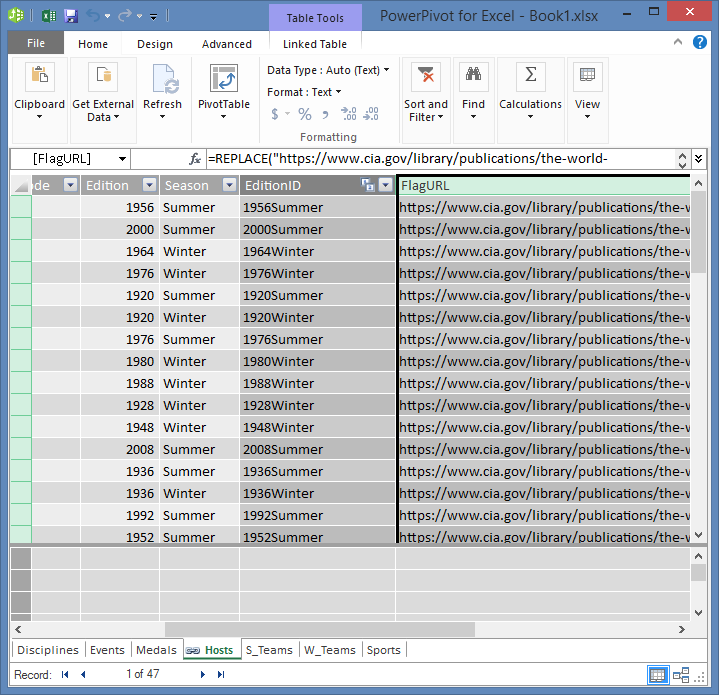
Трябва да създадете ново поле в таблицата Hosts , за да съхранявате URL адресите на флаговете. В предишния урок използвахте DAX, за да конкатенирате две полета, а ние ще направим същото за URL адресите на флаговете. В Power Pivot изберете празната колона със заглавието "Добавяне на колона " в таблицата "Домакини ". В лентата за формули въведете следната DAX формула (или можете да я копирате и поставите в колоната с формули). Изглежда дълга, но по-голямата част от нея е URL адресът, който искаме да използваме от Factbook на ЦРУ.
=REPLACE("https://www.cia.gov/library/publications/the-world-factbook/graphics/flags/large/fr-lgflag.gif",82,2,LOWER([Alpha-2 code]))В тази функция DAX направихте няколко неща, всички на един ред. Първо, функцията DAX REPLACE замества текста в даден текстов низ, така че с помощта на тази функция можете да заместите частта от URL адреса, която препраща към флага на Франция (fr), с подходящия двубуквен код за всяка страна или регион. Числото 82 указва на функцията REPLACE да започне заместването на 82 знака в низа. 2, което следва, указва на REPLACE колко знака да замести. След това може би сте забелязали, че URL адресът е чувствителен към малки и главни букви (първо сте го тествали, разбира се) и нашите двубуквени кодове са главни, така че трябваше да ги конвертираме в малки букви, тъй като ги вмъкнахме в URL адреса с помощта на функцията DAX LOWER.
Преименувайте колоната с URL адресите на флаговете на FlagURL. Вашият екран на Power Pivot сега изглежда като следващия екран.
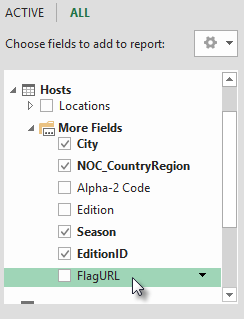
Върнете се в Excel и изберете обобщената таблица в Лист1. В "Полета на обобщената таблица" изберете "ВСИЧКИ". Виждате, че полето FlagURL, което добавихте, е налично, както е показано на следващия екран.
Забележка
В някои случаи кодът за алфа-2, използван от сайта на CIA.gov World Factbook, не съвпада с официалния код по ISO 3166-1 Alpha-2, предоставен в таблицата Hosts , което означава, че някои флагове не се показват правилно. Можете да коригирате това и да получите правилните URL адреси на флагове, като направите следните замествания директно в таблицата Hosts в Excel за всеки засегнат запис. Добрата новина е, че Power Pivot автоматично засича промените, които правите в Excel, и преизчислява формулата DAX:
- промяна на AT на AU
Добавяне на спортни пиктограми към модела на данни
Отчетите на Power View са по-интересни, когато изображенията са свързани с олимпийски състезания. В тази секция добавяте изображения в таблицата "Дисциплини ".
След търсене в Интернет откривате, че Общомедия има страхотни пиктограми за всяка олимпийска дисциплина, изпратени от Парутакупиу. Следната връзка ви показва многото изображения от Parutakupiu.
http://commons.wikimedia.org/wiki/user:parutakupiu
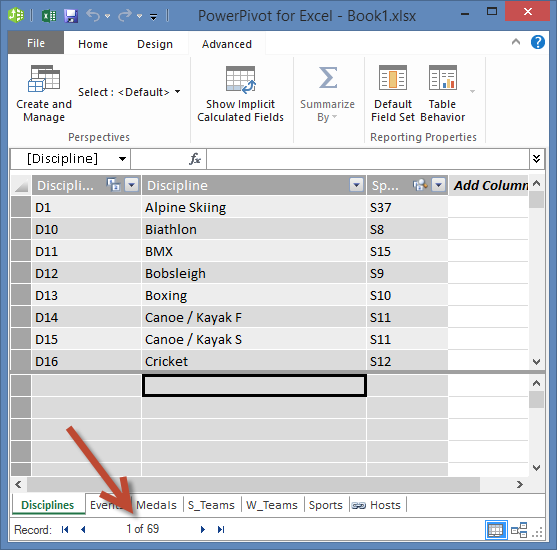
Но когато погледнете всяко от отделните изображения, виждате, че общата структура на URL адресите не се поддава на използването на DAX за автоматично създаване на връзки към изображенията. Искате да знаете колко дисциплини съществуват във вашия модел на данни, за да прецените дали трябва да въвеждате връзките ръчно. В Power Pivot изберете таблицата " Дисциплини " и погледнете долната част на прозореца на Power Pivot. Там виждате, че броят на записите е 69, както е показано на следващия екран.
Вие решавате, че 69 записи не са твърде много за ръчно копиране и поставяне, особено след като те ще бъдат толкова убедителни, когато създавате отчети.
За да добавите URL адресите на пиктограмите, ви трябва нова колона в таблицата "Дисциплини ". Това представлява интересно предизвикателство: таблицата "Дисциплини " е добавена към модела на данни чрез импортиране на база данни на Access, така че таблицата "Дисциплини" се показва само в Power Pivot, но не и в Excel. Но в Power Pivot не можете да въвеждате директно данни в отделни записи, наричани също редове. За да се справим с това, можем да създадем нова таблица въз основа на информацията в таблицата "Дисциплини ", да я добавим към модела на данни и да създадем релация.
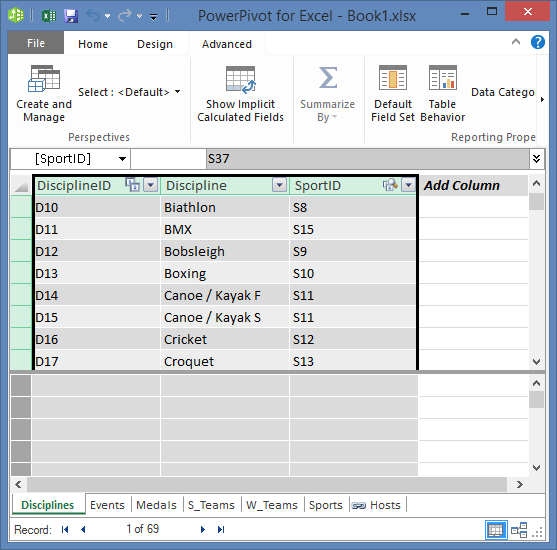
В Power Pivot копирайте трите колони в таблицата "Дисциплини ". Можете да ги изберете, като застанете над колоната "Дисциплина", след което плъзнете към колоната SportID, както е показано на следващия екран, след което щракнете върху "Копиране в началния > клипборд>".
В Excel създайте нов работен лист и поставете копираните данни. Форматирайте поставените данни като таблица, както направихте в предишните уроци от серията, указвайки най-горния ред като етикети, след което дайте име на таблицата DiscImage. Дайте на работния лист също име DiscImage.
Забележка
Работната книга, наречена DiscImage_table.xlsx, е един от файловете, които сте изтеглили в първия урок от тази серия. За да го улесните, можете да го изтеглите, като щракнете тук. Прочетете следващите стъпки, които можете да приложите в подобни ситуации със собствените си данни.
В колоната до SportID въведете DiscImage в първия ред. Excel автоматично разширява таблицата, за да включи реда. Вашият работен лист DiscImage изглежда както на следващия екран.
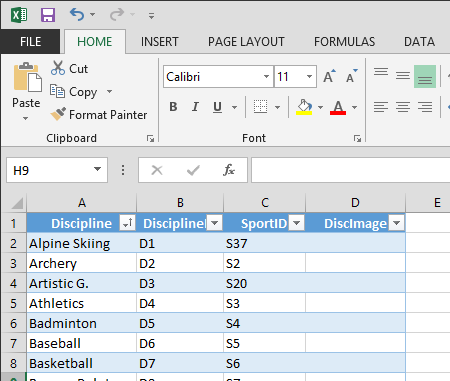
Въведете URL адресите за всяка дисциплина въз основа на пиктограмите от Wikimedia Commons. Ако сте изтеглили работната книга там, където вече са въведени, можете да ги копирате и да ги поставите в тази колона.
Докато сте още в Excel, изберете Power Pivot > Tables > Add to Data Model to add the Created you table to the Data Model.
В Power Pivot, в изгледа на диаграма създайте релация, като плъзнете полето DisciplineID от таблицата Disciplines в полето DisciplineID в таблицата DiscImage .
Задаване на категорията на данните за правилно показване на изображенията
За да показват правилно изображенията в отчетите в Power View, трябва правилно да зададете за категорията на данните URL адрес на изображението. Power Pivot се опитва да определи типа на данните, които имате в модела на данните, като в този случай добавя термина ("Предложено") след автоматично избраната категория, но е добре да сте сигурни. Нека потвърдим.
В Power Pivot изберете таблицата DiscImage и след това изберете колоната DiscImage.
На лентата изберете "Разширени > свойства > на отчитането", "Категория с данни " и изберете URL адрес на изображение, както е показано на следващия екран. Excel се опитва да открие категорията данни и когато това стане, маркира избраната категория данни като (предложена).
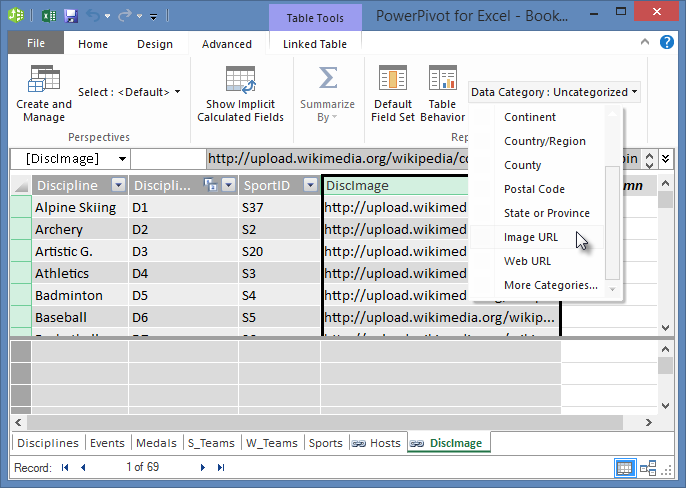
Вашият модел на данни вече включва URL адреси за пиктограми, които могат да бъдат свързани с всяка дисциплина, и категорията данни е правилно зададена на URL адрес на изображение.
Използване на данни от интернет за завършване на модела на данни
Много сайтове в интернет предлагат данни, които могат да се използват в отчети, ако намерите данните за надеждни и полезни. В този раздел добавяте данни за населението към вашия модел на данни.
Добавяне на информация за населението към модела на данни
За да създадете отчети, които включват информация за населението, трябва да намерите и след това да включите данни за населението в модела на данни. Чудесен източник на такава информация е Worldbank.org база данни. След като посетите сайта, ще намерите следната страница, която ви позволява да изберете и изтеглите всякакви видове данни по страна или регион.
Има много опции за изтегляне на данни от Worldbank.org и в резултат на това можете да създадете всякакви интересни отчети. За момента се интересувате от населението за страни или региони във вашия модел на данни. В следващите стъпки изтегляте таблица с данни за населението и я добавяте към вашия модел на данни.
Забележка
Уеб сайтовете понякога се променят, така че оформлението на Worldbank.org може да бъде малко по-различно от описаното по-долу. Като алтернатива можете да изтеглите работна книга на Excel с имеPopulation.xlsx , която вече съдържа Worldbank.org данни, създадена чрез стъпките по-долу, като щракнете тук.
Отидете на уеб сайта на worldbank.org от връзката по-горе.
В централната част на страницата, под "СТРАНА" щракнете върху "Избери всички".
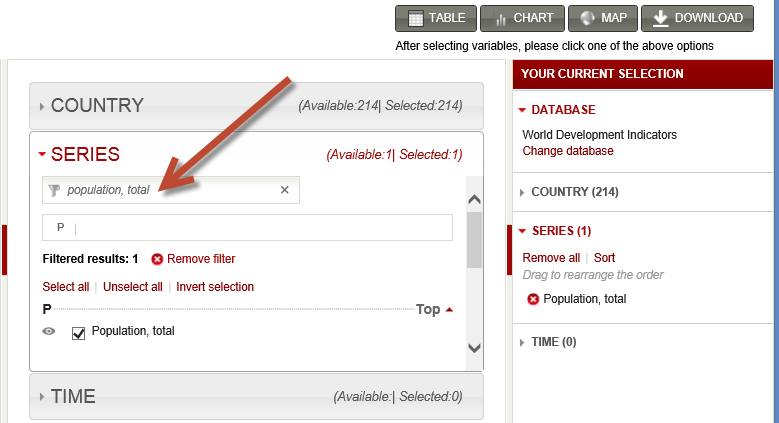
Под "СЕРИЯ" потърсете и изберете генерална съвкупност, общо. На следващия екран е показано изображение на това търсене със стрелка, сочеща към полето за търсене.
Под TIME изберете 2008 (това е на няколко години, но съвпада с данните за Олимпийските игри, използвани в тези уроци)
След като направите този избор, щракнете върху бутона ИЗТЕГЛЯНЕ и след това изберете Excel като тип файл. Името на изтеглената работна книга не се чете много. Преименувайте работната книга на Population.xlsи след това я запишете на място, до което имате достъп до нея в следващата серия от стъпки.
Сега сте готови да импортирате тези данни в модела на данните.
В работната книга на Excel, която съдържа данните ви от Олимпийските игри, вмъкнете нов работен лист и го наречете "Население".
Намерете изтеглената Population.xls работна книга, отворете я и копирайте данните. Не забравяйте, че при избрана която и да е клетка в набора от данни можете да натиснете Ctrl + A, за да изберете всички съседни данни. Поставете данните в клетка A1 на работния лист "Население" в работната книга за Олимпийските игри.
В работната книга за Олимпийските игри искате да форматирате данните, които току-що сте поставили като таблица, и да наименувате таблицата "Население". При избрана клетка в набора от данни, например клетка A1, натиснете Ctrl + A, за да изберете всички съседни данни, и след това натиснете Ctrl + T, за да форматирате данните като таблица. Тъй като данните имат заглавки, изберете Моята таблица има заглавки в прозореца Създаване на таблица, който се появява, както е показано тук.
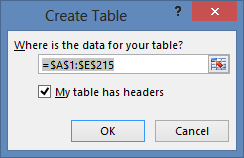
Форматирането на данните като таблица има много предимства. Можете да зададете име на таблицата, за да я идентифицирате лесно. Можете също да създадете релации между таблиците, което ще ви позволи да извършвате проучвания и анализи в обобщени таблици, Power Pivot и Power View.
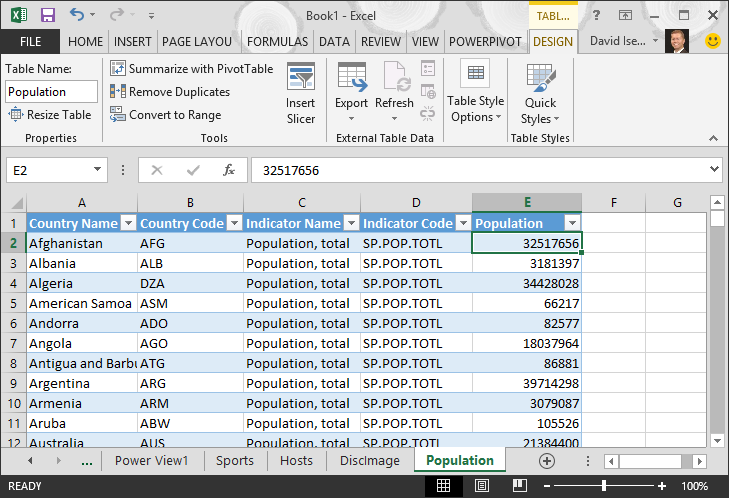
В раздела "ИНСТРУМЕНТИ > ЗА ТАБЛИЦА – ПРОЕКТИРАНЕ " намерете полето "Име на таблица " и въведете "Население", за да дадете име на таблицата. Данните за генералната съвкупност са в колона, озаглавена "2008". За да не сте правилни нещата, преименувайте колоната 2008 в таблицата " Население " на "Население". Сега работната книга изглежда както на следващия екран.
Забележка
В някои случаи кодът на страната , използван от сайта на Worldbank.org, не съвпада с официалния код по ISO 3166-1 Alpha-3, предоставен в таблицата Medals , което означава, че някои страни/региони няма да показват данни за населението. Можете да решите това, като направите следните замествания директно в таблицата "Население" в Excel за всеки засегнат запис. Добрата новина е, че Power Pivot автоматично засича промените, които правите в Excel:
- промяна на NLD на NED
- промяна на CHE на SUI
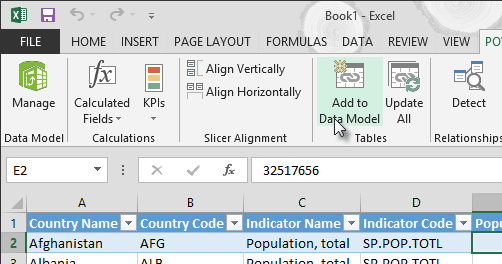
В Excel добавете таблицата към модела на данни, като изберете "Добавяне > на таблици на Power Pivot > към модела на данни", както е показано на следващия екран.
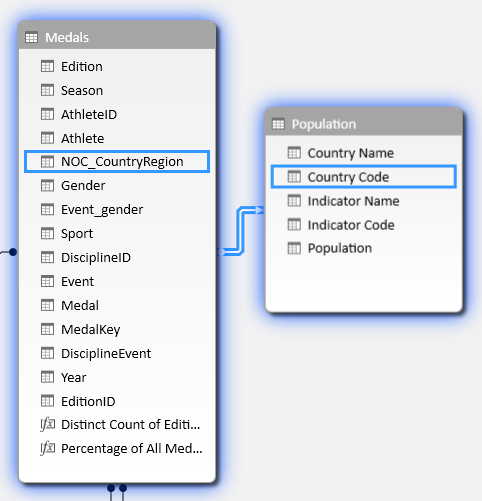
След това нека създадем релация. Забелязахме, че кодът на страната или региона в население е същият трицифрен код, който се намира в полето NOC_CountryRegion на медалите. Чудесно, лесно можем да създадем релация между тези таблици. В Power Pivot, в изгледа на диаграма плъзнете таблицата " Население ", така че да се намира до таблицата "Медали ". Плъзнете полето NOC_CountryRegion на таблицата Medals в полето "Код на страна или регион" в таблицата "Население ". Установена е релация, както е показано на следващия екран.
Това не беше много трудно. Вашият модел на данни сега включва връзки към флагове, връзки към изображения на дисциплини (по-рано ги наричахме пиктограми) и нови таблици, които предоставят информация за генералната съвкупност. Разполагаме с всякакви видове данни и сме почти готови да създадем някои завладяващи визуализации, които да включим в отчетите.
Но първо нека направим създаването на отчети малко по-лесно, като скрием някои таблици и полета, които нашите отчети няма да използват.
Скриване на таблици и полета за по-лесно създаване на отчети
Може би сте забелязали колко полета има в таблицата Medals . Много от тях, включително много, които няма да използвате за създаване на отчет. В този раздел ще научите как да скриете някои от тези полета, за да можете да опростите процеса на създаване на отчет в Power View.
За да се убедите в това, изберете листа на Power View в Excel. Следващият екран показва списъка на таблиците в "Полета на Power View". Това е дълъг списък с таблици, от които можете да избирате, а в много от таблиците има полета, които вашите отчети никога няма да използват.
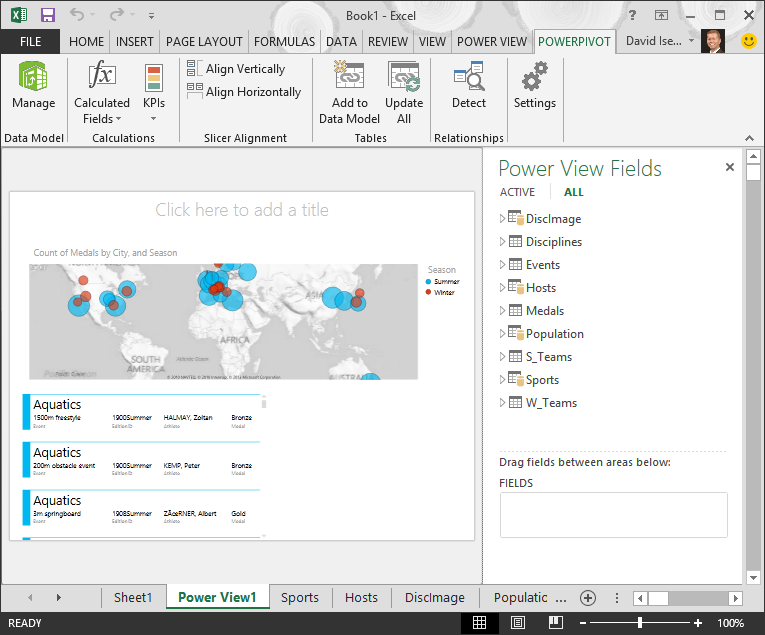
Лежащите в основата данни все още са важни, но списъкът с таблици и полета е твърде дълъг и може би малко обезсърчителен. Можете да скривате таблици и полета от клиентски инструменти, като например обобщени таблици и Power View, без да премахвате базовите данни от модела на данни.
В следващите стъпки можете да скриете някои от таблиците и полетата, като използвате Power Pivot. Ако имате нужда от таблици или полета, които сте скрили, за да генерирате отчети, винаги можете да се върнете в Power Pivot и да ги покажете.
Забележка
Когато скриете колона или поле, няма да можете да създавате отчети или филтри, базирани на тези скрити таблици или полета.
Скриване на таблици с помощта наPower Pivot
В Power Pivot изберете "Начален > изглед > на данни ", за да сте сигурни, че е избран изглед на данни, а не изглед на диаграма.
Нека скрием следните таблици, за които не смятате, че са ви необходими за създаването на отчети: S_Teams и W_Teams. Забелязвате няколко таблици, в които само едно поле е полезно; По-нататък в този урок ще намерите решение и за тях.
Щракнете с десния бутон върху раздела "W_Teams ", който се намира в долната част на прозореца, и изберете "Скриване от клиентските инструменти". На следващия екран е показано менюто, което се появява, когато щракнете с десния бутон върху раздел за скрита таблица в Power Pivot.
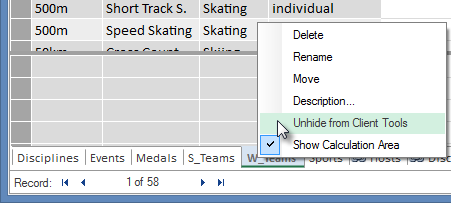
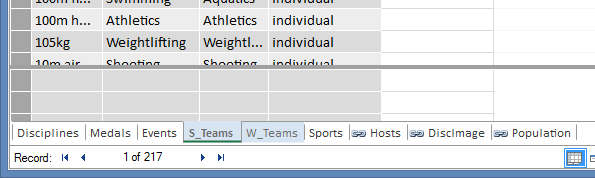
Скрийте и другата таблица S_Teams. Обърнете внимание, че разделите за скрити таблици са в сиво, както е показано на следващия екран.
Скриване на полета с помощта наPower Pivot
Има също някои полета, които не са полезни за създаване на отчети. Лежащите в основата данни може да са важни, но скриването на полета от клиентски инструменти, като например обобщени таблици и Power View, става по-ясно да се придвижвате и да избирате полета, които да бъдат включени в отчетите.
Следващите стъпки скриват колекция от полета от различни таблици, които няма да ви трябват във вашите отчети.
В Power Pivot щракнете върху раздела Medals . Щракнете с десния бутон върху колоната Edition, след което щракнете върху Hide from Client Tools, както е показано на следващия екран.
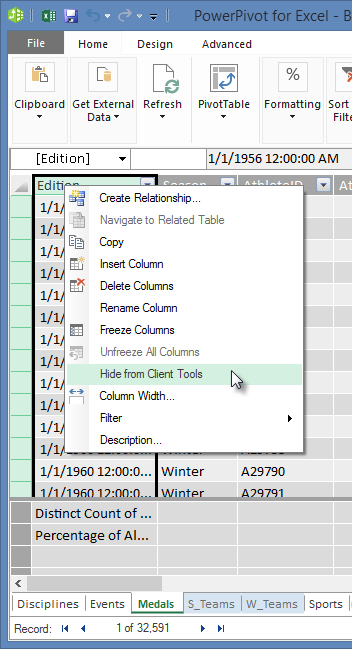
Обърнете внимание, че колоната става сива, подобно на сиво като разделите на скритите таблици.
В раздела Medals скрийте следните полета от клиентските инструменти: Event_gender, MedalKey.
В раздела "Събития " скрийте следните полета от клиентските инструменти: ИД на събитие, ИД на спорт.
В раздела Sports скрийте SportID.
Сега, когато гледаме листа на Power View и полетата на Power View, виждаме следващия екран. Това е по-лесно за контрол.
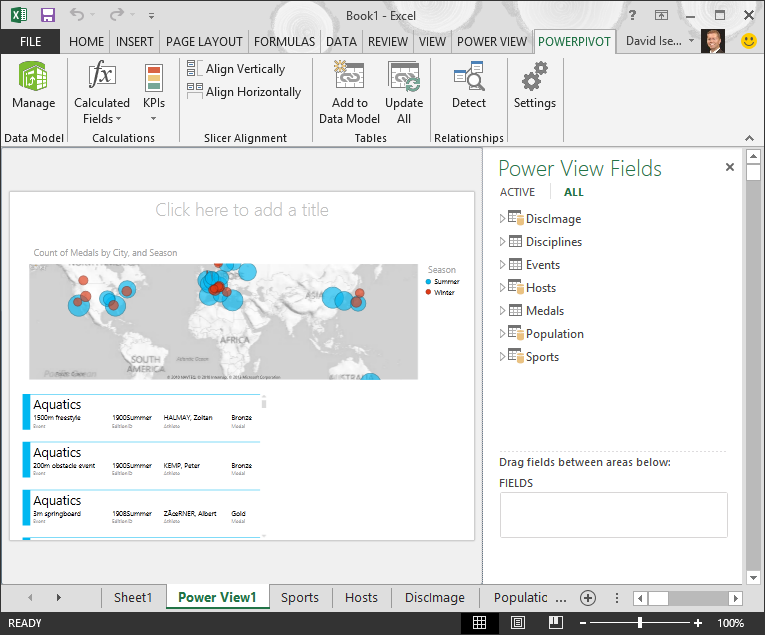
Скриването на таблици и колони от клиентските инструменти спомага за гладкото протичане на процеса на създаване на отчети. Можете да скриете толкова таблици или колони, колкото е необходимо, и винаги можете да ги покажете по-късно, ако е необходимо.
След като моделът на данни е завършен, можете да експериментирате с данните. В следващия урок създавате разнообразни интересни и завладяващи визуализации, като използвате данните от Олимпийските игри и модела на данни, който сте създали.
Контролна точка и тест
Преглед на наученото
В този урок научихте как да импортирате базирани на интернет данни във вашия модел на данни. Има много данни, налични в интернет, и да знаете как да ги намерите и включите в своите отчети, е чудесен инструмент, който да имате в набора си от знания за отчитане.
Също така научихте как да включвате изображения в своя модел на данни и как да създавате DAX формули, за да улесните процеса на получаване на URL адреси във вашата комбинация за данни, така че да можете да ги използвате в отчети. Научихте как да скривате таблици и полета, което е полезно, когато трябва да създавате отчети и да имате по-малко претрупване от таблици и полета, които е малко вероятно да се използват. Скриването на таблици и полета е особено удобно, когато други хора създават отчети от данните, които сте предоставили.
ТЕСТ
Искате да проверите какво сте запомнили от изучаваното? Ето вашия шанс. Следващият тест набляга на функции, възможности или изисквания, с които се запознахте в този урок. Най-долу на страницата ще намерите отговорите. Успех!
Въпрос 1: Кой от следните методи е валиден начин за включване на данни от интернет във вашия модел на данни?
О: Копирайте и поставете информацията като необработен текст в Excel и тя се включва автоматично.
Б: Копирайте и поставете информацията в Excel, форматирайте я като таблица, след което изберете "Добавяне на Power Pivot > Таблици > към модела на данни".
В: Създайте DAX формула в Power Pivot, която попълва нова колона с URL адреси, сочещи към интернет ресурси за данни.
Г: И "Б", и "В".
Въпрос 2: Кое от следните е вярно за форматирането на данни като таблица в Excel?
А: Можете да зададете име на таблицата, за да я идентифицирате лесно.
Б: Можете да добавите таблица към модела на данните.
В: Можете да установявате релации между таблиците и по този начин да изследвате и анализирате данните, съдържащи се в обобщените таблици, Power Pivot и Power View.
Г: Всички от горните.
Въпрос 3: Кое от следните е вярно за скритите таблици в Power Pivot?
А: Скриването на таблица в Power Pivot изтрива данните от модела на данни.
Б: Скриването на таблица в Power Pivot не позволява на таблицата да се вижда в клиентските инструменти и по този начин ви пречи да създавате отчети, които използват полетата на тази таблица за филтриране.
В: Скриването на таблица в Power Pivot не оказва влияние върху клиентските инструменти.
Г: В Power Pivot не можете да скривате таблици, можете само да скривате полета.
Въпрос 4: "Истина" или "Неистина": След като скриете поле в Power Pivot, вече не можете да го виждате или да имате достъп до него дори от самия Power Pivot.
О: TRUE
Б: НЕВЯРНО
Отговори на теста
- Правилен отговор: Г
- Правилен отговор: Г
- Правилен отговор: Б
- Правилен отговор: Б
Забележка
Данните и изображенията в тази поредица уроци са базирани на следното:
- Набор от данни за Олимпийските игри от Guardian News & Media Ltd.
- Изображения на флаговете от Factbook на CIA (cia.gov)
- Данни за населението от Световната банка (worldbank.org)
- Olympic Sport Pictograms (Пиктограми за олимпийските спортове) от Thadius856 и Parutakupiu