
Важно
В Excel за Microsoft 365 и Excel 2021 Power View се премахва на 12 октомври 2021 г. Като алтернатива можете да използвате интерактивната визуална среда за работа, предоставена от Power BI Desktop, която можете да изтеглите безплатно. Можете също лесно да импортирате работни книги на Excel в Power BI Desktop.
Резюме: Това е третият урок от поредицата. В първия урок " Импортиране на данни в Excel 2013" и "Създаване на модел на данни" вие създадохте работна книга на Excel от самото начало, като използвате данни, импортирани от множество източници, и нейният модел на данни беше създаден автоматично от Excel. Във втория урок "Разширяване на релациите в модела на данни чрез Excel 2013, Power Pivot и DAX" научихте как да разширите модела на данни и създадохте йерархии в данните.
В този урок ще използвате този разширен модел на данни, за да създадете убедителни отчети, които включват множество визуализации с помощта на Power View.
Разделите в този урок са следните:
- Създаване на отчет на Power View
- Създаване на изчисляеми полета за Power View и обобщени таблици
- Задаване на настройки по подразбиране на полета, поведение на таблица и категории данни
- Контролна точка и тест
В края на този урок има тест, с който можете да проверите какво сте научили.
Тази серия използва данни, описващи олимпийски медали, страни домакини и различни олимпийски спортни състезания. Серията включва следните уроци:
- Импортиране на данни в Excel 2013 и създаване на модел на данни
- Разширяване на релациите в модел на данни с помощта на Excel 2013, Power Pivot и DAX
- Създаване на базирани на карта отчети на Power View
- Включване на данни от интернет и задаване на настройки по подразбиране за отчетите на Power View
- Помощ за Power Pivot
- Създаване на удивителни отчети на Power View – част 2
Препоръчваме ви да следвате уроците подред.
Тези уроци използват Excel 2013 с активиран Power Pivot. За указания как да активирате Power Pivot, щракнете тук.
Създаване на отчет на Power View
В предишните уроци създадохте работна книга на Excel с обобщена таблица, съдържаща данни за олимпийските медали и състезания. Ако не сте завършили предишния урок, можете да изтеглите работната книга от края на предишния урок оттук.
В този раздел можете да създадете отчет на Power View за визуално представяне на данните от Олимпийските игри.
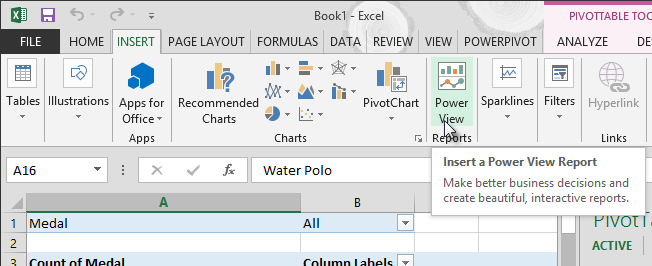
В Excel щракнете върху "ВМЪКВАНЕ > на отчети" Отчети > на Power View.
Празен отчет на Power View се показва като лист в работната книга.
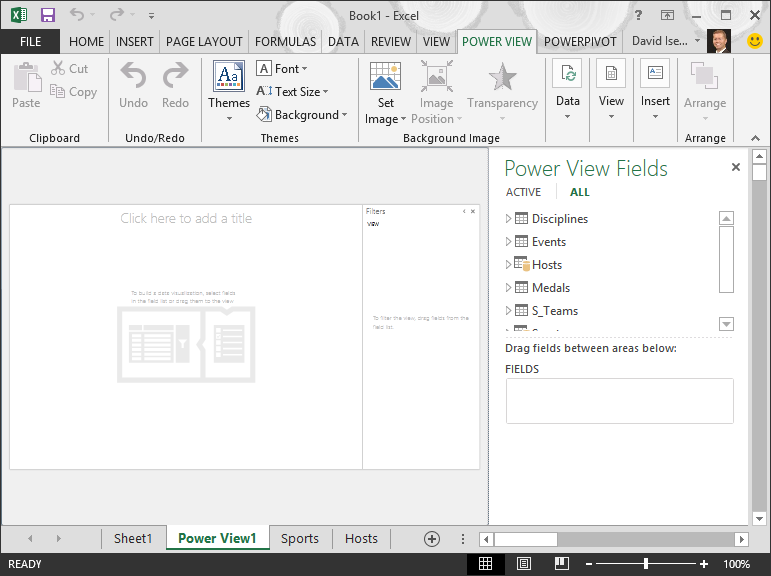
В областта " Полета" на Power View щракнете върху стрелката до "Домакини ", за да я разгънете, и щракнете върху "Град".
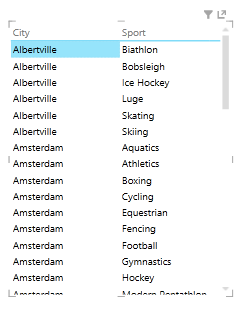
Разгънете таблицата Medals и щракнете върху Sport. С това Power View показва спорта освен града, както е показано на следващия екран.
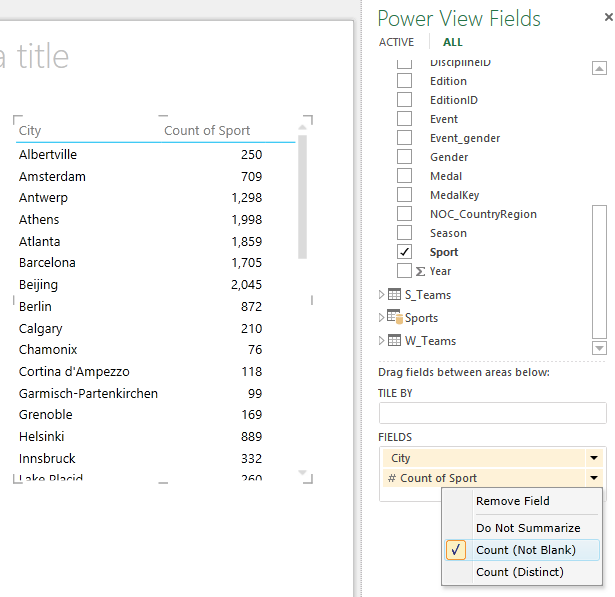
В областта "ПОЛЕТА" на "Полета" на Power View щракнете върху стрелката до "Спорт" и изберете "Брой (не празен)". Сега Power View брои спортовете, а не ги изброява, както е показано на следващия екран.
На лентата изберете "ПРОЕКТИРАНЕ>" Карта за визуализация>. Разделът ПРОЕКТИРАНЕ е наличен само ако е избрана таблицата на Power View. Може да получите предупреждение за разрешаване на външно съдържание, когато превключите към визуализацията на "Карта".
Картата замества таблицата като визуализация. На картата сините кръгове с различен размер показват броя на различните спортни състезания, проведени във всяко място домакин на Олимпийските игри. Но може би е по-интересно да видим кои са летни събития и кои са зимни.
За да се използва максимално областта за отчета, нека свием областта за филтри . Щракнете върху стрелката в горния десен ъгъл на областта за филтри .
В "Полета на Power View" разгънете "Medals". Плъзнете полето Season надолу в областта "ЦВЯТ ". Така е по-добре: сега картата показва сини мехурчета за летните спортове и червени мехурчета за зимните спортове, както е показано на следващия екран. Можете да преоразмерите визуализацията, като плъзнете някой от ъглите й.
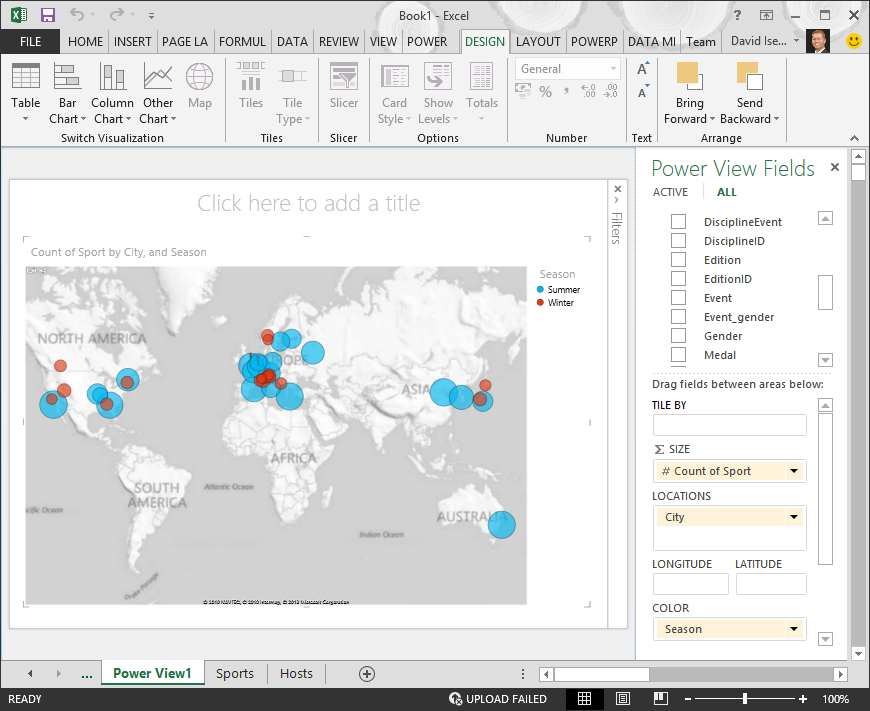
Сега имате отчет на Power View, който визуализира броя на спортните състезания на различни места с помощта на карта, кодирана в цвят според сезона. И това отне само няколко щраквания.
Създаване на изчисляеми полета за Power View и обобщени таблици
Power View използва основния модел на данни, за да създава визуализации. С Power Pivot и DAX можете да разширите модела на данните, като създадете формули по избор, а след това създавате отчети, базирани на тези формули и изчисления в обобщени таблици и в Power View.
Създаване на изчисляемо поле вPower Pivot
В Excel щракнете върху "Модел > на данни на Power Pivot>" Управление, за да се покаже прозорецът на Power Pivot.
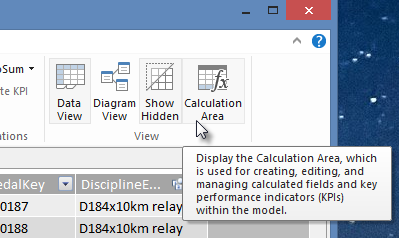
Изберете таблицата Medals . Уверете се, че е показана областта за изчисляване. Областта за изчисляване се намира под данните на таблицата и се използва за създаване, редактиране и управление на изчисляеми полета. За да видите областта за изчисляване, изберете областта за изчисляване на началния > изглед>, както е показано на следващия екран.
Нека изчислим броя на олимпийските издания. В областта за изчисляване изберете клетката непосредствено под колоната Edition. От лентата изберете "Автосумиране > Брой отделни", както е показано на следващия екран.
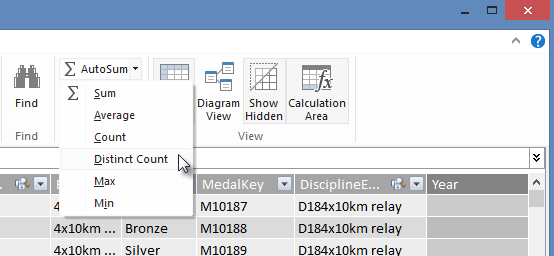
Power Pivot създава израз DAX за активната клетка в областта за изчисляване. В този случай Power Pivot автоматично създаде следната DAX формула:
Distinct Count of Edition:=DISTINCTCOUNT([Edition])Допълнителните изчисления в автосумирането са също толкова лесни, като например сума, средна стойност, минимум, максимум и други.
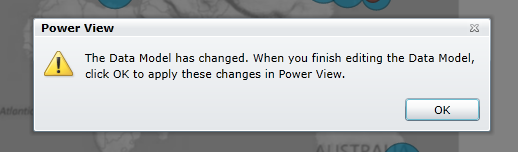
Запишете работната книга на Excel. Моделът на данни се актуализира с новото изчисляемо поле. Когато се върнете в раздела Power View в Excel, дадено предупреждение ви уведомява, че моделът на данни е актуализиран, както е показано на следващия екран.
Ще използваме това изчисляемо поле "Брой отделни издания" по-нататък в уроците.
Създаване на изчисляемо поле с помощта на DAX вPower Pivot
Изчислението на "Автосумиране" е полезно, но има моменти, когато са необходими по-персонализирани изчисления. Можете да създавате DAX формули в областта за изчисляване, точно както създавате формули в Excel. Нека създадем DAX формула и след това да видим как тя се появява в нашия модел на данни и в резултат на това е достъпна в нашата обобщена таблица и в Power View.
Отворете прозореца на Power Pivot. В областта за изчисляване изберете клетката непосредствено под изчислението на автосумирането, което извършихте в предишния раздел, както е показано на следващия екран.
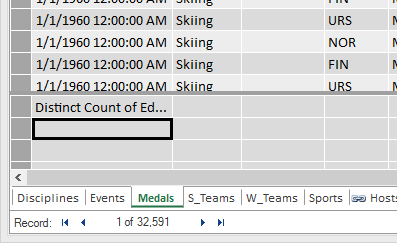
Нека изчислим процента на всички медали. Въведете следната DAX формула в лентата за формули. IntelliSense предоставя достъпни команди въз основа на това, което въвеждате, и можете да натиснете клавиша Tab, за да изберете осветената опция на IntelliSense.
Percentage of All Medals:=[Count of Medal]/CALCULATE([Count of Medal],ALL(Medals))Когато превключите обратно към прозореца на Excel, Excel ви уведомява, че моделът на данните е актуализиран. В Excel изберете обобщената таблица в Лист1. В "Полета на обобщената таблица" разгънете таблицата Medals . В дъното на списъка с полета са двете изчисляеми полета, които току-що създадохме, както е показано на следващия екран. Избор на процент от всички медали.
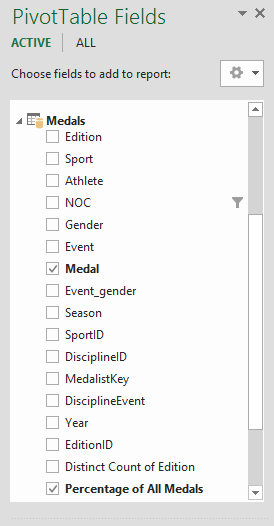
В обобщената таблица полето "Процент на всички медали" се показва след "Брой на медалите". Той не е форматиран като процент, така че изберете тези полета (можете да ги изберете всички наведнъж, като застанете над едно от полетата "Процент на всички медали", докато курсорът не се превърне в стрелка надолу, и след това щракнете). След като бъдат избрани, щракнете върху HOME > Number > Percentage. В същата секция на лентата променете броя на цифрите след десетичния знак на две. Обобщената таблица изглежда както на следващия екран.
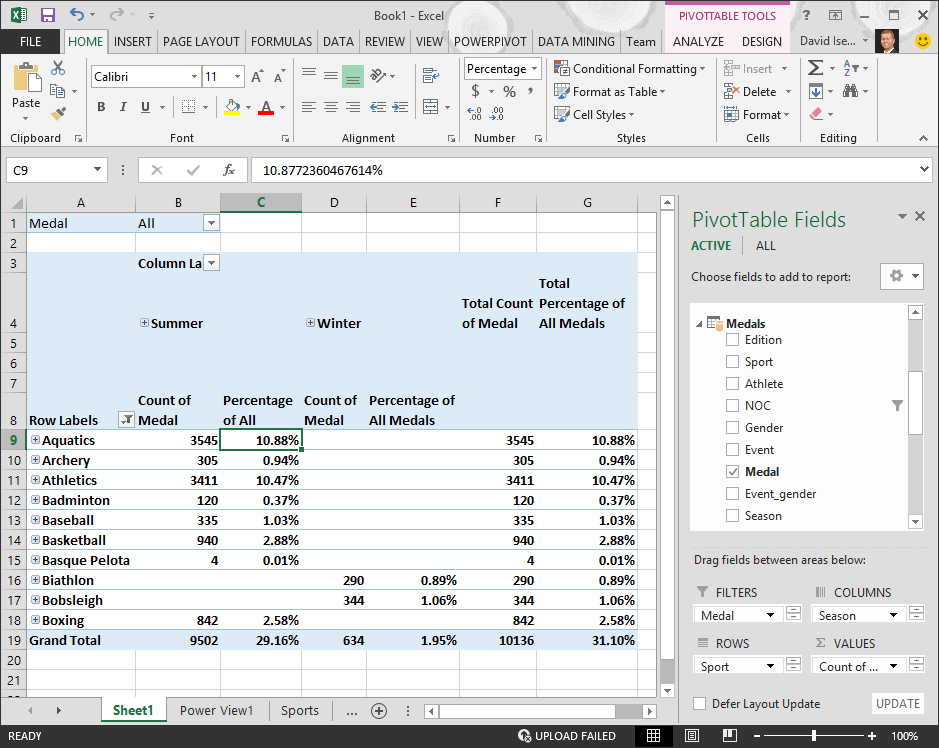
В предишен урок филтрирахме спортното поле само до първите десет по азбучен ред, поради което виждаме само водни спортове чрез бокс и защо процентът в общата сума е 29.16%, а не 100%. Това, което ни казва, разбира се, е, че тези първи десет спорта представляват 29,16% от всички медали, присъдени на летните игри. Можем също да видим, че водните спортове представляват 10.88% от всички медали.
Тъй като полето "Процент на всички медали" е в модела на данни, то е налично и в Power View.
Можете също да създавате изчисляеми полета от раздела Power Pivot , докато сте в Power View. Независимо дали създавате изчисляемо поле в Power Pivot, или докато сте в Power View, резултатът е един и същ: моделът на данни се актуализира, за да включи изчисляемото поле, и го прави достъпно за всички клиентски инструменти.
Задаване на настройки по подразбиране на полета, поведение на таблица и категории данни
Друг начин за опростяване на създаването на отчети в Power View е чрез задаване на набор полета по подразбиране. Когато зададете набор от полета по подразбиране за таблица, можете просто да щракнете върху тази таблица в Power View, и наборът от полета по подразбиране се добавя автоматично към нов отчет.
В този раздел ще зададете настройки по подразбиране за вашата работна книга, което ще ви спести време при създаването на отчети.
Създаване на набора от полета по подразбиране за таблица
Прозорецът на Power Pivot би трябвало все още да е наличен. Ако не, щракнете върху "Управление на модел> на данни" в Power Pivot>. В Power Pivot изберете "Начален > изглед > на данни ", за да сте сигурни, че е избран "Изглед на данни". Изберете таблицата Medals .
В раздела "Разширени " щракнете върху "Свойства > на отчета" Набор полета по подразбиране. Показва се прозорец, който ви позволява да зададете полета по подразбиране за таблици, създадени с помощта на клиентски инструменти, като например Power View.
Изберете Sport, Event, EditionID, Athlete и Medal в левия екран и щракнете върху Добави, за> да ги направите полета по подразбиране. Уверете се, че те се показват в десния екран, полета по подразбиране, в реда, в който са били изброени. Прозорецът " Набор полета по подразбиране " изглежда както на следващия екран.
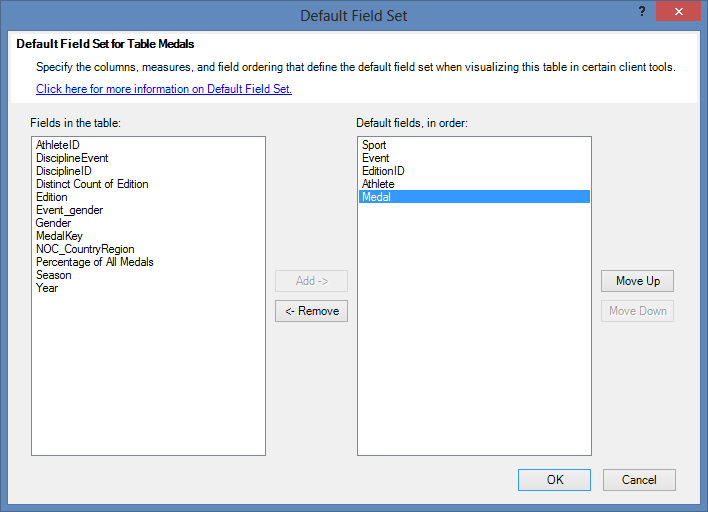
Щракнете върху OK, за да запишете набора от полета по подразбиране за таблицата Medals .
За да видите как работи това, преминете към листа на Power View в Excel.
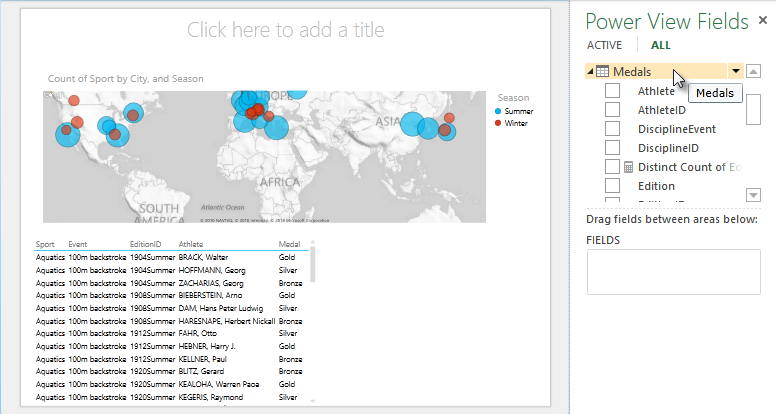
Щракнете някъде в празното платно на отчета, за да се уверите, че не е избрана съществуваща визуализация. Вашият лист на Power View в момента има само една визуализация, която е картата, която създадохте по-рано.
В списъка с полета на Power View щракнете върху името на таблицата Medals . Power View създава таблица и автоматично добавя петте полета по подразбиране от таблицата Medals в реда, който сте задали, както е показано на следващия екран. Ако случайно щракнете върху триъгълника до Medals, таблицата просто се разширява, вместо да добави нова таблица с полета по подразбиране.
Задаване на поведение на таблица
Можете също да зададете поведението на таблицата по подразбиране, което Power View използва за автоматично създаване на етикети на отчети за таблицата. Това става полезно, когато създавате визуализации от една и съща таблица, например за много различни отчети. Ще използваме поведението на таблицата по подразбиране в следващите няколко стъпки, така че нека го зададем сега.
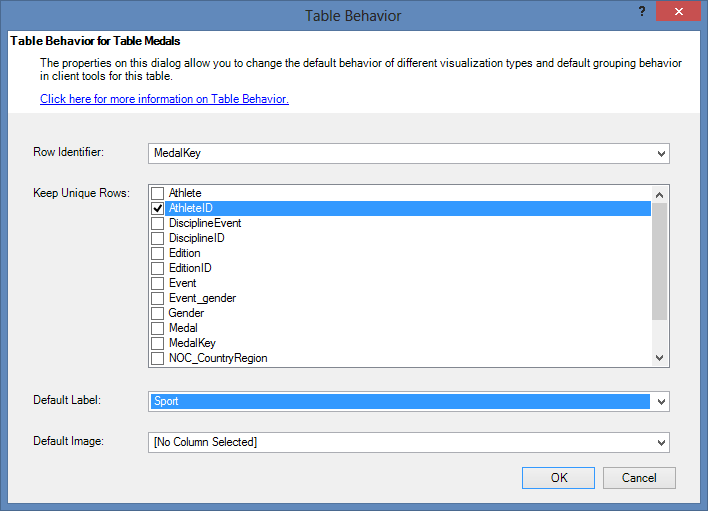
Отново в Power Pivot, с избрана таблица Medals , изберете Advanced > Reporting Properties > Table Behavior. Появява се прозорец, в който можете да зададете поведението на таблицата.
В прозореца "Поведение на таблицата " идентификаторът на реда е колоната, която съдържа само уникални ключове и няма празни стойности. Това често е първичният ключ на таблицата, но не задължително да бъде. Трябва да изберете идентификатор на ред, преди да направите други избори в прозореца. Изберете MedalKey като идентификатор на реда.
В секцията "Запазване на уникалните редове " изберете AthleteID. Полетата, които изберете тук, имат стойности на редове, които трябва да бъдат уникални и не трябва да бъдат агрегирани, когато създавате обобщени таблици или отчети на Power View.
Забележка: Ако имате проблеми с отчети, които не се агрегират по начина, по който искате, уверете се, че полето, което искате да агрегирате, не е избрано в полетата " Запази уникалните редове ".
За етикет по подразбиране изберете ключ, който трябва да се използва като етикет на отчета по подразбиране. Изберете "Спорт".
За изображение по подразбиране оставете селекцията като [Няма избрана колона], тъй като все още не сте добавили изображения. Прозорецът "Поведение на таблица" изглежда както на следващия екран.
Щракнете върху OK. В листа на Power View в Excel изберете таблицата, която създадохте в предишните стъпки. От лентата изберете "ПРОЕКТИРАНЕ > на карта за маса>". Таблицата, която сте създали, се променя в колекция от карти; Данните са същите, но визуализацията на данните е променена. Сега таблицата изглежда като следващия екран.
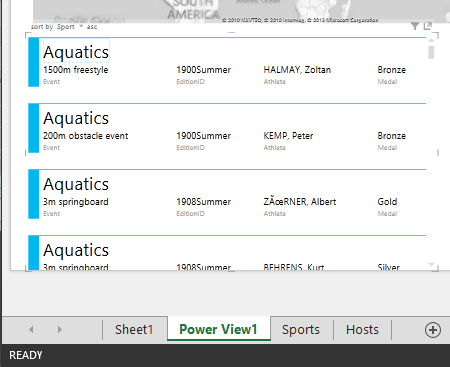
Обърнете внимание, че полето Sport е по-голямо от останалите и се показва като заглавие за всяка карта. Това е така, защото сте задали Sport като етикет по подразбиране в прозореца " Поведение на таблица ", когато сте били в Power Pivot.
Задаване на категории данни за полета
За да може Power View да създава динамично отчети въз основа на базови данни, например местоположение, полетата, съдържащи такива данни, трябва да бъдат правилно категоризирани. За данните за Олимпийските игри нека укажем категориите за няколко полета.
В Power Pivot изберете "Домакини". Изберете полето "NOC_CountryRegion". От категория данни за свойства > на разширено > отчитане: щракнете върху стрелката и изберете Страна/регион от списъка с налични категории данни, както е показано на следващия екран.
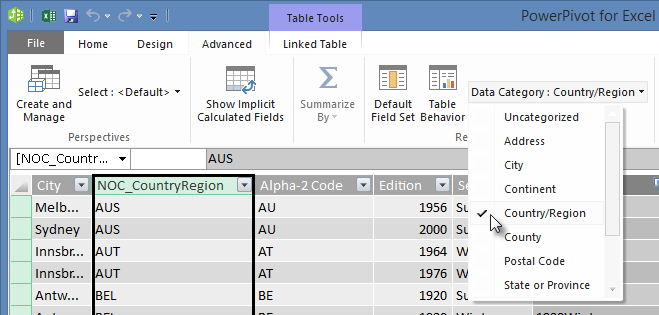
В Medals изберете колоната NOC_CountryRegion. Отново променете категорията на данните на "Страна/регион".
Върнете се в Excel и изберете листа на Power View. Разширете таблицата Medals в "Полета на Power View" и обърнете внимание, че полето NOC_CountryRegion сега има малка икона на глобус отстрани. Глобусът показва, че NOC_CountryRegion съдържа географско местоположение, както е показано на следващия екран.
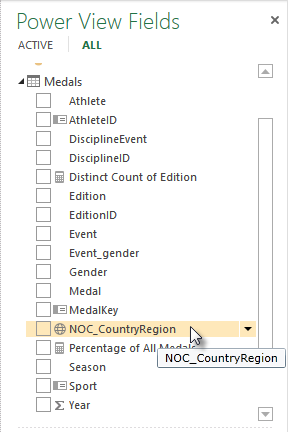
Ще използваме това географско местоположение в следващия урок. Време е да запишете работата си, да прегледате наученото и след това да се приготвите да се потопите в следващия урок.
Контролна точка и тест
Преглед на наученото
В този урок научихте как да създадете базирана на карта визуализация на Power View, след това създадохте изчисляеми полета, за да разширите своя модел на данни, и анализирайте данните по различен начин. Научихте също как да създавате набори от полета по подразбиране за таблица, което опростява създаването на нова таблица на Power View, предварително попълнена с набора от полета по подразбиране. Също така научихте как да дефинирате поведението на таблицата по подразбиране, така че подреждането и етикетирането на новите таблици да бъде бързо и последователно.
В следващия урок от тази серия ще надграждате това, което научихте тук. Има много данни и в следващия урок ще добавите данни от интернет във вашия модел на данни и въведете изображения, така че вашите отчети на Power View да могат наистина да блестят.
Ето една връзка към следващия урок:
ТЕСТ
Искате да проверите какво сте запомнили от изучаваното? Ето вашия шанс. Следващият тест набляга на функции, възможности или изисквания, с които се запознахте в този урок. Най-долу на страницата ще намерите отговорите. Успех!
Въпрос 1: Откъде Power View черпи данните си за създаване на отчети на Power View?
О: Само от работни листове, включени в Excel.
Б: Само от модела на данни.
В: Само от данни, импортирани от външни източници.
Г: От модела на данни и от всички данни, които съществуват в работните листове в Excel.
Въпрос 2: Кое от следните е вярно за набор от полета по подразбиране?
А: Можете да създадете само един набор от полета по подразбиране за целия модел на данни.
Б: В Power View щракването върху името на таблицата в "Полета на Power View" създава визуализация на таблица, която автоматично се попълва с набора от полета по подразбиране.
В: Ако създадете набор от полета по подразбиране за таблица, всички други полета в тази таблица се забраняват.
Г: Всички от горните
Въпрос 3: Кое от следните е вярно за изчисляемите полета?
О: Когато ги създавате в Power Pivot, те се показват в Power View като полета, достъпни в таблицата, в която са създадени.
Б: Ако ги създадете в областта за изчисляване на Power Pivot, те са скрити от всички клиентски инструменти.
В: Когато ги създадете в Power Pivot, всяка от тях се показва като отделни таблици във всички клиентски инструменти.
Г: И А, и Б.
Въпрос 4: В прозореца " Таблица с поведение по подразбиране ", ако изберете поле в "Запази уникалните редове", кое от следните е вярно:
О: Трябва изрично да изберете "Сумиране на това поле" от "Полета на Power View", за да агрегирате полето.
Б: Полето винаги е агрегирано в Power View или обобщени таблици.
В: Полето никога не се агрегира в Power View или обобщени таблици.
Г: Избирането на "Запази уникалните редове " не влияе върху поведението на полето в Power View или обобщените таблици.
Отговори на теста
- Правилен отговор: Б
- Правилен отговор: Б
- Правилен отговор: А
- Правилен отговор: В
Забележка
Данните и изображенията в тази поредица уроци са базирани на следното:
- Набор от данни за Олимпийските игри от Guardian News & Media Ltd.
- Изображения на флаговете от Factbook на CIA (cia.gov)
- Данни за населението от Световната банка (worldbank.org)
- Olympic Sport Pictograms (Пиктограми за олимпийските спортове) от Thadius856 и Parutakupiu