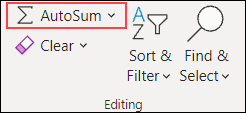
Ако трябва да сумирате колона или ред с числа, оставете Excel да извърши математическите изчисления вместо вас. Изберете клетка до числата, които искате да сумирате, изберете "Автосумиране " в раздела " Начало ", натиснете Enter, и сте готови.

Когато изберете "Автосумиране", Excel автоматично въвежда формула (която използва функцията SUM) за сумиране на числата.
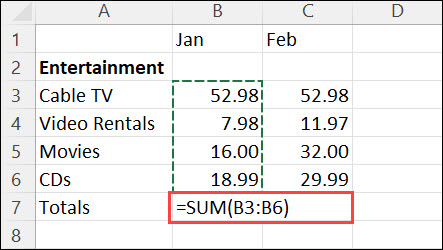
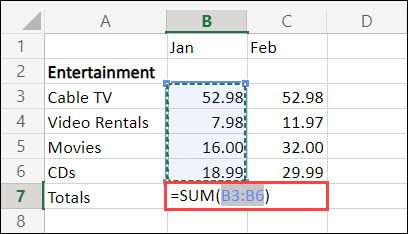
Ето един пример. За да добавите числата за януари в този бюджет за забавление, изберете клетка B7, клетката непосредствено под колоната с числа. След това изберете "Автосумиране". В клетка B7 се показва формула, а Excel осветява клетките, които обобщавате.
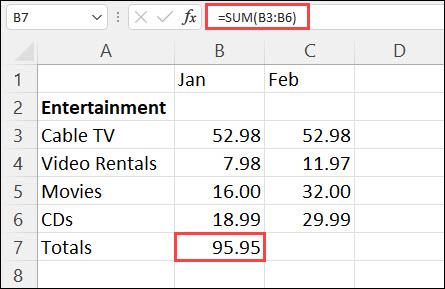
Натиснете клавиша Enter, за да се покаже резултатът (95,94) в клетка B7. Можете също да видите формулата в лентата за формули в горния край на прозореца на Excel.
Забележка
- За да сумирате колона от числа, изберете клетката непосредствено под последното число в колоната. За да сумирате ред с числа, изберете клетката непосредствено вдясно.
-
Автосумирането е на две места: "Начално>автосумиране" и"Автосумиранеза формули>".
- След като създадете формула, можете да я копирате в други клетки, вместо да я въвеждате отново и отново. Ако например копирате формулата от клетка B7 в клетка C7, формулата в C7 автоматично се настройва на новото местоположение и изчислява числата в C3:C6.
- Можете също да използвате автосумиране за повече от една клетка едновременно. Можете например да маркирате и клетка B7, и C7, да изберете "Автосумиране" и да сумирате и двете колони едновременно.
- Можете също да сумирате числа, като създадете проста формула.
Ако трябва да сумирате колона или ред с числа, оставете Excel да извърши математическите изчисления вместо вас. Изберете клетка до числата, които искате да сумирате, изберете "Автосумиране " в раздела " Начало ", натиснете Enter, и сте готови.
Когато изберете "Автосумиране", Excel автоматично въвежда формула (която използва функцията SUM) за сумиране на числата.
Ето един пример. За да добавите числата за януари в този бюджет за забавление, изберете клетка B7, клетката непосредствено под колоната с числа. След това изберете "Автосумиране". В клетка B7 се показва формула, а Excel осветява клетките, които обобщавате.

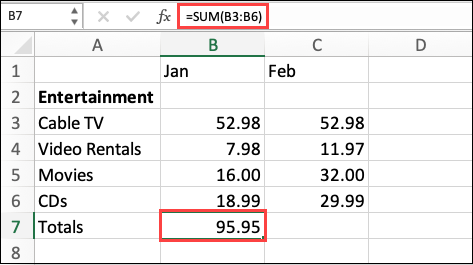
Натиснете клавиша Enter, за да се покаже резултатът (95,94) в клетка B7. Можете също да видите формулата в лентата за формули в горния край на прозореца на Excel.
Забележка
- За да сумирате колона от числа, изберете клетката непосредствено под последното число в колоната. За да сумирате ред с числа, изберете клетката непосредствено вдясно.
-
Автосумирането е на две места: "Начално>автосумиране" и"Автосумиранеза формули>".
- След като създадете формула, можете да я копирате в други клетки, вместо да я въвеждате отново и отново. Ако например копирате формулата от клетка B7 в клетка C7, формулата в C7 автоматично се настройва на новото местоположение и изчислява числата в C3:C6.
- Можете също да използвате автосумиране за повече от една клетка едновременно. Можете например да маркирате и клетка B7, и C7, да изберете "Автосумиране" и да сумирате и двете колони едновременно.
- Можете също да сумирате числа, като създадете проста формула.
На вашия таблет или телефон с Android
- В работен лист докоснете първата празна клетка след диапазон от клетки, съдържащи числа, или докоснете и плъзнете, за да изберете диапазона от клетки, които искате да изчислите.

-
Докоснете "Автосумиране".

- Докоснете "Сума".

- Докоснете отметката.

Готово!

Ако трябва да сумирате колона или ред с числа, оставете Excel да извърши математическите изчисления вместо вас. Изберете клетка до числата, които искате да сумирате, изберете "Автосумиране " в раздела " Начало ", натиснете Enter, и сте готови.
Когато изберете "Автосумиране", Excel автоматично въвежда формула (която използва функцията SUM) за сумиране на числата.
Ето един пример. За да добавите числата за януари в този бюджет за забавление, изберете клетка B7, клетката непосредствено под колоната с числа. След това изберете "Автосумиране". В клетка B7 се показва формула, а Excel осветява клетките, които обобщавате.
Натиснете клавиша Enter, за да се покаже резултатът (95,94) в клетка B7. Можете също да видите формулата в лентата за формули в горния край на прозореца на Excel.

Забележка
- За да сумирате колона от числа, изберете клетката непосредствено под последното число в колоната. За да сумирате ред с числа, изберете клетката непосредствено вдясно.
-
Автосумирането е на две места: "Начално>автосумиране" и"Автосумиранеза формули>".
- След като създадете формула, можете да я копирате в други клетки, вместо да я въвеждате отново и отново. Ако например копирате формулата от клетка B7 в клетка C7, формулата в C7 автоматично се настройва на новото местоположение и изчислява числата в C3:C6.
- Можете също да използвате автосумиране за повече от една клетка едновременно. Можете например да маркирате и клетка B7, и C7, да изберете "Автосумиране" и да сумирате и двете колони едновременно.
- Можете също да сумирате числа, като създадете проста формула.
