
Вместо да използвате калкулатор, използвайте Microsoft Excel, за да правите математическите изчисления!
Можете да въвеждате прости формули за събиране, деление, умножение и изваждане на две или повече числови стойности. Или използвайте функцията "Автосумиране", за да сумирате бързо поредица от стойности, без да ги въвеждате ръчно във формула. След като създадете формула, можете да я копирате в съседни клетки – няма нужда да създавате същата формула отново и отново.
Изваждане в Excel
Умножаване в Excel
Разделяне в Excel
Научете повече за простите формули
Всички записи на формули започват със знак за равенство (=). За прости формули просто въведете знака за равенство, последван от числовите стойности, които искате да изчислите, и математическите оператори, които искате да използвате – знака "плюс" (+) за събиране, знака минус (-) за изваждане, звездичка (*) за умножение и наклонена черта (/) за деление. След това натиснете ENTER, и Excel веднага изчислява и показва резултата от формулата.
Например когато въведете =12,99+16,99 в клетка C5 и натиснете ENTER, Excel изчислява резултата и показва 29,98 в тази клетка.
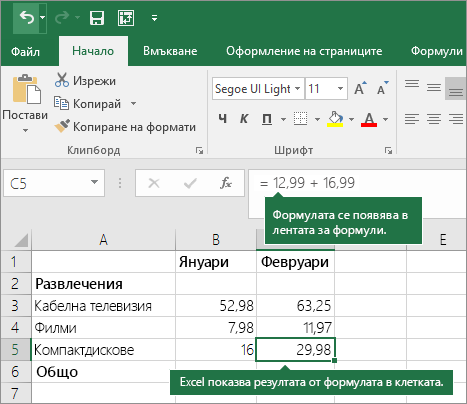 Формулата, която въвеждате в клетка, остава видима в лентата за формули и можете да я видите всеки път, когато тази клетка бъде избрана.
Важно
Въпреки че има функция SUM , няма функция SUBTRACT . Вместо това използвайте оператора минус (-) във формулата; например =8-3+2-4+12. Можете също да използвате знак минус, за да преобразувате число в неговата отрицателна стойност във функция SUM; например формулата =SUM(12;5;-3;8;-4) използва функцията SUM за сумиране на 12 и 5, изваждане на 3, събиране на 8 и изваждане на 4, в посочения ред.
Използване на автосумиране
Най-лесният начин да добавите формула SUM към своя работен лист е да използвате автосумиране. Изберете празна клетка непосредствено над или под диапазона, който искате да сумирате, и в разделите "Начало" или "Формули" на лентата щракнете върху "Автосумиране>". Автосумирането автоматично ще разбере кой е диапазонът за сумиране и ще създаде формулата вместо вас. Това работи и хоризонтално, ако изберете клетка отляво или отдясно на диапазона, който трябва да сумирате.
Забележка
Автосумирането не действа върху разкъсани диапазони.
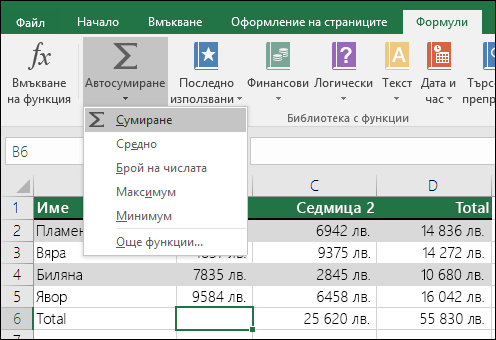
Вертикално автосумиране
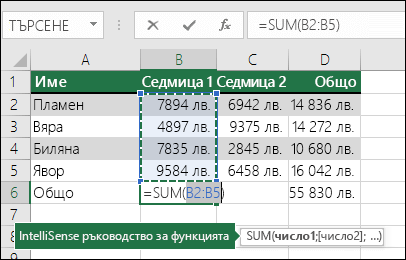
На фигурата по-горе се вижда, че функцията "Автосумиране" автоматично открива клетки B2: B5 като диапазона за сумиране. Всичко, което трябва да направите, е да натиснете ENTER, за да потвърдите. Ако трябва да добавите/изключите още клетки, можете да задържите клавиша Shift + стрелка по ваш избор, докато вашата селекция не съвпадне с това, което искате. След това натиснете клавиша Enter, за да маркирате задачата като изпълнена.
Ръководство за функции Intellisense: плаващият етикет SUM(число1;[число2];...) под функцията е нейният водач на Intellisense. Ако щракнете върху SUM или името на функцията, това ще се промени със синя хипервръзка към помощната тема за тази функция. Ако щракнете върху отделните функционални елементи, техните представителни части във формулата ще бъдат осветени. В този случай само B2:B5 ще бъде маркирана, тъй като в тази формула има само една препратка към число. Етикетът Intellisense ще се появи за всяка функция.
Хоризонтално автосумиране
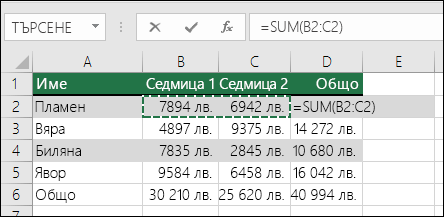
Научете повече в статията за функцията SUM.
Избягвайте да пренаписвате същата формула
След като създадете формула, можете да я копирате в други клетки – няма нужда да пренаписвате същата формула. Можете или да копирате формулата, или да използвате манипулатора за запълване на манипулатора за  , за да копирате формулата в съседни клетки.
Например когато копирате формулата от клетка B6 в C6, формулата в тази клетка автоматично се променя, за да актуализира препратките към клетки в колона C.
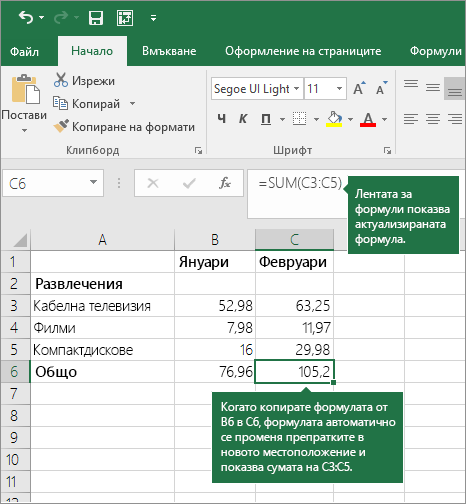
Когато копирате формулата, уверете се, че препратките към клетки са правилни. Препратките към клетки могат да се променят, ако имат относителни препратки. За повече информация вж. "Копиране и поставяне на формула в друга клетка или работен лист".
Какво мога да използвам в една формула, което да прилича на клавишите на калкулатор?
| Клавиш на калкулатор | Метод на Excel | Описание, пример | Result |
|---|---|---|---|
| + (клавиш плюс) | + (плюс) | Използвайте във формула за събиране на числа. Пример: =4+6+2 | 12 |
| - (клавиш минус) | - (минус) | Използвайте във формула за изваждане на числа или за обозначаване на отрицателно число. Пример: =18-12 Пример: =24*-5 (24 по минус 5) |
6 -120 |
| x (клавиш за умножение) | * (звездичка, звезда) | Използвайте във формула за умножаване на числа. Пример: =8*3 | 24 |
| ÷ (клавиш за деление) | / (наклонена черта) | Използвайте във формула за разделяне на едно число на друго. Пример: =45/5 | 9 |
| % (клавиш процент) | % (процент) | Използвай във формула със * за умножаване по процент. Пример: =15%*20 | 3 |
| √ (корен квадратен) | SQRT (функция) | Използвайте функцията SQRT във формула, за да намерите квадратния корен от дадено число. Пример: =SQRT(64) | 8 |
| 1/x (обратно) | =1/n | Използвайте =1/n във формула, където n е числото, на което искате да разделите 1. Пример: =1/8 |
0,125 |
Имате нужда от още помощ?
Винаги можете да попитате експерт в техническата общност за Excel или да получите поддръжка в общностите.
Оператори за изчисление и ред на операциите в ExcelОбщ преглед на формулите в ExcelНачини за избягване на повредени формулиНамиране и коригиране на грешки във формулиКлавишни комбинации и функционални клавиши за ExcelФункции на Excel (по азбучен ред)Функции на Excel (по категории)