
Използването на функция като един от аргументите във формула, която използва функция, се нарича влагане. Тази функция е вложена. Например чрез влагане на функциите AVERAGE и SUM в аргументите на функцията IF, следващата формула сумира набор от числа (G2:G5) само ако средната стойност на друг набор от числа (F2:F5) е по-голяма от 50. В противен случай връща 0.
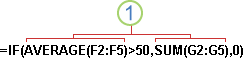
Функциите AVERAGE и SUM са вложени във функцията IF.
В една формула може да влагате до 64 нива на функции.
Изберете клетката, където искате да въведете формулата.
За да започнете формулата с функцията, изберете "Вмъкване на функция
 on the formula
  .
.
Excel вмъква знака за равенство (=) вместо вас.В полето Или изберете категория изберете Всички.
Ако сте запознати с категориите функции, можете също така да изберете категория.
Ако не сте сигурни коя функция да използвате, въведете въпрос, който описва това, което искате да направите, в полето "Търсене на функция" (например "събиране на числа" връща функциите DSUM, IMSUM и SUM ).За да въведете друга функция като аргумент, въведете функцията в желаното от вас поле за аргумент.
Частите от формулата, които са показани в диалоговия прозорец Аргументи на функцията, отразяват функцията, която сте избрали на предишната стъпка.
Ако сте избрали IF, диалоговият прозорец "Аргументи на функцията " показва аргументите за функцията IF . За да вложите друга функция, въведете я в полето за аргумент. Например можете да въведете SUM(G2:G5) в полето Value_if_true на функцията IF .Въведете всички допълнителни аргументи, които са необходими, за да завършите формулата.
Вместо да въвеждате препратки към клетки, можете също така да изберете клетките, към които искате да има препратка. Изберете стрелката нагоре, за да намалите диалоговия прозорец, изберете клетките, към които искате да препращате, и след това изберете стрелката надолу, за да разгънете отново диалоговия прозорец.Съвет
За повече информация относно функцията и аргументите й изберете "Помощ" за тази функция.
След като попълните аргументите за формулата, изберете OK.
Примери
Следващият пример показва как да използвате вложени функции IF, за да зададете буквена оценка на резултата от числов тест.
Копирайте примерните данни в следващата таблица и ги поставете в клетка A1 на нов работен лист на Excel. В уеб примера, преди да поставите, изберете "Постави само специалните>стойности". Ако е необходимо, променете ширината на колоните, за да виждате всички данни.
| Резултат | ||
|---|---|---|
| 45 | ||
| 90 | ||
| 78 | ||
| Формула | Описание | Резултат |
| '=IF(A2>89;"A";IF(A2>79;"B";IF(A2>69;"C";IF(A2>59;"D";"F")))) | Използва вложени условия IF, за да зададе буквена оценка на резултата в клетка A2. | =IF(A2>89;"A";IF(A2>79;"B";IF(A2>69;"C";IF(A2>59;"D";"F")))) |
| '=IF(A3>89;"A";IF(A3>79;"B"; IF(A3>69;"C";IF(A3>59;"D";"F")))) | Използва вложени условия IF, за да присвои буквена оценка на резултата в клетка A3. | =IF(A3>89;"A";IF(A3>79;"B";IF(A3>69;"C";IF(A3>59;"D";"F")))) |
| '=IF(A4>89;"A";IF(A4>79;"B"; IF(A4>69;"C";IF(A4>59;"D";"F")))) | Използва вложени условия IF, за да присвои буквена оценка на резултата в клетка A4. | =IF(A4>89;"A";IF(A4>79;"B";IF(A4>69;"C";IF(A4>59;"D";"F")))) |
Съвет
- За да научите повече за формулите, вижте "Общ преглед на формулите в Excel".
- За списък с наличните функции вж. Функции на Excel (по азбучен ред) или Функции на Excel (по категории).
Имате нужда от още помощ?
Винаги можете да попитате експерт в техническата общност за Excel или да получите поддръжка в общностите.