
Съвет
Научете повече за Microsoft Forms или започнете веднага и създайте проучване, тест или анкета. Искате по-разширени възможности за брандиране, типове въпроси и анализ на данни? Изпробвайте Dynamics 365 Customer Voice.
Ако създавате обем проучване или въпросник, е полезно да организирате въпросите си в няколко страници или раздели, които лесно можете да пренаредите и пренаредите. Секциите също помагат за ориентирането ви: Отговарящите на формуляра използват дълго проучване, което е организирано на по-малки части.
Добавяне на секции
В Microsoft Forms отворете проучването, въпросника или друг тип формуляр, за който искате да добавите раздели.
Изберете + Добавяне на нов.
Превъртете до края на своето проучване, въпросник или формуляр и изберете Добавяне на нов въпрос.
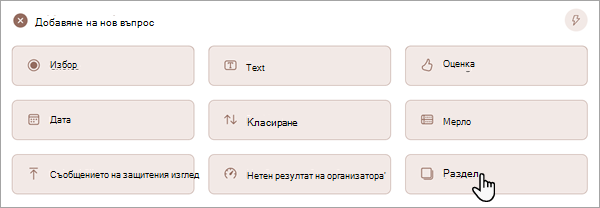
Избор на раздел.
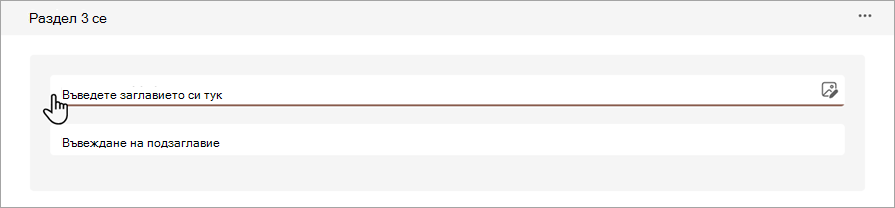
Добавете заглавие и подзаглавие на раздела, за да предоставите повече контекст за въпросите в този раздел.
Забележка
Функцията за разбъркване на въпроси е забранена, когато включвате раздели във вашия формуляр.
Организиране на секции
В секцията, която искате да дублирате, премахнете или преместите, изберете бутона "Още настройки" за секцията
 опции в горния десен ъгъл на секцията.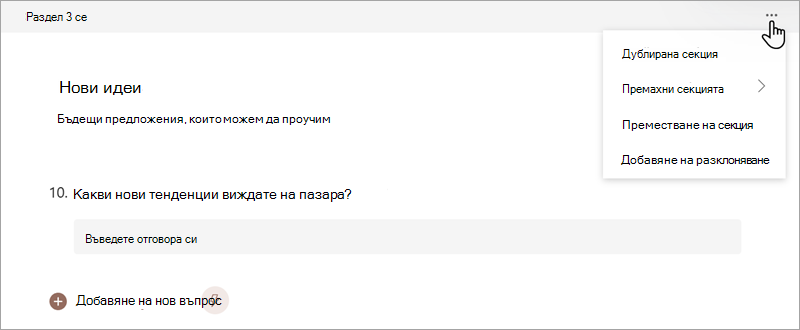
Изберете едно от следните:
- Дублиране на раздел – направете копие на въпросите в тази секция.
- Премахване на раздел – изберете само раздел , за да премахнете само заглавката на раздела, или изберете раздела и въпроси , за да премахнете раздела и всички въпроси в него.
- Преместване на секция – в диалоговия прозорец "Преместване на секция " нагоре използвайте стрелките " Премести нагоре " и "Премести надолу ", за да промените реда на вашите раздели.
- Добавяне на разклоняване – разклонете вашата секция, така че отговарящите да виждат само въпросите, които са подходящи за тях. Ако въпросите не важат, отговарящият ще бъде пренасочен към друг набор от въпроси или ще пропусне цялостно набор от въпроси. За да научите повече за разклоняването, вижте "Използване на логика на разклоняване в Microsoft Forms".
Обратна връзка за Microsoft Forms
Искаме да чуем вашето мнение! За да изпратите обратна връзка за Microsoft Forms, отидете в горния десен ъгъл на вашия формуляр и изберете Още настройки> наформуляра Обратна връзка.
Вж. също
Създаване на формуляр с Microsoft Forms