
Забележка
Проучване, запитване или друг вид формуляр ли създавате? Започнете оттук.
Copilot може да създава проекти на тестове, за да ви спести време и усилия. Или можете да ги създадете ръчно, ако вече имате конкретни идеи за това, което искате да включите.
Можете да използвате Microsoft Forms, за да оценявате бързо напредъка на учениците и да получавате обратна връзка в реално време, като използвате тестове, които сте създали и споделили със своя клас. Microsoft Forms включва и богат анализ в реално време, който предоставя обобщена информация, както и резултати за отделните ученици. За да научите повече, вижте Проверете и споделете резултатите от своя тест. Можете да експортирате резултатите от теста в Microsoft Excel за по-задълбочен анализ.
Започнете нов тест с Copilot
За да използвате Copilot във Forms, трябва да имате акаунт в Microsoft 365 и лиценз за Copilot.
Влезте в forms.office.com/.
Изберете Нов тест.
Въведете описание на типа тест, който искате Copilot да създаде. Ако искате да видите примерни подкани, изберете "Преглед на подканите " и изберете една, ако описва това, което искате.
Изберете Генериране. Copilot създава чернова за вас със заглавие, въпроси и отговори.
Направете едно от следните неща:
- Изберете "Запазване".
- Изберете
 "Повторно генериране " или въведете подкана в полето до иконата, за да помолите Copilot да прецизира проекта. След това изберете "Запази", когато тестът е такъв, какъвто искате да бъде.
Забележка
Тестът ви се записва автоматично, докато го създавате.
Когато сте доволни от резултатите, можете да изпратите теста на учениците си.
Ръчно стартиране на нов тест
Влезте в forms.office.com/.
Изберете Нов тест.
Изберете X в ъгъла на полето "Чернова с Copilot ", за да го затворите.
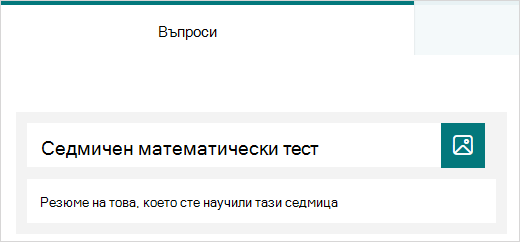
Въведете име за теста.
Изберете "Бърз старт" с.
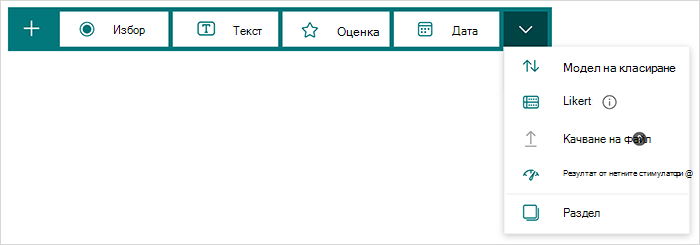
Изберете какъв вид въпрос искате да добавите, като например избор, текст, оценка, дата, класиране, харесване, качване на файл или оценка на нетния промоутър®. За да организирате раздели за вашите въпроси, изберете "Раздел".
Съвет
Можете също да форматирате текста. Маркирайте дума или думи в заглавието или въпросите си и след това изберете някоя от следните възможности: получер (клавишна комбинация - CTRL/Cmd+B), курсив (клавишна комбинация - CTRL/Cmd+I), подчертан (клавишна комбинация - CTRL/Cmd+U), цвят на шрифта, размер на шрифта, номериране или водещи символи.
Въведете въпрос (изберете "Добавяне на опция ", за да добавите нов отговор, ако е необходимо).
Добавете отговора си. Изберете типа отговор, който искате. Например ако изберете типа въпрос за избор , можете да настроите опции за отговор за:
- Математически —Изберете тази опция, за да покажете математическите символи и опциите за формули, след което изберете "Въвеждане на уравнение".
- Няколко отговора
- Задължително
- (Още настройки за въпрос)
 , която включва опции за разбъркване, падащ списък, подзаглавие и добавяне на разклоняване.
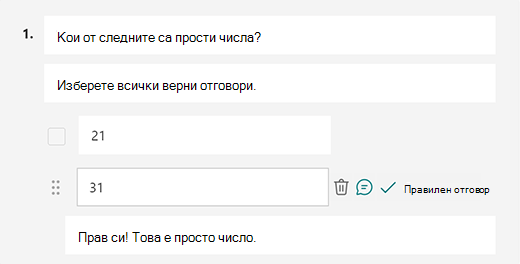
Поставете отметка в квадратчето "Правилен отговор " до верния отговор или отговорите.
Забележка
Можете да изберете като опция "Всичко от горните " или "Нито едно от горните ".
За да премахнете отговор, изберете бутона на кошче до името му. Можете също да изберете да направите задължителен даден въпрос, или да позволите няколко възможности за избор за въпрос, като промените настройките в дъното на въпроса.
Добавете число в текстовото поле за точки , за да зададете точкова стойност за верен отговор на въпроса от теста.
Изберете иконата на съобщение до всеки отговор, ако искате да персонализирате съобщението за него. Отговорилите ще видят съобщението, когато изберат този отговор.
Изберете иконата за копиране на въпрос в горния десен ъгъл на въпрос, за да го дублирате. За да промените реда на въпросите, изберете или докоснете стрелките нагоре или надолу отдясно на всеки въпрос.
Забележка
Тестът ви се записва автоматично, докато го създавате.
Когато сте доволни от резултатите, можете да изпратите теста на учениците си.
Подобряване на обучението на учениците с функцията за обяснения на Copilot
Функцията "Обяснения" на Copilot предоставя ценна информация за мотивите зад всеки верен отговор, след като учениците завършат тестовете си. Учителите могат лесно да активират тази функция, като поставят отметка в квадратчето в долната част на черновата на теста, генерирана от Copilot.
Основни предимства:
- Незабавна обратна връзка: Ако учителите активират обяснения на отговорите в теста, учениците ще получат обяснения веднага след подаването, което ще им помогне да разберат решението по-ефективно.
- Незадължителни ръчни обяснения: Учителите могат да изберат да добавят свои собствени обяснения, като предоставят персонализирана обратна връзка, за да подкрепят по-добре своите ученици.
Визуализиране на вашия тест
- На компютър изберете
 Визуализация , за да видите как ще изглежда вашият тест. На мобилно устройство изберете , за да видите как ще изглежда вашият тест.
 - За да тествате своя тест, отговорете на въпросите в режим на визуализация и изберете "Подаване".
- За да продължите да редактирате вашия тест, изберете "Назад".


Още ресурси
След като сте запознали с основните неща, можете също да персонализирате темата на формуляра, да добавяте картина към въпрос,да създавате раздели, да използвате логика на разклоняване и др.
Вижте какво друго можете да правите с Microsoft Forms.
Обратна връзка за Microsoft Forms
Искаме да чуем вашето мнение! За да изпратите обратна връзка за Microsoft Forms, отидете в горния десен ъгъл на вашия формуляр и изберете Още настройки > наформуляра Обратна връзка.
Вж. също
Регулиране на настройките за вашия тест
Изпратете своя тест на вашите ученици или студенти
Проверете резултатите от своя тест
Въвеждащ курс за Microsoft Forms: Създаване на автентични оценки