
Съвет
Научете повече за Microsoft Forms или започнете веднага и създайте проучване, тест или анкета. Искате по-разширени възможности за брандиране, типове въпроси и анализ на данни? Изпробвайте Dynamics 365 Customer Voice.
Можете лесно да изтриете формуляр, да възстановите изтрит формуляр или да изтриете формуляр завинаги.
Изтриване на формуляр
Отидете в Microsoft Forms, влезте със своя служебен или учебен акаунт в Microsoft 365 или личен акаунт в Microsoft (Hotmail, Live или Outlook.com).
Забележка
Можете също да влезете в Office.com, да потърсите иконите на Microsoft 365 вляво и след това да изберете "Формуляри".
Щракнете върху раздела "Моите формуляри ", за да видите всички формуляри, които сте създали.

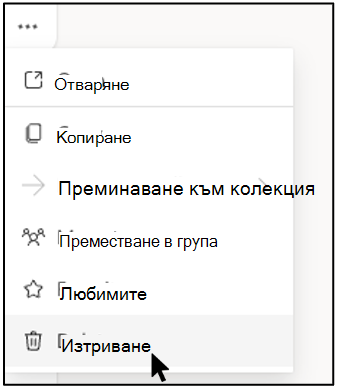
Намерете формуляра, който искате да изтриете, изберете "Още опции " в долния десен ъгъл на този формуляр и след това изберете "Изтрий".
Съвет
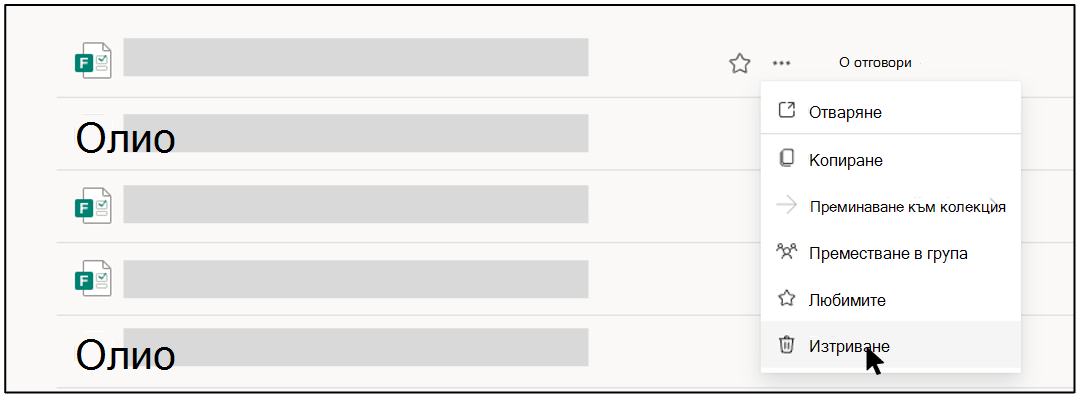
За да изтриете формуляр в "списъчен изглед", посочете отдясно на формуляра, изберете "Още опции" и след това изберете "Изтрий".
Забележка
След като бъде попаднал в кошчето, формулярът ще остане там за неопределено време, освен ако не го изтриете нарочно и от кошчето.
Съвет
Ако сте влезли със служебен или учебен акаунт в Microsoft 365, ще видите и опция за преместване , която ви позволява да прехвърлите собствеността на вашия формуляр. Научете повече.
Възстановяване на изтрит формуляр
Отидете в раздела "Изтрити формуляри ". Този раздел служи като кошче.
Забележка
Всеки потребител на формуляри може да създаде до 200 единични формуляра, включително тези в раздела "Изтрити формуляри". (Например 150 формуляра в портала на Microsoft Forms + 50 формуляра в раздела "Изтрити" формуляра = 200 формуляра.) Ако имате акаунт за Forms и акаунт за Dynamics 365 Customer Voice (преди Microsoft Forms Pro), ограничението от 200 формуляра обхваща и двата акаунта.
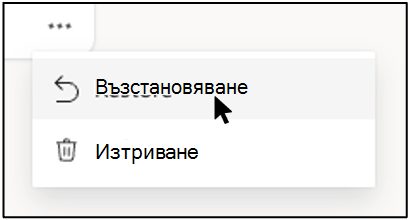
Във формуляра, който искате да изтриете, изберете "Още опции" в долния десен ъгъл на плочката на формуляра и след това щракнете върху "Възстанови".
Съвет
Ако не виждате плочките на формуляра, може да сте в "списъчен изглед" вместо "изглед на плочки". За да възстановите формуляр в "списъчен изглед", посочете отдясно на формуляра, изберете "Още опции" и след това изберете "Възстанови".
За да видите възстановения си формуляр, отидете в раздела "Всички формуляри ".
Окончателно изтриване на формуляр
Отидете в раздела "Изтрити формуляри ".
Във формуляра, който искате да изтриете, изберете "Още опции " в долния десен ъгъл на плочката на формуляра и след това изберете "Изтрий".
Забележка
Ако изтриете формуляр от раздела "Изтрити формуляри ", формулярът и всички негови отговори се изтриват окончателно. Няма да можете групово да изтривате формуляри. Вместо това ще трябва да изтривате формуляри един по един, за да премахнете завинаги всички формуляри от раздела "Изтрити формуляри ".
Ограничения за формуляри, запитвания, въпроси и отговори
Office 365 Education
Приложения на Microsoft 365 за бизнеса
Среди на общността в облака на държавната общност на САЩ (GCC), GCC HIGH и DoD
Личен акаунт в Microsoft (Hotmail, Live или Outlook.com)
Колко формуляра/тестове мога да създам?
До 400
До 400
До 400
До 400
Колко анкети мога да създам?
До 400
До 400
До 400
До 400
Колко въпроса на формуляр/тест са разрешени?
До 200
До 200
До 200
До 200
Колко отговора може да получи един формуляр/тест?
До 5 000 000
До 5 000 000
GCC: до 5 000 000
GCCH + DOD: До 50 000
До 200 безплатни акаунта
До 1000 за платени акаунти
Ограничението за формуляри включва тези в кошчето. (Например 350 активни формуляра в портала на Microsoft Forms + 50 формуляра в кошчето = 400 формуляра.)
Когато респондент попълни формуляр и го подаде, това се брои за един отговор (без значение колко въпроса има във формуляра). Ако например формуляр съдържа 100 въпроса и на всички въпроси са отговорени точно 12 респонденти, формулярът ще се брои като получил 12 отговора.
Важно
Правилото "Един отговор на човек" се прилага само в рамките на непрекъснат набор от 50 000 отговора и не се гарантира за пълен набор от данни, когато има повече от 50 000 отговора.
Обратна връзка за Microsoft Forms
Искаме да чуем вашето мнение! За да изпратите обратна връзка за Microsoft Forms, отидете в горния десен ъгъл на вашия формуляр и изберете Още настройки > наформуляра Обратна връзка.