
Съвет
Научете повече за Microsoft Forms или започнете веднага и създайте проучване, тест или анкета. Искате по-разширени възможности за брандиране, типове въпроси и анализ на данни? Изпробвайте Dynamics 365 Customer Voice.
Ако сте създали проучване, тест или запитване, можете лесно да го преместите в група, така че всеки във вашата група да стане собственик на този формуляр. Съавторите на групи могат да ви помогнат да добавяте съдържание, да анализирате отговорите и да споделяте формуляра с други хора.
Забележка
Ако сте администратор, можете да прехвърлите формуляра на някого, който е напуснал вашата организация. Научете повече на Информация за Администрация на Forms.
Отидете в Microsoft Forms, влезте със своя служебен или учебен акаунт в Microsoft 365 или личен акаунт в Microsoft (Hotmail, Live или Outlook.com).
Забележка
Можете също да влезете в Office.com, да потърсите иконите на Microsoft 365 вляво и след това да изберете "Формуляри".
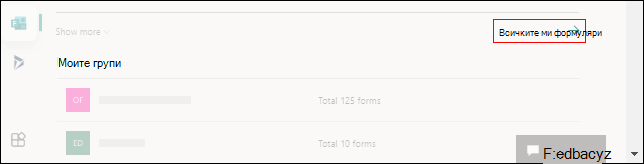
Превъртете надолу до края на страницата и изберете "Всички мои формуляри".
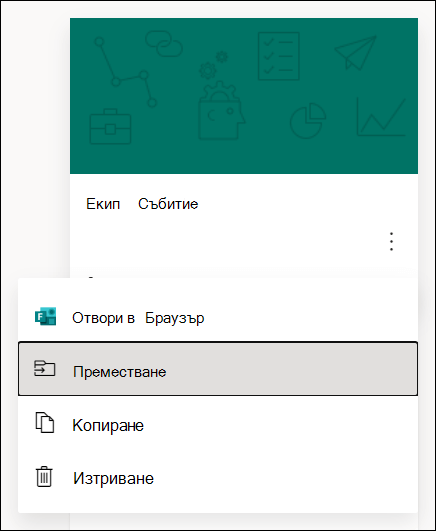
Във формуляра, който искате да преместите, изберете "Още опции" в горния десен ъгъл на плочката му и след това изберете "Премести".
Забележка
Можете да преместите формуляра само ако сте собственикът му. Нямате право да прехвърляте собствеността на формуляр, който е споделен с вас.
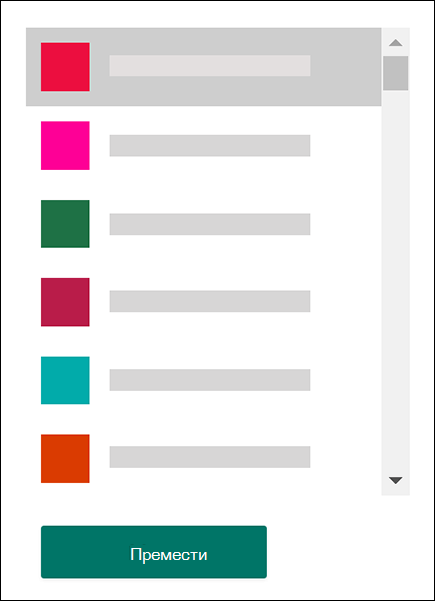
Изберете групата, в която искате да преместите своя формуляр, и след това изберете "Премести".
Забележка
За да направите това, трябва да сте член на целевата група. Това, че сте собственик, не ви прави изрично член.
За да видите формуляра в групата, за която сте го преместили, изберете стрелката назад на страницата " Моите формуляри " и след това превъртете надолу до края на страницата, за да видите "Моите групи". Този списък показва всички групи, към които принадлежите, и формулярите, притежавани в рамките на тези групи.
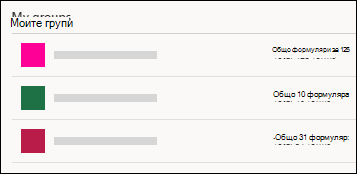
Изберете групата, за да видите формуляра, в който сте се преместили.
Често задавани въпроси
Какво се случва с работната книга на Excel в моя току-що преместен формуляр?
Вашият току-що преместен формуляр ще наследи всички функции на групов формуляр, като например отговорите му, съхранени на страницата на SharePoint на групата в Microsoft 365. Под името на заглавието на формуляра ще бъде създадена нова работна книга на Excel в папката "Документи " на страницата на SharePoint в Microsoft 365 и ще включва всички заснети преди това отговори след извършване на първоначално синхронизиране, като отваря работната книга от страницата с отговори на формуляра, след като формулярът е преместен. Всички нови отговори ще се синхронизират с тази нова работна книга на Excel.
Важно
Не премествайте работната книга на Excel на друго място. Новите отговори, които пристигат, няма да се синхронизират с работна книга на Excel, която е преместена.
Ще работи ли връзката към моя първоначален (индивидуален) формуляр, след като бъде преместен в група?
Да, връзката, сочеща към първоначалния формуляр, ще продължи да работи, след като формулярът е преместен в група, докато акаунтът на собственика на първоначалния формуляр все още съществува в Azure AD. Отговорът на подателя, който използва стара връзка (към първоначалния формуляр), ще бъде записан в работната книга на Excel, съхранена на страницата на SharePoint на групата в Microsoft 365.
Важно
Ако първоначалният собственик на формуляра бъде изтрит на базата на оригиналния формуляр (30 дни след обратимо изтриване), връзката към първоначалния формуляр вече няма да работи.
Как да споделя формуляр в канала на Microsoft Teams на моята група?
След като преместите своя формуляр в група, можете да добавите формуляра като раздел в Microsoft Teams.
- В страницата за конфигуриране на раздела "Формуляри ", която се отваря, изберете "Добавяне на съществуващ формуляр".
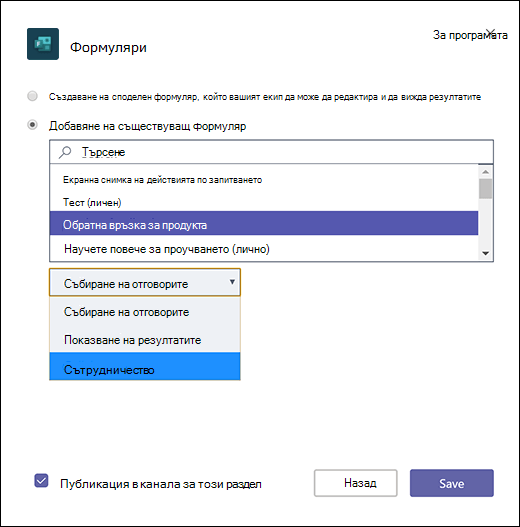
- В полето за търсене въведете името на формуляра, който искате да добавите, или изберете от списъка под полето.
- В падащия списък по-долу Добавяне на съществуващ формуляр изберете "Сътрудничество".
- Публикуване в канала за този раздел е автоматично отметнато, така че да можете веднага да споделите новия формуляр с екипа си. Ако не искате да го споделяте веднага, премахнете избора от тази опция.
- Изберете Запиши.
След като съм преместил формуляр в група, как да гарантирам, че всеки в групата получава имейл известия, когато пристигнат отговори?
След като сте преместили своя формуляр в група, ще трябва да промените настройка в Outlook, така че всеки в групата да получава имейл известия, когато получавате отговори на формуляра. Научете повече в "Без известия по имейл" за отговори на формуляри на групи.
Преместих формуляр, който създадох, в "Група А". Сега "Група А" иска да премести този формуляр в "Група Б". Могат ли да направят това?
Не. В момента дадена група не може да прехвърля формуляр към друга група.
Защо получавам съобщение за грешка, когато се опитам да преместя моя формуляр в група?
Ако получите съобщение за грешка, някоя от следните причина може да ви попречи да преместите своя формуляр в група:
| Съобщение за грешка | Обяснение |
|---|---|
|
Нямаме достъп до тази страница Уверете се, че сте въвели имейл адреса правилно, след което опитайте отново. |
Имейл адресът липсва или е изписан грешно. |
|
Достъпът е отказан Можете да осъществявате достъп само до своите собствени формуляри. |
Не сте глобален администратор с разрешение да прехвърляте собствеността върху формуляра на друг човек. |
Обратна връзка за Microsoft Forms
Искаме да чуем вашето мнение! За да изпратите обратна връзка за Microsoft Forms, отидете в горния десен ъгъл на вашия формуляр и изберете Още настройки > наформуляра Обратна връзка.