
Важно
Поддръжката за Microsoft InfoPath 2013 приключи на 14 юли 2026 г. Препоръчваме мигриране на съществуващи формуляри и работни потоци на InfoPath към поддържани решения на Microsoft 365. Научете повече за оттеглянето на InfoPath.
С Microsoft InfoPath 2010 можете да зададете правила за форматиране на контроли, които се базират на условия, които се срещат във формуляра. Ако зададените условия са изпълнени, когато потребителят попълни формуляр с правила за форматиране, тогава форматирането се прилага. Правилата за форматиране могат да се използват за прилагане на получер, подчертан, курсив, зачеркване, цвят на шрифта и цвят на фона към контроли; Или скриване/показване или забраняване на контроли.
В тази статия
Примери за правила за форматиране за Microsoft InfoPath 2010
Ето няколко примера за използване на правила за форматиране в шаблон на формуляр:
- Скриване на секцията с адрес за доставка, освен ако не е отметнато квадратчето "Указване на адрес за доставка ".
- Променете цвета на шрифта на син и стила на шрифта на получер за всички разходи, които изискват разписка.
- Промяна на фоновия цвят на контролата в повтаряща се таблица на базата на стойността на текстово поле в реда. Например направете всички контроли червени в един ред за просрочени елементи и зелени за елементите, които са в графика.
- Маркирайте финансовите записи с червен текст, когато са по-малко от 0 лв., и зелен текст, когато са $0 или повече.
- Филтриране на редове в повтаряща се таблица.
Забележка
Можете също да използвате валидиращо правило , за да показвате съобщение, когато потребителят въведе неправилни стойности във формуляр.
Добавяне на форматиране
Използване на бутона "Добавяне на правило"
Правила за форматиране в реално устройство могат да се добавят с помощта на командата "Добавяне на правило ".
- Щракнете върху контрола.
- В раздела Начало , в групата Правила щракнете върху Добавяне на правило.
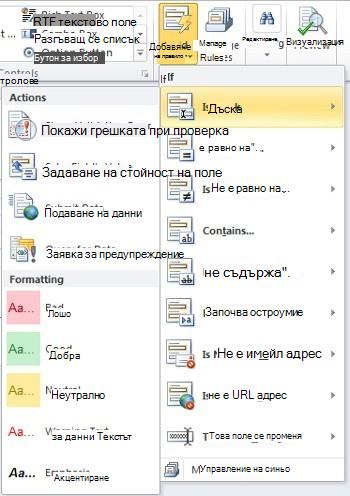
- Щракнете върху типа условие, на което правилото трябва да отговаря, за да бъде приложено, като например "Празно", ако искате правилото да се прилага, ако стойността на полето е празна.
- Щракнете върху типа форматиране, което искате да приложите, като например засенчване на фоновия цвят на клетката или промяна на шрифта, така че да показва предупреждение.
Забележка
В зависимост от типа на условието, което сте избрали, може да бъдете помолени да въведете допълнителна информация.
Когато приключи, се появява прозорецът на задачите "Правила " и можете да направите необходимите промени в правилото.
Използване на прозореца на задачите "Правила"
Изпълнете следните стъпки, за да добавите правило за форматиране от прозореца на задачите "Правила" :
Създаване на правило за форматиране
- Щракнете върху контрола.
- Ако прозорецът на задачите "Правила" не се вижда, тогава в раздела " Начало ", в групата "Правила " щракнете върху "Управление на правилата".
- Щракнете върху Създай.
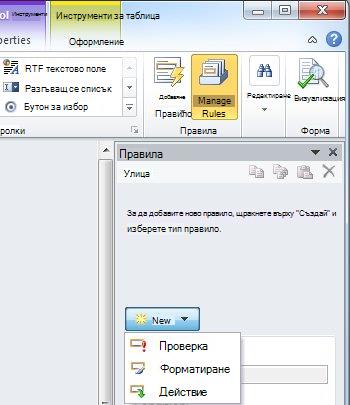
- Щракнете върху "Форматиране".
- Въведете име за правилото в текстовото поле "Подробни данни".
Задайте условията.
В секцията за условие щракнете върху Няма.
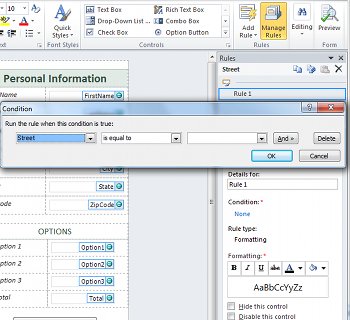
Ако условието за правилото се базира на поле, изпълнете следното:
В първото поле щракнете върху поле или изберете Избор на поле или група.
Във второто поле щракнете върху оператор, например "е равно на".
В третото поле въведете стойност.
Забележка
Възможно е също да се базира правило на израз или набор от данни, които могат да бъдат подписани. За повече информация относно тези по-сложни сценарии вижте съответния раздел в "Сценарии с разширени условия".
Щракнете върху And , за да добавите друго условие, и след това повторете стъпка 2 или щракнете върху OK.
Забележка
След като добавите второ условие, бутонът "И" се замества с поле. Напускане и избрано, ако и първото, и всяко следващо условие трябва да са изпълнени за прилагането на условното форматиране. В противен случай, ако само едно от условията трябва да е изпълнено за прилаганото условно форматиране, щракнете върху ИЛИ.
Посочете форматирането.
- Направете желания избор от секцията "Форматиране ". От тази секция можете да укажете, че текстът в контролата е получер или подчертан, да промените цвета на текста или цвета на фона на контролата, както и да включите или изключите контролата.
Забележка
Ако добавите няколко правила за форматиране и повече от едно е вярно, се прилага само форматирането за първото условие "вярно".
Модели за въвеждане на данни
Правилата за форматиране могат да се базират на текстовия модел, който потребителят въвежда в текстово поле. Ако например искате да съберете пощенски код на САЩ, то ще трябва да сте сигурни, че са въведени само пет цифри – нито по-малко, нито повече, нито един азбучен знак. По същия начин, ако искате потребителят да въведе имейл адрес, можете да уеднаквите въведеното с шаблон, който включва текст, символа "@", домейн и суфикс за домейн, като например ".com".
За да направите това, от текстовото поле на оператор изберете Съвпада с шаблона при създаването на условието и след това изберете опцията Избор на шаблон. Появява се диалоговият прозорец "Модел за въвеждане на данни ", от който можете да изберете от няколко предварително дефинирани стандартни схеми. Ако един от тези модели не отговаря на вашите нужди, тогава можете да посочите модел по избор. Шаблонът по избор може да изисква използването на специални знаци, които лесно могат да бъдат вмъкнати, като ги изберете от полето "Вмъкване на специален знак ".
Сценарии с разширени условия
По-долу са дадени разширените сценарии, които можете да използвате, когато задавате условието на правило за форматиране на данни.
- Базиране на правило на израз
Изразът е набор от стойности, полета или групи, функции и оператори. Можете да използвате израз, за да зададете стойността на поле в сценарии като автоматично включване на днешната дата във формуляр или добавяне на цената на елементи, въведени в отчет за разходите, за да получите общата сума.
- В първото поле щракнете върху израз.
- Във второто поле въведете израза.
- Базиране на правило на набор от подлежащи на подписване данни
Ако формулярът изисква цифров подпис и не е подписан, може да искате да забраните бутона за подаване. Или например можете да зададете цвета на фона на полето за подпис да бъде червен, докато формулярът не бъде подписан. Това условие се поддържа само във формуляри на InfoPath Filler.
- В първото поле щракнете върху Избор на набор от подписващи данни.
- В диалоговия прозорец "Избор на набор от подписващи данни " изберете набора от данни, които могат да бъдат подписвани, и след това щракнете върху OK.
- Във второто поле щракнете върху условие и след това в третото поле изберете всички необходими критерии.
Забележка
За повече информация вж. "Цифрови подписи в InfoPath 2010".
- Базиране на правило на роля на потребител
Въпреки че е възможно да създадете формуляр с различни изгледи и да покажете подходящия изглед на потребителя въз основа на неговата роля, също така е възможно да имате един изглед за всички потребители и да скриете или покажете отделни контроли в изгледа на потребител въз основа на неговата роля. Можете също да го използвате за автоматично попълване на ръководител, отдел или друга информация на потребителя въз основа на неговата роля. Потребителските роли се поддържат само във формуляри на InfoPath Filler.
- В първото поле щракнете върху текущата роля на потребителя.
- Във второто поле щракнете върху оператора, например "равно на".
- В третото поле щракнете върху ролята или Управление на роли , за да управлявате потребителските роли.