
Когато стартирате приложение на Office на вашия нов компютър с Windows 11 или Windows 10 и видите съобщението "Имате Office", можете да активирате своя нов продукт на Office без продуктов ключ и да го добавите към своя акаунт в Microsoft. (За някои продукти на Office с постоянен лиценз не се изисква вашият акаунт в Microsoft.)

Абонаменти за Microsoft 365: Ако видите, че абонамент за Microsoft 365 е включен в устройството ви, не забравяйте да влезете и да започнете абонамента си възможно най-скоро. Ако няма да стартирате абонамента си в рамките на 180 дни след активиране на Windows, той ще изтече. Няма такава дата на изтичане на срока за продуктите с постоянен лиценз (като например Office 2024).
Забележка
Ако виждате различен екран за активиране, когато стартирате приложение на Office, вижте Активиране на Office.
Стъпка 1: Уверете се, че Windows е активиран и интернет връзка.
Стъпка 2: Стартирайте приложение на Office.
Стъпка 3: Ако вашият нов продукт на Office изисква акаунт в Microsoft, можете да видите подкана "Имате Office" да влезете, изберете "Влизане" или "Създаване на акаунт". (Ако вече влизате в Windows с вашия акаунт в Microsoft, вашият акаунт в Microsoft се показва в "Имате Office, изберете Напред".)
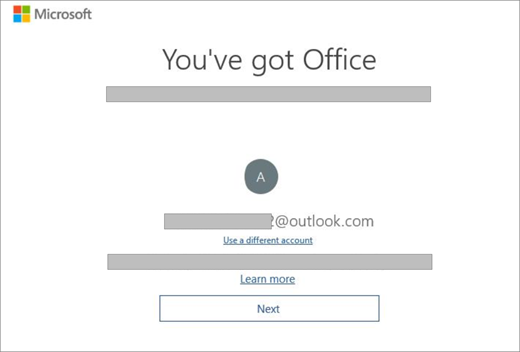
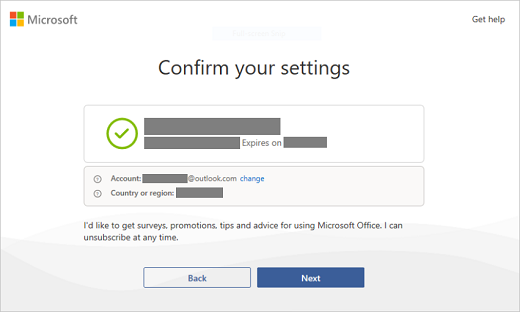
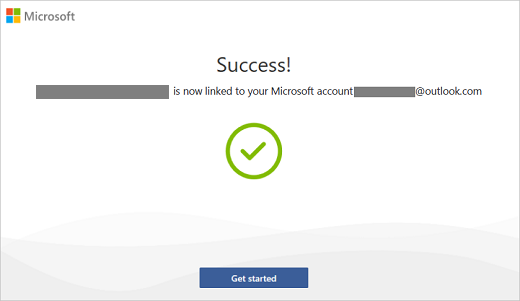
Ако виждате Потвърждаване на настройките, изберете Напред. И "Успех!" се отваря, за да уведоми, че вашият продукт от Office е свързан успешно във вашия акаунт в Microsoft. След това изберете "Първи стъпки".
(Ако вашият нов продукт на Office не изисква акаунт в Microsoft, страницата "Успех!" се отваря веднага щом стартирате приложение на Office и можете да знаете, че активирането на вашия продукт от Office е завършило. След което изберете "Първи стъпки".)
Стъпка 4: Следвайте останалите подкани, за да приемете лицензионното споразумение и настройките за поверителност.
Ако устройството ви включва абонамент за Microsoft 365, вашият абонамент ще бъде стартиран.
Ако сте влезли по време на стъпките по-горе, вашият нов продукт на Office ще бъде добавен към вашия акаунт в Microsoft, до който имате достъп по всяко време от страницата "Услуги & абонаменти " от таблото на вашия акаунт в Microsoft. За да преинсталирате Office, просто отидете на тази страница.
Ако сте активирали продукт от Office без вашия акаунт в Microsoft, можете да го прегледате и да преинсталирате Office от приложението Microsoft Store.
Какво представлява акаунтът в Microsoft?
Акаунтът в Microsoft е имейл адресът и паролата, които използвате в Outlook.com, Hotmail, Microsoft 365, Office, OneDrive, Skype, Xbox и Windows.
Когато създавате акаунт в Microsoft, можете да използвате всеки имейл адрес като потребителско име, включително адреси от Yahoo! или Gmail. След като свържете този акаунт със своя продукт от Office, ако някога се наложи да преинсталирате приложенията, ще използвате този акаунт в Microsoft вместо продуктов ключ, за да инсталирате и активирате Office.
Научете повече за акаунтите в Microsoft
Трябва ли да създам нов акаунт в Microsoft?
Ако вече сте влизали в Outlook.com, Hotmail, OneDrive, Skype, Xbox и Windows, значи вече имате акаунт в Microsoft. Използвайте този акаунт, вместо да създавате нов акаунт в Microsoft.
Забравили сте потребителското си име за вашия акаунт в Microsoft
Имам проблеми с влизането в моя акаунт в Microsoft
Защо ми е необходим акаунт в Microsoft?
Вашият акаунт в Microsoft заема мястото на продуктов ключ и по-лесно можете да преинсталирате Office в бъдеще. Трябва да имате акаунт в Microsoft, за да използвате Office на новото си устройство.
Забележка
Ако вашият продукт от Office няма свързан акаунт в Microsoft, вижте "Преинсталиране на Office от приложението Microsoft Store".
Къде е моят продуктов ключ?
Не е предоставен или е необходим продуктов ключ. За да преинсталирате Office или да управлявате своя абонамент за Microsoft 365, използвайте своя акаунт в Microsoft, за да влезете в страницата "Услуги & абонаменти " от таблото на вашия акаунт в Microsoft. (Или за някои версии може да се наложи да преинсталирате Office от приложението Microsoft Store.)
Съвет
Ако не можете да активирате Office, вижте раздела "Имате нужда от помощ?" по-горе, за да ви помогне да отстраните проблема.
