
Тази статия е за Office for Mac 2011. Използвате Office на PC? Вижте Използване на продуктови ключове с Office.
Къде да намеря моя продуктов ключ за Office for Mac 2011?
След като получите своя продуктов ключ, вижте "Активиране на Office for Mac 2011".
Когато инсталирате или преинсталирате Microsoft Office, получавате подкана да въведете продуктовия ключ. Продуктовият ключ се използва по време на инсталирането, за да "отключи" софтуера. Ако не можете да намерите своя продуктов ключ, той може да се намира на едно от следните места:
Съвет
Ако вашето копие на Office е предоставено с ПИН код вместо продуктов ключ, отидете на https://www.microsoft.com/mac/getkey и въведете вашия ПИН, за да получите своя продуктов ключ.
| Откъде получихте Office? | Проверете тук вашия ключ... | Не можете да го намерите? |
|---|---|---|
| Изтеглих Office от онлайн магазин. | Продуктовият ключ трябва да бъде в разписката, изпратена по имейла. Ако не сте получили разписка, проверете папката с нежелана поща.
|
Опитайте да влезете в сайта, от който сте закупили Office, за да проверите подробностите за поръчката си. Ако все още не можете да намерите своя продуктов ключ, се обърнете към продавача, за да поискате повторно изпращане на връзката или квитанцията. |
| Изтеглих го от MicrosoftStore.com. | Отидете на страницата на акаунта си и щракнете върху Цифрово съдържание. Или потърсете имейл от " в папката си "Входящи" от @microsoftstore.com. | Проверете страницата си с хронологията на поръчките за информация как да се свържете с отдела за поддръжка. |
| Закупих Office без DVD диск от физически магазин. | Ако Office е доставен с кутия или карта, погледнете картичката или опаковката. Това е еднократен ПИН. Ако не сте го използвали, отидете на https://www.microsoft.com/mac/getkey и въведете вашия ПИН, за да получите своя продуктов ключ.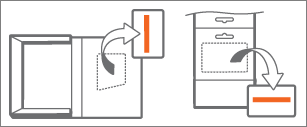
|
Ако сте използвали ПИН кода, вашият продуктов ключ може да е бил съхранен на страницата на акаунта ви. |
| Купих DVD от физически магазин. | 25-цифреният продуктов ключ е върху жълт стикер на вътрешната страна на кутията на DVD диска.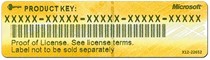
|
Ако сте изгубили своя ключ, преди да го използвате, може да се наложи да закупите заместващ продукт. |
| MSDN | Намерете своя продуктов ключ, като влезете в сайта за изтегляне на абонати на MSDN . | Ако имате проблеми с достъпа до своя продуктов ключ, се свържете с поддръжката на Microsoft. |
| Програма за домашно ползване | Ако участвате в програмата за домашно ползване, ще ви е необходим програмен код, а не продуктов ключ. За да получите своя програмен код, отидете на програмата за домашно ползване, изберете своята страна/регион, въведете вашия служебен имейл адрес и щракнете върху "Не знаете вашия програмен код?" На следващата страница щракнете върху "Потвърждаване на имейл". Можете също да опитате да потърсите във входящата си поща имейл за потвърждение от hup.us@digitalriver.com. | Ако имате проблеми с достъпа до своя продуктов ключ, се свържете с поддръжката на Microsoft. |