
Как активирате Office зависи от това дали имате абонамент за Microsoft 365, или еднократна покупка на Office.
абонамент на Microsoft 365
Ако имате абонамент за Microsoft 365, няма да ви е необходим продуктов ключ за активиране. Вместо това ще влезете с имейл адреса, който е свързан с Office.
В съветника за първи стъпки щракнете върху Влизане в съществуващ абонамент за Microsoft 365.
Съвет
Ако съветникът не е отворен, стартирайте приложение на Office и щракнете върху Активирай сега.
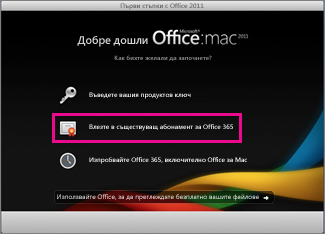
Влезте с имейл адреса, който е свързан с Office, и изберете "Напред".
Съвет
Ако не се случва нищо, когато изберете Напред, използвайте клавиша Enter на клавиатурата.
Office като еднократна покупка
Ако сте направили еднократна покупка на Office for Mac 2011, ще ви трябва продуктов ключ, за да активирате. Намерете своя продуктов ключ за Office for Mac 2011.
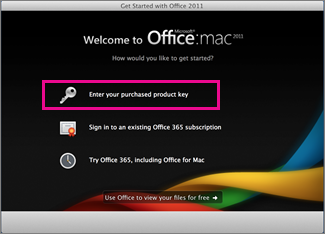
В съветника за първи стъпки щракнете върху "Въведете закупения си продуктов ключ".
Съвет
Ако съветникът не е отворен, стартирайте приложение на Office и щракнете върху Активирай сега.
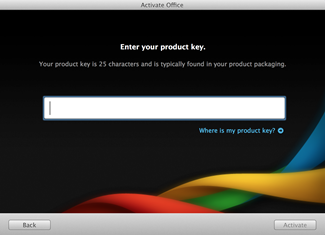
В съветника за активиране на Office въведете своя продуктов ключ и щракнете върху "Активиране".
Важно
Ако вашето копие на Office е предоставено с ПИН вместо продуктов ключ, отидете и https://www.microsoft.com/mac/getkey въведете вашия ПИН, за да получите своя продуктов ключ.
Отстраняване на неизправности при активиране за Office for Mac 2011
Ако сте се сблъскали с тези често срещани проблеми, вижте следните статии, които ще ви помогнат да отстраните вашата грешка:
- Отстраняване на грешки при активиране за Office for Mac 2011
- Отстраняване на неизправности при деинсталиране на Office for Mac 2011
Все още имате проблеми? Свържете се с поддръжката от Microsoft.