
Често срещани грешки при активиране на Office for Mac 2011:
Грешка "Невалиден продуктов ключ" при активиране на Office for Mac 2011
Ако получавате грешка за невалиден продуктов ключ, изпробвайте следните решения.
Влизане с абонамент за Microsoft 365
- Ако разполагате с абонамент за Microsoft 365, не можете да използвате своя продуктов ключ, за да активирате Mac 2011. Вместо това влезте с имейл адреса, който е свързан с Office.
- Отворете приложение на Office и щракнете върху "Активирай сега".
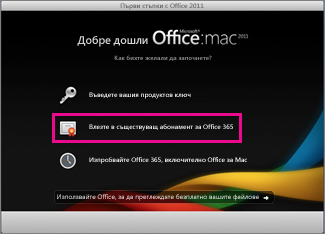
- В съветника за първи стъпки щракнете върху "Влизане в съществуващ абонамент за Microsoft 365" и влезте с имейл адреса, който е свързан с Office.
Актуализиране на Office
- В много случаи актуализирането на Office ще реши проблема.
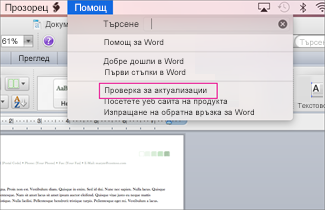
Ако можете, отворете приложение като Word и щракнете върху Помощ>Проверете за актуализации на продукта.
Получаване на парола на приложение за потвърждаване в две стъпки
- Ако сте включили потвърждаването в две стъпки, може да получите грешка за невалиден продуктов ключ, тъй като Office не ви подканва за код за допълнителна защита по време на активирането.
За да коригирате това, вземете и въведете уникална парола на приложението, за да влезете.
Влезте във вашия акаунт в Microsoft.
Под Пароли на приложения щракнете върху Създаване на нова парола на приложение.
Забележка
Ако не виждате паролите за приложения, не сте включили потвърждаването в две стъпки, така че това не е причината, поради която сте получили грешката за невалиден продуктов ключ. Преминете на следващия раздел, за да коригирате грешката.
Щракнете върху "Копиране на паролата за приложение в клипборда".
Отворете Word, Excel или PowerPoint и когато получите подкана, поставете паролата за приложението вместо вашия акаунт в Microsoft и щракнете върху "Влизане".
Ако не желаете да въвеждате отново парола на приложение всеки път, когато влизате в приложение на Office, изберете квадратчето за отметка Запиши паролата в моята група с ключове за Mac OS.
Проверете името на вашия твърд диск
- Уверете се, че името на вашия твърд диск не съдържа интервали, знаци като наклонена черта (/) или запетаи. Ако е така, преименувайте твърдия диск и след това стартирайте съветника за настройка на Office.
Премахване на предишни файлове на Office
- Премахнете всички предишни лицензи, предпочитания и файлове на абонамент за Office, които може да попречат на активирането на Office.
Щракнете върху "Go>Computer " и след това щракнете двукратно върху вашия твърд диск.
Съвет
Името по подразбиране ще бъде Macintosh HD.
Щракнете върху Library>LaunchDaemons и след това плъзнете com.microsoft.office.licensing.helper.plist в кошчето.
Забележка
Ако не виждате папката "Библиотека ", тя може да е скрита. За да покажете тази папка, задръжте натиснат клавиша Option , докато щраквате върху менюто "Отиди ".
Върнете се в библиотеката, щракнете върху PrivilegedHelperTools и след това плъзнете com.microsoft.office.licensing.helper в кошчето.
Върнете се в "Библиотека", щракнете върху "Предпочитания" и след това плъзнете com.microsoft.office.licensing.plist в кошчето.
Върнете се в библиотеката, щракнете върху Предпочитания>по-хост.
Щракнете върху стрелката надолу след "Настройки"
 >Подреждане по>име , за да подредите файловете и папките по азбучен ред и след това плъзнете всички файлове, които започват с "com.microsoft", в кошчето.
Изпълнете отново съветника за настройка на Office.
Премахване на Office от вашия компютър и след това преинсталиране
- Следвайте стъпките, за да премахнете напълно Office , а след това да го преинсталирате.
Грешка 0x80000008 при активиране на Office for Mac 2011 с Microsoft 365
Виждали ли сте тази грешка?
"За съжаление, възникна проблем при опит за свързване с вашия акаунт. (Код на грешка: 0x80000008)"
Тази грешка възниква за потребители на Microsoft 365, когато се опитват да активират Office 2011 for Mac. За да коригирате тази грешка и да започнете да използвате Office, ви препоръчваме да надстроите до най-новата версия на Microsoft 365 за Mac. Това е напълно безплатно с вашия абонамент!
Щракнете върху бутона, за да изтеглите най-новата версия за Microsoft 365 за Mac. След като изтеглянето завърши, стартирайте иконата за стартиране, за да стартирате инсталирането.
Забележка
- Ако имате проблеми с изтеглянето на Microsoft 365 за Mac, можете да изтеглите файла и от страницата на акаунта си. Вижте Изтегляне и инсталиране на Office на вашия компютър PC или Mac за подробности.
- Някои потребители на Chrome може да виждат предупреждение за "опасен тип файл", тъй като файлът е в .pkg формат. За да продължите, изберете "Запазване " и стартирайте инсталиращата програма.

След като сте инсталирали Microsoft 365 за Mac, отворете произволна програма на Office, като например Word, и ще получите подкана да активирате.
Въведете вашия акаунт в Microsoft, свързан с вашия активен абонамент за Microsoft 365, за да завършите процеса.
Забележка
Имате нужда от подробни инструкции? Вижте "Активиране на Office за Mac".
След като сте инсталирали Microsoft 365 за Mac, можете да:
Грешка 0x8a010101 при активиране на Office for Mac 2011
Следното съобщение за грешка е коригирано в актуализация на Office for Mac 2011:
"За съжаление, възникна проблем при опит за свързване с вашия акаунт. (Код на грешка: 0x8a010101)"
Забележка
Получавате ли този код на грешка за Office for Mac? Вижте "Грешка 0x8A010101 при активиране на Office for Mac вместо това".
Получете актуализацията чрез Office for Mac 2011:
Отворете програма на Office, като например Word, изберете "Помощ>", "Проверка за Актуализации" и изберете бутона "Проверка за Актуализации".
Ръчно инсталиране на актуализацията:
Изтегляне и инсталиране на актуализацията Microsoft Office for Mac 2011 14.6.4. След това можете да проверите за допълнителни актуализации от Office, както е описано по-горе.
Грешка "Максимален разрешен брой пъти" при активиране на Office for Mac 2011
Ако преместите Office на друг компютър или извършите съществени промени на компютъра си, е възможно да видите това съобщение:
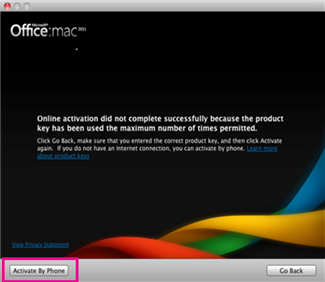
"Онлайн активирането не завърши успешно, защото продуктовият ключ е използван максималния разрешен брой пъти."
Абонамент за Microsoft 365:
Ако имате абонамент за Microsoft 365, влезте на страницата на акаунта си и инсталирайте Office оттам. Ако не са ви останали инсталации, можете да дезактивирате една от тях и след това да инсталирате Office.
Office като еднократна покупка:
Ако преместите Office на друг компютър или извършите съществени промени на компютъра си, като напр. преформатиране, ще трябва да активирате по телефона.
В съветника за активиране щракнете върху Активиране по телефона и следвайте инструкциите.
Грешка "Невалиден сертификат" при инсталиране на Office for Mac 2011
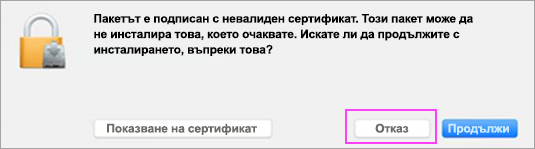
Възможно е да видите съобщение за грешка "Невалиден сертификат" при инсталиране на Office for Mac 2011 или Lync for Mac 2011. Това се случва, защото няколко от нашите пакети за инсталиране и актуализиране са подписани с по-стар сертификат. Просто трябва да изтеглите пакет за по-нова версия, която използва актуализиран сертификат, за да го използвате за вашата инсталация. Тази грешка не оказва влияние върху вашия лиценз или абонамент.
Когато видите този диалогов прозорец, щракнете върху Отказ.
Изтеглете пакета за по-нова версия, като използвате връзките в таблицата по-долу.
Пакет с по-стария сертификат Изтеглете тази по-нова версия Пакети с корпоративен лиценз за Office 2011 (компилация 14.4.3), които са изтеглени от центъра на услугата за корпоративно лицензиране на Microsoft (VLSC) преди 8 март 2017 г. (всички езици) Компилация 14.6.9 от VLSC. Инсталиращата програма за Office 2011 14.7.1 за италиански и норвежки език Инсталационната програма за 14.7.2 за италиански и норвежки. Комбинирана актуализация за Office 2011 14.7.1 за немски, японски и полски език Комбинирана актуализация за 14.7.2 за немски, японски и полски език. Инсталираща програма за Lync 14.4.1 Актуализация за инсталиращата програма за Lync 14.4.3 Отворете актуализацията от папката "Изтегляния". Щракнете, за да инсталирате. Готови сте да продължите!
Вж. също
Активиране на Office for Mac 2011
Отстраняване на неизправности при деинсталиране на Office for Mac 2011