
Какво представлява бутонът "Актуализиране на лиценз"? Какво прави то?
Бутонът "Актуализиране на лиценз " се появява в изгледа backstage на приложение на Microsoft 365. В приложение, като например Word, Excel или PowerPoint, изберете менюто "Файл" и след това изберете "Акаунт". Под "Информация за продукта" изберете бутона "Актуализиране на лиценз ".
Забележка
Бутонът " Актуализиране на лиценз " е на ново местоположение за версия 2404 (компилация 17531.20000) и по-нови версии.
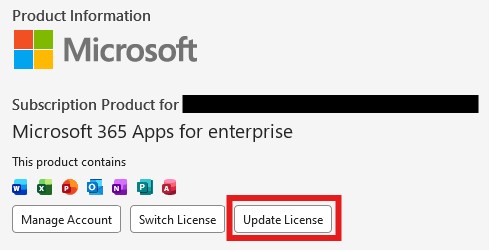
Когато изберете бутона "Актуализиране на лиценз ", ще бъдете напътствани през няколко прости стъпки, за да се уверите, че лицензът на устройството е актуален. Това може да е полезно веднага след възникване на нова покупка или правомощие.
Защо виждам бутона "Актуализиране на лиценз"? Означава ли това, че лицензът ми е остарял?
Бутонът "Актуализиране на лиценз " се появява във всички приложения на Microsoft 365, започвайки от версия 2401 (компилация 17231.20194). Наличието на този бутон не означава, че текущият лиценз не е актуален. Бутонът може да не се показва за определени методи на активиране, като например режим на лицензиране на активиране на споделен компютър.
Обикновено продуктовият лиценз за приложенията на Microsoft 365 ще се обновява автоматично във фонов режим, но е възможно да отнеме до 72 часа, за да бъдат отразени новите покупки или правомощия. Бутонът " Актуализиране на лиценз " е бърз и удобен начин за незабавно актуализиране на лиценза.
Получавам грешка "Не можа да се актуализира лиценз" в Microsoft 365
Ако отидете в раздела " Акаунт " на вашите приложения на Microsoft 365 и изберете "Актуализиране на лиценз ", може да получите съобщение за грешка, което гласи "Не можа да се актуализира лицензът и предлага Код на грешка: 44". Това почти винаги се дължи на влизането с акаунт, различен от този, който има лиценза, който се опитвате да актуализирате.
Уверете се, че сте влезли с правилния акаунт
Уверете се, че сте влезли в приложенията на Microsoft 365 с акаунт, който има правилния лиценз.
- За индивидуални (домашни) потребители ... това означава, че трябва да имате абонамент за Microsoft 365 Personal, Family или Premium.
- За бизнес потребители ... Това означава, че трябва да имате абонамент за Microsoft 365 Business Basic, Business Standard, Business Premium, E3, E5, F1 или F3.
Или в горния десен ъгъл на приложението Microsoft 365 се уверете, че сте влезли с правилния акаунт.

Защо ме поканват да вляза?
Влизането е необходимо, за да се уверите, че процесът на актуализиране на лиценза използва правилния акаунт, свързан с този лиценз.
Защо трябва да рестартирам моите приложения на Microsoft 365?
Затварянето на всички приложения и рестартирането гарантира, че всички приложения имат достъп до текущия лиценз.
Как да разбера дали актуализацията на лиценза е успешна?
Ако успее, процесът на актуализиране на лиценза ще подкани за рестартиране на всички приложения на Microsoft 365, които са отворени. Ако е възникнал проблем с получаването на актуализиран лиценз, ще се покаже диалогов прозорец със съобщение за грешка и код на грешка.
За да потвърдите продуктовия лиценз, който в момента се използва в което и да е приложение на Microsoft 365, отворете менюто "Файл" и изберете "Акаунт". Под "Информация за продукта" ще се покаже името на текущо лицензирания продукт и включените приложения.