
Програмите на Microsoft Office показват последните няколко документа, които сте отваряли в дадената програма, така че може да използвате тези връзки за бърз достъп до файловете. По подразбиране тази функция е включена, но можете да я изключите, включите отново, изчистите или да зададете броя на показваните файлове. За да изключите закачването или закачването на "Предпочитани", задайте броя на файловете на нула.
Забележка
- Ако тази функция е била изключена и впоследствие сте я включили отново, се посочват само файлове, които сте отворили и записали, след като пак сте я включили.
- Ако затворите файл и след това го преместите на друго място – например с помощта на Windows Explorer, връзката към този файл в последния списък, където сте я създали, вече не работи. Трябва да изберете местоположението от"Отваряне на файл>" и да отидете до файла, за да го отворите. След като сте отворили файла от новото му местоположение, тази връзка се добавя към списъка. За повече информация относно отварянето на файл по този начин вж.: Отваряне на файлове от менюто "Файл"
"Закачане" в Microsoft 365
В най-новите версии на Microsoft 365 закачването е премахнато в полза на "Предпочитани". Разликата е, че сега добавяте или премахвате файлове от отделен списък, където е по-лесно да намерите вашите предпочитани или "закачени" файлове. Списъкът "Последни" е автоматичен списък, където файловете могат да се превъртат при добавяне на нови, но списъкът " Предпочитани " е постоянен или подбран от потребителя списък. Файловете ви са тук в списъка " Предпочитани", докато не ги премахнете изрично. Ще видите списъците с последни и предпочитани в отворения прозорец за файлове.
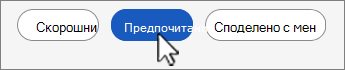
Добавяне на файл към "Предпочитани"
- В раздела "Файл " изберете "Отвори ", за да видите списъка "Последни ".
- Щракнете с десния бутон върху произволно име на файл и изберете Добавяне към "Предпочитани".
Все още ще виждате файла в списъка с последни контакти, но можете бързо да отворите файла по всяко време от списъка "Предпочитани".
За да премахнете файл от "Предпочитани"
- В раздела "Файл" изберете " Отвори " и изберете "Предпочитани " в горната част на списъка.
- Щракнете с десния бутон върху име на файл, за да го премахнете, и изберете "Премахни от предпочитаните".
Все още ще виждате файла в списъка с последни контакти.
Внимание
Ако щракнете с десния бутон и изберете Премахване от списъка на файл в Последни или Предпочитани, той се премахва и от двете места.
Закачване на файл в списъка на последно използваните файлове в по-стари версии
- В раздела "Файл " изберете "Отвори ", за да видите списък на последно използваните файлове.
- Задръжте показалеца на мишката върху файла, който искате да закачите, и изберете "Закачи този елемент към списъка"
 (в десния край на списъка с файлове).
Когато даден файл бъде закачен към списъка, иконата за закачване изглежда така: .
.
Съвет
Изберете бутона за закачане отново, за да откачите файла.
Файлове, закачени към списъка се показват в хронологичен ред с последно използваните файлове в началото.
Премахване на отделен файл от списъка с последно използваните файлове
Ако в списъка с последно използваните файлове има файлове, които искате да премахнете, просто щракнете с десния бутон върху тях и изберете Премахване от списъка.
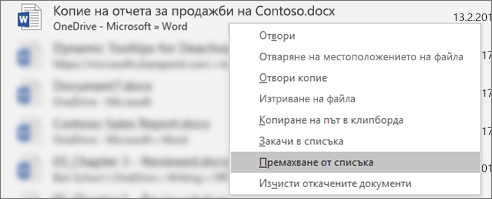
Внимание
Уверете се, че сте избрали Премахване от списъка , а не Изтриване на файл , освен ако не искате наистина да премахнете файла от цялата система.
Промяна на броя на файловете, който се показва в списъка на последно използваните файлове
- В раздела "Файл " изберете "Опции " и изберете "Разширени".
- В полето " Показвай този брой последни документи " под "Показване" въведете броя файлове, които искате да се показват.
Съвет
За да не виждате никакви файлове в списъка на последно използваните файлове, задайте 0 за Показвай този брой последни документи .
Изчистване на незакачените файлове от списъка на последно използваните файлове
- В раздела "Файл " изберете "Отвори".
- Щракнете с десния бутон върху файл в списъка и след това изберете "Изчисти откачените документи".
- Изберете "Да ", за да изчистите списъка.
Какво да правя, ако стари или неочаквани файлове внезапно се появят в моя списък с последно използвани файлове?
Списъкът на последно използваните файлове се синхронизира с вашия акаунт в Microsoft. Това е удобно, тъй като означава, че ако влизате на множество устройства (компютър и преносим компютър например), имате за лесен достъп едни и същи файлове в списъка и на двете места.
Ако обаче имате по-стар компютър, който не е включван за известно време, когато преминете в режим онлайн, този списък може да се синхронизира и е възможно някои от документите от този стар списък да се окажат във вашия текущ списък с последно използвани файлове.
Друг начин, по който това може да се случи, е, ако някой друг – например член на семейството ви – използва вашия компютър. Ако той е влязъл като вас, всеки документ, върху който е работил, след това ще се появи във вашия списък на последно използваните файлове.
Най-добрият начин да премахнете тези неочаквани файлове е да следвате процедурата по-горе в "Премахване на отделен файл от списъка с последно използваните файлове". Щракнете с десния бутон върху неочакваните файлове и изберете Премахване от списъка.