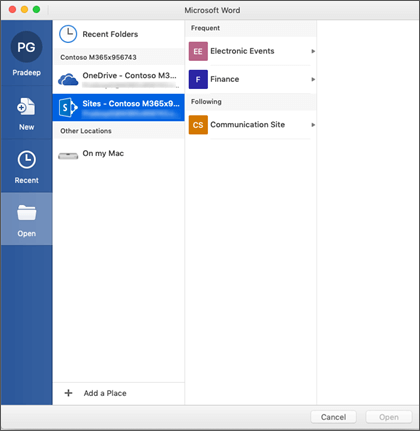
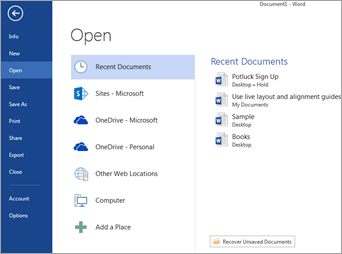
Разделът "Отвори" в менюто "Файл" показва последните ви файлове на различни устройства и включва връзки към често срещани местоположения за съхранение на файлове.
Отваряне на файл на Office за Windows
Отворете приложението на Office, изберете "Отваряне на файл>", изберете иконата за отваряне или натиснете CTRL+O.
Скорошни файлове
Списъкът " Последни " показва файловете, които наскоро сте отваряли от всички свои устройства. Ако този списък стане твърде дълъг, можете да премахнете файлове от него. Просто щракнете с десния бутон (или натиснете и задръжте) върху името на файла и след това изберете Премахване от списъка. Можете също така да изберете Изчистване на елементите, които не са предпочитани , за да премахнете всички файлове, които не сте избрали като предпочитани.
За да направите други промени в списъка "Последни", вижте "Персонализиране на списъка на последно използваните файлове". Ако не използвате списъка с последно използваните файлове и предпочитате да преминете направо към преглеждането на папките, натиснете Ctrl+F12 за достъп до диалоговия прозорец " Отваряне " директно.
Споделени файлове
Изберете "Споделено с мен ", за да отворите файловете, които другите са споделили с вас.
Файлове в OneDrive или SharePoint
За достъп до файлове от библиотеки на OneDrive или SharePoint изберете желаното местоположение и намерете своя файл.
Локални файлове
Изберете този компютър , за да отворите локални файлове, включително сменяеми устройства.
Files в облака
За да добавите ново местоположение в облака, изберете "Добавяне на място".
Съвет
Ако искате да заобиколите"Отваряне на файл>" и винаги да използвате диалоговия прозорец "Отваряне", направете следното: Изберете "Запиши">> и след това изберете квадратчето за отметка "Не показвай Backstage при отваряне или записване на файлове с клавишни комбинации". След това затворете и отворете отново всички отворени приложения на Microsoft 365. Обърнете внимание, че тази промяна засяга само това, което виждате, когато натиснете CTRL+O за достъп до диалоговия прозорец Open Files.
Търсене на вашия файл
За да намерите документ на компютъра си, но не сте сигурни къде се намира, изберете "Преглед". Изберете "Преглед", за да отворите браузъра на файлове и да потърсите файла. В диалоговия прозорец " Отваряне " въведете цялото или частично име на файла или текст, който може да е във файла, в полето за търсене в горния десен ъгъл и натиснете Enter. Ще се появи списък със съответстващи документи, от който можете да избирате.