Съвет
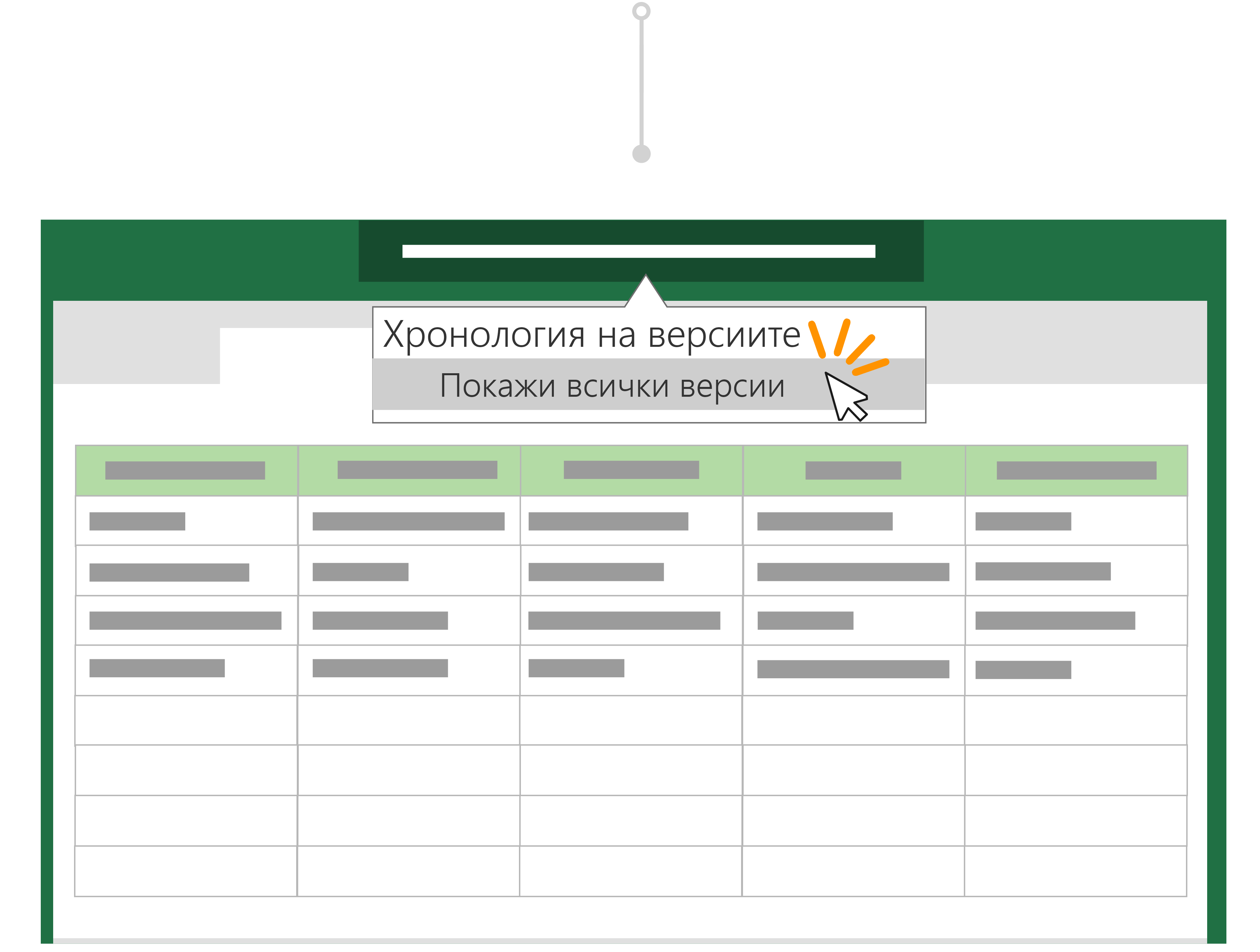
Направихте ли нежелани промени, преди да запишете копие? Не се тревожете! Можете да се върнете към първоначалния файл, да изберете заглавието на документа над лентата и да възстановите предишна версия на файл с хронологията на версиите.
Още сценарии за сътрудничество
Преди Microsoft 365 можехте да редактирате файл и след това да използвате "Запиши като", за да запишете промените си като нов документ. В наши дни с автоматичното записване вашите промени винаги се записват, така че няма да загубите работата си. За да сте сигурни, че няма случайно да запишете промените в първоначалния файл, използвайте "Записване на копие", ПРЕДИ да започнете да правите редакции, за да се уверите, че работите върху новото копие и не презаписвате оригинала.
Историята на Тод за автоматичното записване и записването на копие
Отворете файла, който искате да копирате
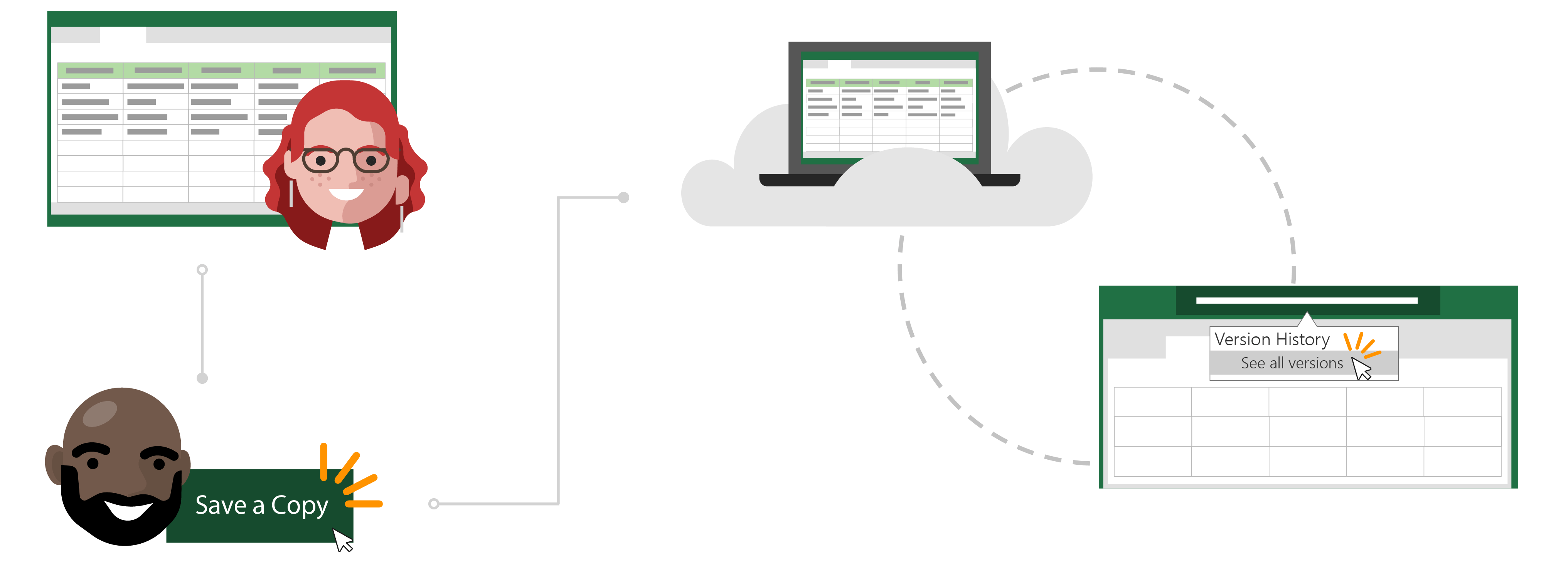
Инга използва месечен бюджетен отчет за Excel, който е създала, за да проследява разходите на екипа си за възстановяване на разходите.
Тод наскоро стана мениджър на собствен отбор и иска да следи собствените си месечни разходи. Вместо да върши работата от нулата, той решава, че би било по-ефективно да използва бюджетния отчет на Инга като шаблон.

Записване на копие, за да се използва като отправна точка
Тод влиза в сайта на екипа на Инга в SharePoint и отваря бюджетния отчет на Excel за последния месец. Тъй като електронната таблица е в облака, Тод знае, че автоматичното записване автоматично ще запише промените му във файла, ако той ги направи.
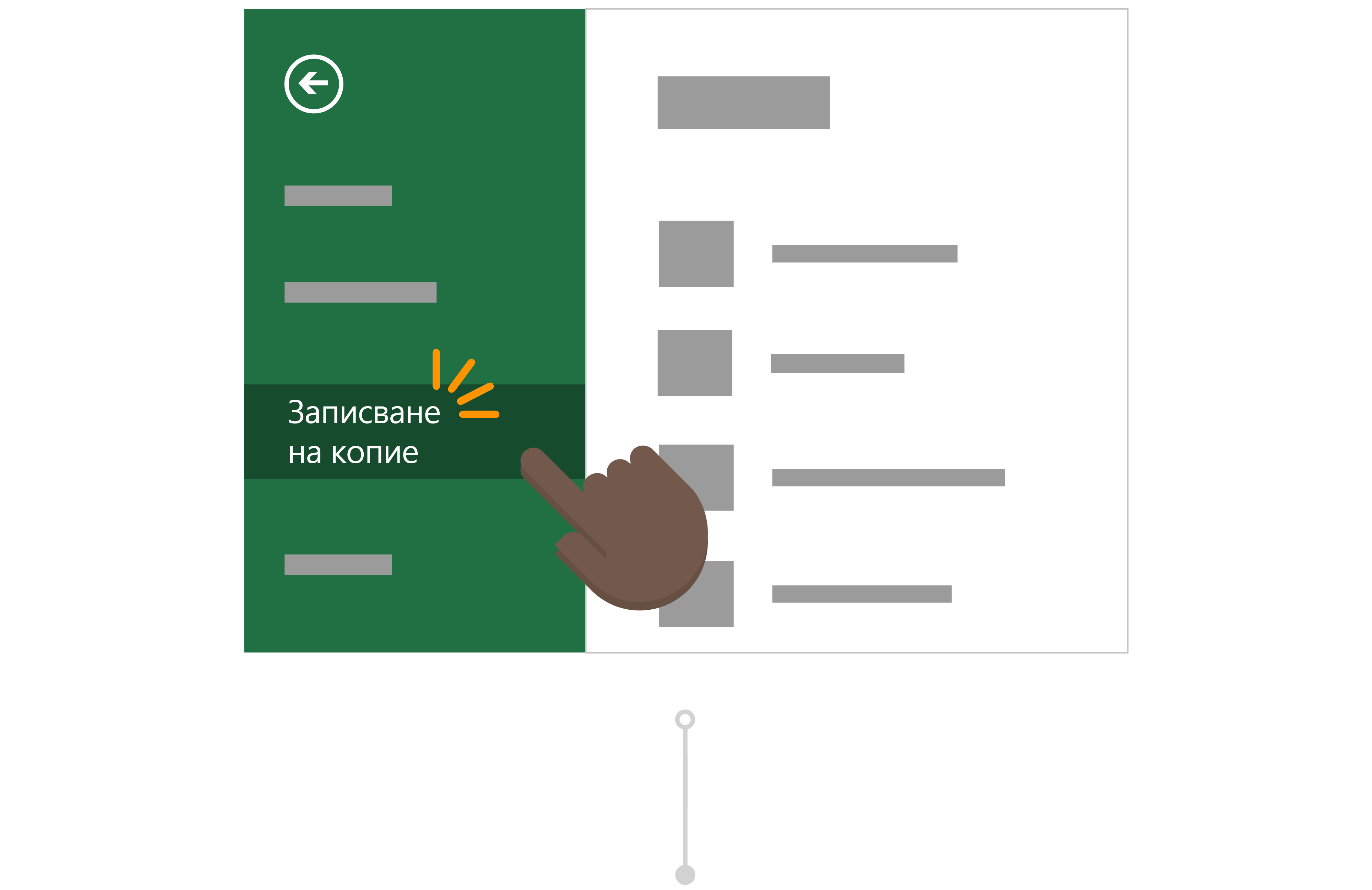
Тъй като не иска да презаписва данните на Инга, преди да направи каквито и да е промени, той отива на "Файл " и щраква върху "Записване на копие ", за да изтегли копие на отчета в своя OneDrive.
Извършване на промени в копирания файл
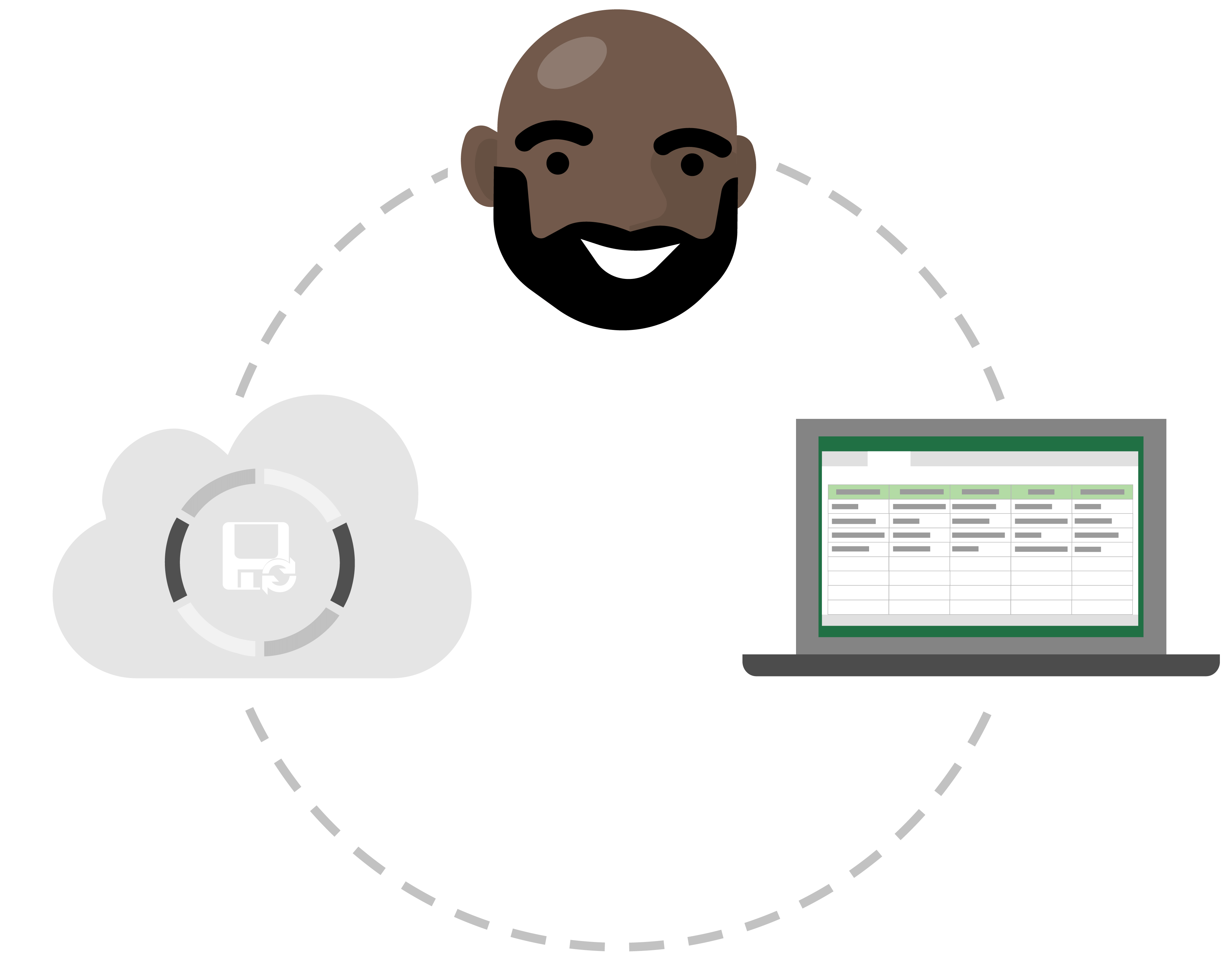
След записването му в OneDrive Office автоматично отваря файла в Excel. Сега Тод работи по своята версия на доклада на Инга и е безопасно да прави промени, без да се притеснява за промяна на данните й.
Той променя заглавието и номера на разходния център на отчета и изчиства полетата, които трябва да го подготви за попълване. Тод знае, че с автоматичното записване неговият отчет винаги ще записва последните промени.
Отхвърляне на нежелани редакции с хронологията на версиите
Тод е направил няколко копия от бюджетния си доклад в подготовка за следващите месеци. Той обаче току-що осъзна, че докладът, който актуализира с цифри за следващия месец, всъщност е докладът за миналия месец. Въпреки че промените му се записват автоматично върху данните, Тод не се притеснява, защото може да възстанови предишна версия на файл с хронология на версиите.
Той избира заглавието на своя бюджетен отчет и избира "Хронология на версиите". Той може да види различните моменти във времето, когато Excel е създал версия на неговия файл, и отваря тази без случайните промени в нов прозорец. Сега той може лесно да възстанови файла си без никакви щети!