
Можете да запишете файл в папка на вашия твърд диск, местоположение в мрежата, облака, DVD диск, работния плот или флаш устройство. Макар че трябва да идентифицирате местоназначението, ако то е различно от папката по подразбиране, процесът на записване е един и същ, независимо от местоназначението, което сте избрали. По подразбиране програмите от Microsoft 365 записват файловете в работната папка по подразбиране.
Освен това можете да запишете файл в друг файлов формат, като например RTF, CSV или PDF.
Записването на файл в OneDrive или SharePoint ви позволява достъп до него от всяко устройство и разрешава функции като автоматично записване и хронология на версиите, които могат да помогнат за предотвратяване на загуба на данни, ако файлът ви се затвори неочаквано.
За да запишете файла си:
Натиснете CTRL+S или изберете "Запиши файл>".
Съвет
Можете също да изберете "Запиши
 икона в лентата с инструменти за бърз достъп.
Трябва да въведете име за файла, ако го записвате за първи път.
Съвет
Запишете файла на местоположение в облака, като напр. OneDrive или SharePoint, за да имате достъп до него от всяко място, да си сътрудничите с други хора в реално време и да имате достъп до хронологията на версиите.
По подразбиране, ако сте влезли, файловете се записват във вашия OneDrive. Ако искате да запишете текущия файл някъде другаде, щракнете върху падащия списък " Местоположение", за да видите допълнителните местоположения за последно използвани. Ако желаното местоположение не е там, можете да отворите пълния прозорец "Запиши като", като изберете "Още опции за записване".
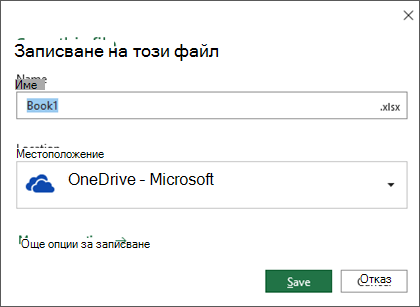
Съвет
Ако запишете файла си в OneDrive или SharePoint, автоматичното записване ще е разрешено по подразбиране, така че не е необходимо да помните да записвате, докато работите.
Ако искате да промените местоположението по подразбиране за тези записани папки на една от другите последно използвани папки, изберете падащото меню "Местоположение", щракнете с десния бутон върху местоположението на папката, което искате да зададете като местоположение по подразбиране, и изберете "Задай като местоположение по подразбиране".
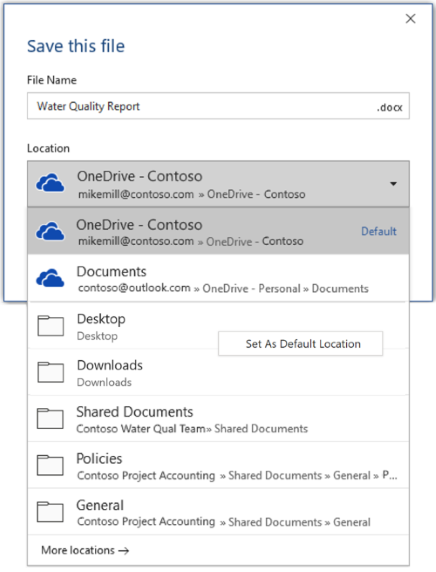
Ако искате да запишете в местоположение, различно от вашите последно използвани папки, изберете "Още местоположения". Ако още не сте получили тази актуализация, вашите приложения на Office ще продължат да използват менюто "Файл" за записване.
Съвет
- Можете също така да натиснете F12 или да изберете "Файл>като", за да отворите менюто "Файл".
- Ако сте свикнали да използвате клавишни комбинации, когато затваряте документа си, като например ALT+F4, можете бързо да изберете "Не записвай файла", като използвате бързия клавиш за този бутон (ALT+N).
Записване на копие като нов файл (Запиши като)
Съвет
Ако ще създавате нов файл въз основа на съществуващ файл, но искате вашите промени да се записват само в новия файл, добре е да запишете копие , преди да направите каквито и да е промени. По този начин първоначалният файл ще остане непроменен и всичките ви редакции ще бъдат в новото копие. Можете също да щракнете с десния бутон върху първоначалния файл и да изберете "Отвори копие".
Натиснете F12 или щракнете върху "Файл">Записване на копие
По подразбиране Office ще запише копието в същото местоположение като оригинала. Ако сте доволни от съществуващото местоположение, преминете към стъпка 3. Ако искате да запишете новото копие в друго местоположение, изберете го в този момент.
Местоположение Описание Сайтове – [името на вашата фирма] Библиотеки с документи на SharePoint или групи на Office 365 OneDrive – [името на вашата фирма] OneDrive за бизнеса OneDrive – личен OneDrive за потребители чрез вашия акаунт в Microsoft Този компютър Вашето локално устройство, включително всички свързани твърди дискове или флаш устройства Преглед Отваря файловия мениджър, така че да можете да отидете до произволно местоположение на вашия компютър. Дайте име на своето ново копие и щракнете върху Запиши.
Първоначалният файл ще се затвори и сега ще работите в току-що създаденото ново копие.
Съвет
Ако установите, че често създавате нови файлове въз основа на съществуващи файлове, можете да използвате шаблони, за да направите процеса по-лесен и по-безопасен. Вижте Създаване на шаблон за повече информация.
Записване като различен формат
Можете да искате да запишете файла в друг формат, така че вие или някой друг да можете да отворите файла в друга програма или по-стара версия. Може например да искате да запишете документа на Word като RTF файл или работната книга на Excel като файл със стойности на Comma-Separated (CSV).
Важно
Ако запишете файл на Office във формат, различен от формата Open XML (например .DOCX, .XLSX или .PPTX), някои свързани работни среди и модерни функции, като автоматично записване или програма за проверка на достъпността , няма да работят върху този файл.
Щракнете върху раздела Файл.
Щракнете върху Запиши като.
Изберете местоположение на файла, като например OneDrive или "Този компютър", за да съхраните файла.
В полето Име на файл въведете ново име за файла.
В списъка Запиши като тип щракнете върху файловия формат, в който искате да запишете файла. Щракнете например върху RTF формат (.rtf), Word 97-2003 (.doc), уеб страница (.htm или .html) или файл с разделени със запетая стойности (.csv).
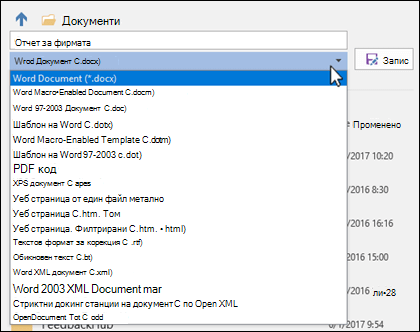
За повече информация относно начина на записване на файл в PDF (.pdf) или XPS (.xps) формати вж. "Записване или конвертиране в PDF или XPS".
Щракнете върху Запиши.
Архивиране и възстановяване на вашите файлове
Как ще архивирате и възстановявате файловете си зависи от това къде и кога сте ги записали. За да научите повече за дадена функция, включително кои версии на Office я поддържат, изберете името на функцията в таблицата по-долу.
Записване в OneDrive
| Функции |
|---|
|
Автоматично записване Автоматичното записване записва файла ви автоматично, когато даден файл се съхранява в OneDrive или SharePoint в Microsoft 365. |
|
Хронология на версиите Хронологията на версиите ви позволява да преглеждате и възстановявате предишни версии на файлове, съхранени в OneDrive или SharePoint в Microsoft 365. |
|
Архивиране с OneDrive На вашия компютър с Windows можете да архивирате своите папки "Работен плот", "Документи" и "Картини", като използвате архивирането на папката на компютъра OneDrive. Също така вижте Files save to OneDrive by default in Windows 10. |
|
Възстановяване на OneDrive (само за абонамент) Можете да възстановите целия си OneDrive до предишен час, ако файловете ви в OneDrive са изтрити, презаписани, повредени или заразени със злонамерен софтуер. |
|
Възстановяване на изтрити файлове или папки в OneDrive Можете да възстановите файлове и папки, които сте изтрили от своя OneDrive. |
Записани на вашето устройство
Ако автовъзстановяването е включено и файлът се затвори неочаквано, възстановяването на документ се отваря следващия път, когато отворите приложението на Office. Можете също да възстановите по-стара версия на файл на Office.
Важно
Дори ако автовъзстановяването е включено, трябва да записвате файла често по време на работа, за да се избегне загубата на данни поради неочаквано спиране на тока или друг проблем.