
В текстово поле или фигура можете бързо да промените цвета на текста, вътрешния цвят (на запълване) или цвета на границата.
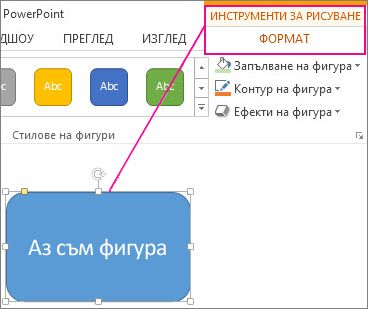
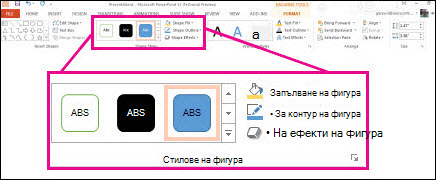
Нека изберем фигурата – инструментите за рисуване се показват на лентата, а разделът " Формат " е активен.
Ето същата фигура, след като променихме границата на оранжева, запълването на светлозелена, а текста на черен. Използвахме командите "Контур на фигура", "Запълване на фигура" и "Запълване на текст ", налични в раздела "Формат " под "Инструменти за рисуване".
Въпреки че промените, които ще направим по-долу, са показани в Microsoft PowerPoint, те работят по същия начин в Excel, Word, Outlook и Project.
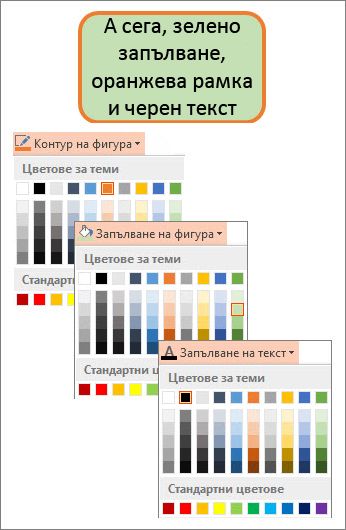
Промяна на цвета на текста
Изберете границата на фигурата или текстовото поле. Когато направите това, се показват инструментите за рисуване .
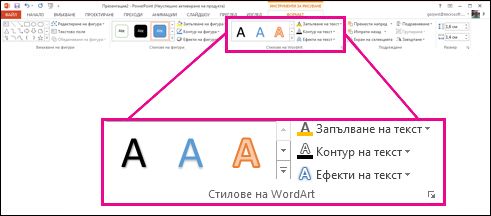
За да промените няколко фигури или текстови полета, щракнете върху първата фигура или текстово поле, след което натиснете и задръжте клавиша Ctrl, докато щраквате последователно върху другите фигури или текстови полета.В раздела "Инструменти за рисуване – Формат" щракнете върху "Запълване на текст " и под "Цветове на тема" изберете желания от вас цвят.
Забележка
Менютата "Запълване на текст " и "Контур на текст " може да не са активни, докато не започнете да въвеждате във фигурата.
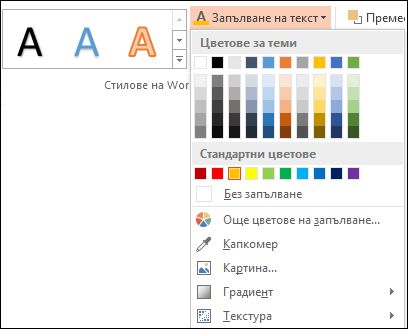
За да промените цвета на текста, който не е в цветовете на тема- Изберете фигурата или текстовото поле.
- В раздела ''Инструменти за рисуване – Формат'' щракнете върху ''Запълване> с текст'' Още цветове на запълване.
- В полето "Цветове" или щракнете върху желания от вас цвят в раздела "Standard", или създайте собствен цвят в раздела "По избор". Потребителските цветове и цветовете от раздела Standard не се актуализират, ако по-късно промените темата на документа.
Промяна на вътрешния цвят (на запълване)
Изберете фигурата или текстовото поле, които искате да промените. Когато направите това, се показват инструментите за рисуване .
За да промените няколко фигури или текстови полета, щракнете върху първата фигура или текстово поле, след което натиснете и задръжте клавиша Ctrl, докато щраквате последователно върху другите фигури или текстови полета.Щракнете върху ''Запълване на фигура'' и под ''Цветове на тема'' изберете желания цвят.
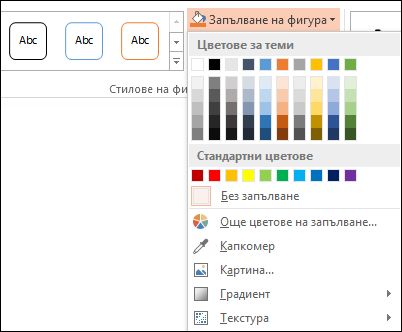
За да промените цвета на запълване на цвят, който не е в цветовете на тема- Изберете фигурата или текстовото поле.
- В раздела ''Инструменти за рисуване – Формат'' щракнете върху ''Запълване> нафигура'' Още цветове на запълване.
- В полето "Цветове" или щракнете върху желания от вас цвят в раздела "Standard", или създайте собствен цвят в раздела "По избор". Потребителските цветове и цветовете от раздела Standard не се актуализират, ако по-късно промените темата на документа.
Промяна на цвета на границата
Изберете границата на фигурата или текстовото поле. Когато направите това, се показват инструментите за рисуване .
Ако искате да промените няколко фигури или текстови полета, щракнете върху първата фигура или текстово поле, след което натиснете и задръжте клавиша Ctrl, докато щраквате последователно върху другите фигури или текстови полета.В раздела ''Инструменти за рисуване – Формат' ' щракнете върху ''Контур на фигура '' и под ''Цветове на тема'' изберете желания цвят.
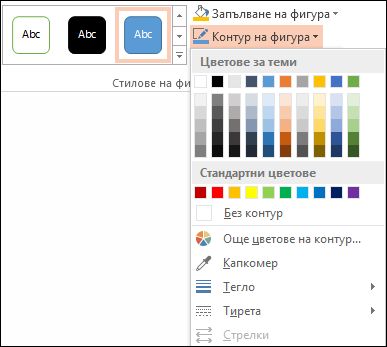
За да промените цвета на граница с цвят, който не е в цветовете на тема- Изберете фигурата или текстовото поле.
- В раздела "Инструменти за рисуване – Формат" щракнете върху "Контур на фигура" и след това щракнете върху "Още цветове на контур".
- В полето Цветове или щракнете върху желания от вас цвят в раздела Standard, или създайте собствен цвят в раздела По избор. Потребителските цветове и цветовете от раздела Standard не се актуализират, ако по-късно промените темата на документа.
Съвет
В PowerPoint можете да промените цвета на границата и като щракнете върху "Контур на фигура " (в раздела " Начало ", в групата "Рисуване ").
Вж. също
Премахване или промяна на граница на текстово поле или фигура
Добавяне на запълване или ефект към фигура
Промяна на цвета на шрифта (цвета на текста)
Промяна на фона или цвета в Word
Промяна фона на съобщение в Outlook