
Можете да промените вида на фигура или текстово поле, като промените запълването им или като добавите ефекти към него, като например сенки, отблясъци, отражения, обли ръбове, релефни рамки и триизмерни (3D) завъртания.
Запълването е цвят, шарка, текстура, картина или градиент, приложени към вътрешността на фигура. Градиентът е постепенно преминаване на цветове и нюанси, обикновено от един цвят към друг цвят или от един нюанс към друг нюанс на същия цвят.
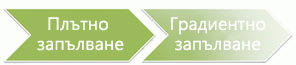
Промяната на цвета на запълване на фигура засяга само вътрешната или предната част на фигурата. Ако добавите ефект към фигура, като например сянка, и искате различен цвят за този ефект, трябва да промените цвета на сянката отделно от цвета на запълване.
3D ефектът добавя дълбочина към фигурата. Можете да добавите вградена комбинация от 3D ефекти към фигурата или да добавите отделни ефекти. Можете да добавяте комбинации от отделни ефекти към фигурата си в тези програми: Excel, Outlook, Word и PowerPoint.
Важно
В Word и Outlook първо трябва да закотвите няколко обекта, преди да ги изберете. Изберете един обект. След това натиснете и задръжте клавиша Ctrl, докато избирате още обекти.
Добавяне на запълване или ефект
Изберете фигурата, която искате да запълните. За да добавите едно и също запълване към няколко фигури, изберете първата фигура и след това натиснете и задръжте клавиша Ctrl, докато избирате другите фигури.
В раздела "Формат на фигура ", в групата "Стилове на фигури " изберете стрелката до "Запълване на фигура".
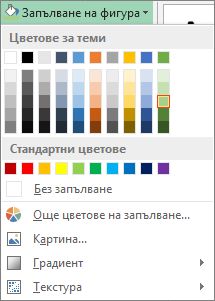
Направете едно от следните неща:
- За да добавите или промените цвета на запълване, изберете желания цвят.
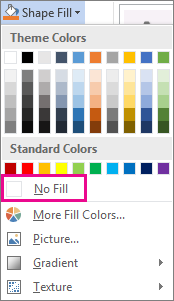
- За да изберете без цвят, изберете "Без запълване".
- За да използвате цвят, който не е един от цветовете на тема, изберете "Още цветове на запълване" и след това или изберете желания от вас цвят в раздела Standard, или смесете свой собствен цвят в раздела "По избор". Цветовете по избор и цветовете в раздела Standard не се актуализират, ако по-късно промените темата на документа.
- За да настроите прозрачността на фигурата, изберете "Още цветове на запълване". В дъното на диалоговия прозорец "Цветове " преместете плъзгача за прозрачност или въведете число в полето до плъзгача. Можете да променяте процентната стойност на прозрачността от 0% (напълно непрозрачно, настройката по подразбиране) до 100% (напълно прозрачно).
- За да добавите или промените картина за запълване, изберете "Картина", намерете папката, съдържаща картината, която искате да използвате, изберете файла с картината и след това изберете "Вмъкни".
- За да добавите или промените преливане на запълване, посочете Градиент и след това изберете желаната от вас вариация на преливане. За да персонализирате преливането, изберете "Още градиенти" и след това изберете желаните от вас опции.
- За да добавите или промените текстура за запълване, посочете "Текстура" и след това изберете текстурата, която искате. За да персонализирате текстурата, изберете "Още текстури" и след това изберете желаните от вас опции.
Добавяне на шарка на запълване
Щракнете с десния бутон върху фигурата, към която искате да добавите шарка за запълване, и изберете "Форматиране на фигура".
- В екрана "Форматиране на фигура " изберете "Запълване" и след това изберете "Шарка на запълване".
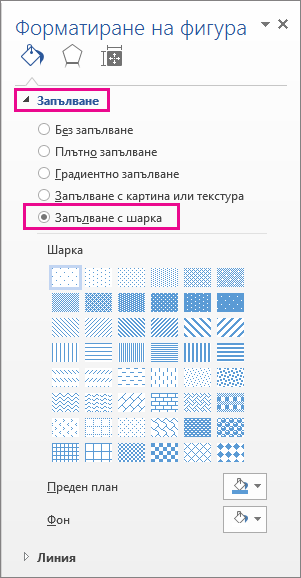
- В екрана "Форматиране на фигура " изберете "Запълване" и след това изберете "Шарка на запълване".
Изберете шарка и ако искате, изберете стрелките до преден план и фон и изберете комбинация от цветове.
Добавяне или промяна на ефект на фигура
Можете да добавяте разнообразни ефекти към вашите текстови полета и фигури, като например скосени ръбове или отражения.
Изберете фигурата, към която искате да добавите ефект. За да добавите един и същ ефект към няколко фигури, изберете първата фигура и след това натиснете и задръжте Ctrl, докато избирате другите фигури.
В раздела "Формат на фигура ", в групата "Стилове на фигури " изберете "Ефекти на фигура" и изберете опция от списъка.
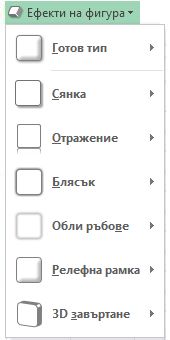
За да добавите или промените вградена комбинация от ефекти, посочете "Предварително зададен стил" и след това изберете желания ефект.
За да персонализирате вградения ефект, изберете "3D опции" и след това изберете желаните от вас опции.За да добавите или промените сянка, посочете "Сянка" и след това изберете сянката, която искате.
За да персонализирате сянката, изберете "Опции за сенки" и след това изберете желаните от вас опции.За да добавите или промените отражение, посочете "Отражение" и след това изберете варианта на отражение, който искате.
За да персонализирате отражението, изберете "Опции за отражение" и след това изберете желаните от вас опции.За да добавите или промените блясък, посочете "Блясък" и след това изберете варианта на блясък, който искате.
За да персонализирате блясъка, изберете опциите за блясък, след което изберете желаните от вас опции.За да добавите или промените размит ръб, посочете "Размити ръбове" и след това изберете размера и цвета на ръба, които искате.
За да персонализирате размитите ръбове, изберете "Опции за размити ръбове" и след това изберете желаните от вас опции.За да добавите или промените ръб, посочете релефната рамка и след това изберете желаната от вас релефна рамка.
За да персонализирате релефната рамка, изберете "3D опции" и след това изберете желаните от вас опции.За да добавите или промените 3D завъртане, посочете 3D завъртане и след това изберете желаното от вас завъртане.
За да персонализирате завъртането, изберете "Опции за 3D завъртане" и след това изберете желаните от вас опции.Забележка
- За да създадете ефект по избор, като добавите няколко отделни ефекта, повторете стъпка две по-горе.
- Ако добавите 3D ефект, като например релефна рамка, към фигурата и след това добавите размит ръб, няма да видите никаква визуална промяна във фигурата, защото 3D ефектът има приоритет. Ако обаче изтриете 3D ефекта, ще се вижда ефектът за обли ръбове.
Изтриване на запълване на фигура
- Изберете фигурата, от която искате да изтриете запълване. За да изтриете едно и също запълване от няколко фигури, изберете първата фигура и след това натиснете и задръжте клавиша Ctrl, докато избирате другите фигури.
- В раздела "Формат", в групата "Стилове на фигури " изберете стрелката до "Запълване на фигура" и след това изберете "Без запълване".
Изтриване на ефект на фигура
Изберете фигурата, от която искате да изтриете ефекта. За да изтриете един и същ ефект от няколко фигури, изберете първата фигура и след това натиснете и задръжте Ctrl, докато избирате другите фигури.
В раздела "Формат ", в групата "Стилове на фигури " изберете "Ефекти на фигура" и след това направете едно от следните неща:
За да изтриете вградена комбинация от ефекти от фигурата, посочете "Предварително зададен файл" и след това изберете "Без готови настройки".
Забележка
Когато изберете "Без готови типове", не премахвате никакви ефекти на сянка, които са приложени към фигурата. За да премахнете сенки на фигура, следвайте стъпката по-долу.
За да изтриете сянка, посочете "Сянка" и след това изберете "Без сянка".
За да изтриете отражение, посочете "Отражение" и след това изберете "Без отражение".
За да изтриете блясък, посочете " Блясък" и след това изберете "Без блясък".
За да изтриете размитите ръбове, посочете "Размити ръбове" и след това изберете "Без размити ръбове".
За да изтриете ръб, посочете Релефна рамка и след това изберете Без релефна рамка.
За да изтриете 3D завъртане, посочете 3D завъртане, след което изберете "Без завъртане".
Забележка
Ако сте добавили няколко отделни ефекта, повторете стъпка две по-горе, за да изтриете всички ефекти.
Вж. също
- За да добавите фигура, вижте " Добавяне на фигури".
- За да научите повече за други фигури с ефекти, вижте "Вмъкване на WordArt " или "Научете повече за графиките SmartArt".
- За да промените облика на картина, вж. "Прилагане на художествен ефект към картина".
- За да промените външния вид на текстово поле, вижте "Промяна на цветовете в текстово поле или фигура".
- За да промените границата около текстово поле или фигура, вижте "Премахване или промяна на границата на текстово поле или фигура".
- За да създадете ефект на преместване в PowerPoint, вижте "Анимиране на текстове или обекти".