Лесно можете да преоразмерявате картини, текстови полета, фигури и WordArt във файл на Office. Можете също да премахнете нежеланите части от картината, като я изрежете.
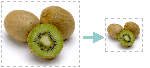
Ако искате да разтеглите, да свиете или просто да промените размера на дадена картина (или фигура), използвайте манипулаторите за оразмеряване или, за по-прецизен контрол, опциите от Размер в раздел Инструменти за картини, Формат или в раздел Инструменти за рисуване, Формат.
Абонатите на Microsoft 365, които имат сензорен екран, може да използват пръст или цифрово перо, за да хванат дръжка за оразмеряване.
Щракнете върху контролата на падащия списък по-долу за повече подробности.
Какво искате да направите?
Преоразмеряване на картина, фигура, WordArt или друг обект
Щракнете върху картината, фигурата, WordArt или друг обект (например диаграма), който искате да преоразмерите.
За да увеличите или намалите размера в една или повече посоки, плъзнете манипулатора за оразмеряване навън от центъра или към него, докато правите едно от следните неща:
- За да запазите центъра на същото място, натиснете и задръжте клавиша Ctrl, докато плъзгате манипулатора за оразмеряване.
- За да запазите пропорциите, натиснете и задръжте клавиша Shift, докато плъзгате ъглов манипулатор за оразмеряване.
- За да запазите както пропорциите, така и центъра на същото място, натиснете и задръжте заедно клавишите Ctrl и Shift, докато плъзгате ъглов манипулатор за оразмеряване.
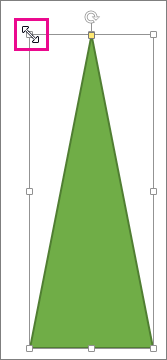
Забележка
Преоразмеряването на обект на WordArt по този начин само преоразмерява полето, в което се намира WordArt. Поведението на действителния текст на WordArt е точно като на всеки друг текст. Ако искате да го преоразмерите, просто изберете текста, който искате да преоразмерите, и променете размера на шрифта от раздела Начало на лентата.
Преоразмеряване на елемент до точно определена височина и ширина
Щракнете, за да изберете картината, фигурата, WordArt или друг обект, който искате да преоразмерите точно.
За да преоразмерите няколко обекта едновременно, натиснете и задръжте Ctrl, докато избирате всеки обект.
В зависимост от типа на обекта, който сте избрали, направете едно от следните неща:
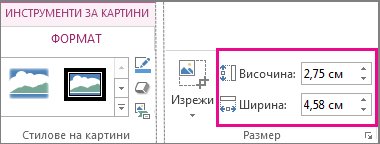
За да преоразмерите картина, в раздела Инструменти за картини – Формат, в групата Размер въведете новите размери в полетата Височина и Ширина.
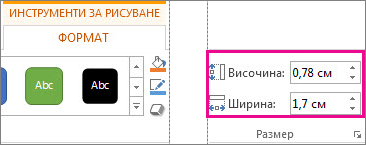
За да преоразмерите фигура или друг обект, в раздела Инструменти за рисуване – Формат, в групата Размер въведете желаните размери в полетата Височина и Ширина.
Забележка
Ако размерът на екрана е по-малък, може да се наложи да щракнете върху стрелката надолу в групата Размер, за да видите полетата Височина и Ширина.

Ако не можете да промените височината и ширината поотделно, трябва да отключите пропорцията:
- Щракнете върху иконата за стартиране на диалоговия прозорец
 в долния десен ъгъл на групата "Размер".
- В екрана за форматиране или диалоговия прозорец, който се появява, изчистете квадратчето за отметка Фиксирани пропорции.
Преоразмеряване до точно определена пропорция
Щракнете върху картината, фигурата, WordArt или друг обект, който искате да преоразмерите.
За да преоразмерите няколко обекта едновременно, натиснете и задръжте Ctrl, докато избирате всеки обект.
Изпълнете едно от следните неща:
За да преоразмерите картина, в раздела "Инструменти за картини – Формат ", в групата "Размер " щракнете върху иконата за стартиране на диалогов прозорец .
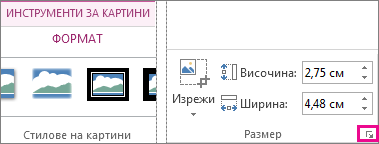
За да преоразмерите фигура или друг обект, в раздела "Инструменти за рисуване – Формат", в групата "Размер " щракнете върху иконата за стартиране на диалогов прозорец .
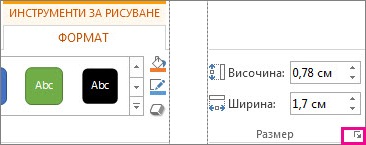
Забележка
Ако размерът на екрана е по-малък, може да се наложи да щракнете върху стрелката надолу в групата Размер, за да видите полетата иконата за стартиране на диалогов прозорец.
В екрана за форматиране или диалоговия прозорец, който се появява, направете следното:
- За да запазите първоначалната пропорция, изберете квадратчето за отметка Фиксирани пропорции и въведете процент в Мащаб за Височина или Ширина.
- За да преоразмерите до различна пропорция, изчистете квадратчето за отметка Фиксирани пропорции и въведете проценти в Мащаб за Височина и Ширина.
Вж. също
Ако искате да разтеглите, да свиете или просто да промените размера на дадена картина (или фигура), използвайте манипулаторите за оразмеряване. За по-прецизен контрол можете да използвате опциите за размер в раздела "Формат".
Бързо преоразмеряване на картина, фигура, WordArt или друг обект
Щракнете върху картина, фигура или WordArt, които искате да преоразмерите.
За да увеличите или намалите размера в една или повече посоки, плъзнете манипулатора за оразмеряване навън от центъра или към него, докато правите едно от следните неща:
- За да запазите центъра на обекта на същото място, натиснете и задръжте клавиша OPTION, докато плъзгате манипулатора за оразмеряване.
- За да запазите пропорциите на обект, докато го преоразмерявате, натиснете и задръжте клавиша Shift, докато плъзгате ъглов манипулатор за оразмеряване.
Преоразмеряване до точно определена височина и ширина
Щракнете върху картина, фигура или WordArt, които искате да преоразмерите прецизно.
Щракнете върху раздела "Формат на картина " или "Формат на фигура ", след което се уверете, че квадратчето за отметка "Фиксирани пропорции " е изчистено.
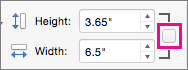
Направете едно от следните неща:
- За да преоразмерите картина, в раздела "Формат на картината " въведете желаните размери в полетата " Височина " и "Ширина ".

- За да преоразмерите фигура или WordArt, в раздела " Формат на фигурата " въведете желаните размери в полетата " Височина " и "Ширина ".

Преоразмеряване до точно определена пропорция с използване на проценти
Щракнете върху картина, фигура или WordArt, които искате да преоразмерите.
Направете едно от следните неща:
- За да преоразмерите картина, щракнете върху раздела "Формат на картина ", щракнете върху "Позициониране>" Още опции за оформление.
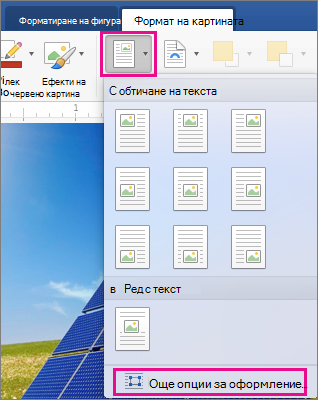
- За да преоразмерите фигура или WordArt, в раздела "Формат на фигура " щракнете върху "Позициониране>" Още опции за оформление.
Щракнете върху раздела "Размер" и под "Мащаб" се уверете, че квадратчето за фиксирани пропорции не е отметнато.
Въведете проценти, които искате за височина и ширина.
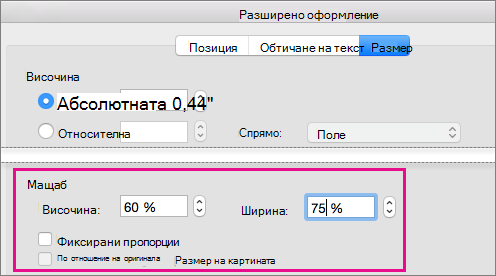
Щракнете върху OK, когато сте готови.
Съвет
За да приложите същата височина и ширина към различни обекти, изберете всички обекти, които искате да имат еднакви размери, и след това въведете размерите в полетата Височина и Ширина. За да изберете няколко обекта, щракнете върху първия обект и след това натиснете и задръжте SHIFT, докато щраквате върху другите обекти.
Ако искате да разтеглите, да свиете или просто да промените размера на дадена картина (или фигура), използвайте манипулаторите за оразмеряване. На сензорен екран можете да използвате пръст или цифрово перо, за да вземете дръжка.
За по-прецизен контрол, ако имате настолна версия на Excel или PowerPoint, можете да използвате опциите за размер в раздел "Инструменти за картини – Формат" или раздел "Инструменти за рисуване – Формат".
Щракнете върху контролата на падащия списък по-долу за повече подробности.
Какво искате да направите?
Преоразмеряване на картина, фигура, WordArt или друг обект
Щракнете върху картината, фигурата, WordArt или друг обект (например диаграма), който искате да преоразмерите.
За да увеличите или намалите размера в една или повече посоки, плъзнете манипулатора за оразмеряване навън от центъра или към него, докато правите едно от следните неща:
- За да запазите центъра на същото място, натиснете и задръжте клавиша Ctrl, докато плъзгате манипулатора за оразмеряване.
- За да запазите пропорциите, натиснете и задръжте клавиша Shift, докато плъзгате ъглов манипулатор за оразмеряване.
- За да запазите както пропорциите, така и центъра на същото място, натиснете и задръжте заедно клавишите Ctrl и Shift, докато плъзгате ъглов манипулатор за оразмеряване.
Забележка
Преоразмеряването на обект на WordArt по този начин само преоразмерява полето, в което се намира WordArt. Поведението на действителния текст на WordArt е точно като на всеки друг текст. Ако искате да го преоразмерите, просто изберете текста, който искате да преоразмерите, и променете размера на шрифта от раздела Начало на лентата.
Преоразмеряване на елемент до точно определена височина и ширина
За тази процедура трябва да имате настолна версия на Excel или PowerPoint.
Щракнете върху "Редактиране" в <PowerPoint или Excel>.
Щракнете върху картината, фигурата, WordArt или друг обект, който искате да преоразмерите точно.
За да преоразмерите няколко обекта едновременно, натиснете и задръжте Ctrl, докато избирате всеки обект.
В зависимост от типа на обекта, който сте избрали, направете едно от следните неща:
За да преоразмерите картина, в раздела Инструменти за картини – Формат, в групата Размер въведете новите размери в полетата Височина и Ширина.
За да преоразмерите фигура или друг обект, в раздела Инструменти за рисуване – Формат, в групата Размер въведете желаните размери в полетата Височина и Ширина.
Забележка
Ако размерът на екрана е по-малък, може да се наложи да щракнете върху стрелката надолу в групата Размер, за да видите полетата Височина и Ширина.
Ако не можете да промените височината и ширината поотделно, трябва да отключите пропорцията:
- Щракнете върху иконата за стартиране на диалоговия прозорец в долния десен ъгъл на групата "Размер".
- В екрана за форматиране или диалоговия прозорец, който се появява, изчистете квадратчето за отметка Фиксирани пропорции.
Преоразмеряване до точно определена пропорция
За тази процедура трябва да имате настолна версия на Excel или PowerPoint.
Щракнете върху "Редактиране" в <PowerPoint или Excel>.
Щракнете върху картината, фигурата, WordArt или друг обект, който искате да преоразмерите точно.
За да преоразмерите няколко обекта едновременно, натиснете и задръжте Ctrl, докато избирате всеки обект.
Изпълнете едно от следните неща:
За да преоразмерите картина, в раздела "Инструменти за картини – Формат ", в групата "Размер " щракнете върху иконата за стартиране на диалогов прозорец .
За да преоразмерите фигура или друг обект, в раздела "Инструменти за рисуване – Формат", в групата "Размер " щракнете върху иконата за стартиране на диалогов прозорец .
Забележка
Ако размерът на екрана е по-малък, може да се наложи да щракнете върху стрелката надолу в групата Размер, за да видите полетата иконата за стартиране на диалогов прозорец.
В екрана за форматиране или диалоговия прозорец, който се появява, направете следното:
- За да запазите първоначалната пропорция, изберете квадратчето за отметка Фиксирани пропорции и въведете процент в Мащаб за Височина или Ширина.
- За да преоразмерите до различна пропорция, изчистете квадратчето за отметка Фиксирани пропорции и въведете проценти в Мащаб за Височина и Ширина.
