
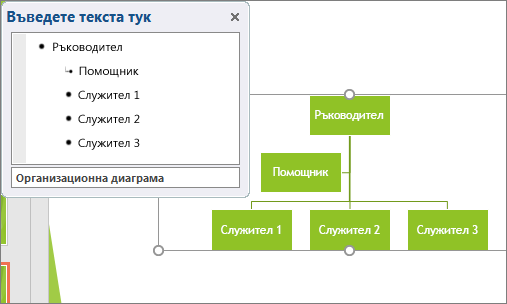
Ако искате да илюстрирате отношенията в йерархията на вашата фирма или организация, можете да създадете графика SmartArt, която използва оформление на организационна диаграма, като например организационна диаграма.
Съвет
Алтернативен начин за начертаване на организационна диаграма е с Visio – приложението за диаграми на Microsoft. Ако разполагате с Visio, прочетете как да го използвате, за да създадете организационна диаграма, в "Създаване на организационна диаграма във Visio".
Общ преглед на създаването на организационна диаграма
Можете да използвате графика SmartArt, за да създадете организационна диаграма в Excel, Outlook, PowerPoint или Word, за да показвате отношенията на отчитане в организация, като например ръководители на отдели и служители на неръководни длъжности.
Ако не сте запознати с използването на графиките SmartArt, може да прочетете статиите по-долу, преди да започнете със създаването на организационна диаграма:
Създаване на организационна диаграма
В раздела Вмъкване, в групата Илюстрации щракнете върху SmartArt.
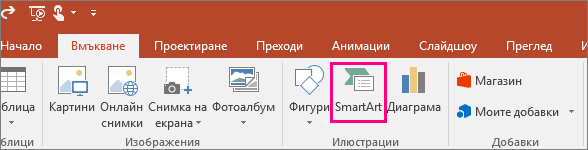
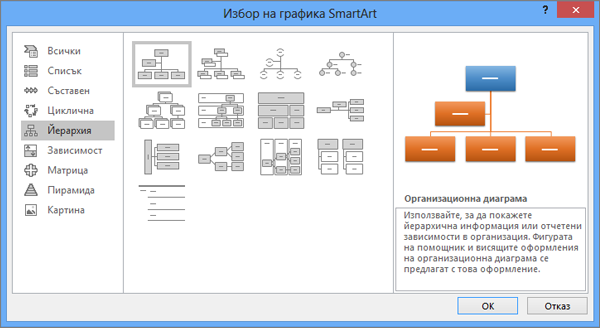
Пример за групата Илюстрации в раздела Вмъкване в PowerPoint 2016В галерията Избор на графика SmartArt щракнете върху Йерархия, щракнете върху оформление на организационна диаграма (например Организационна диаграма), след което щракнете върху OK.
За да въведете текста, направете едно от следните неща:
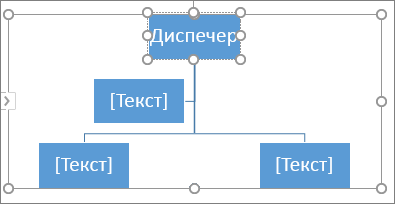
Щракнете в поле на графиката SmartArt, след което въведете текста.
Забележка
За да получите най-добри резултати, използвайте тази опция, след като добавите всички желани от вас полета.
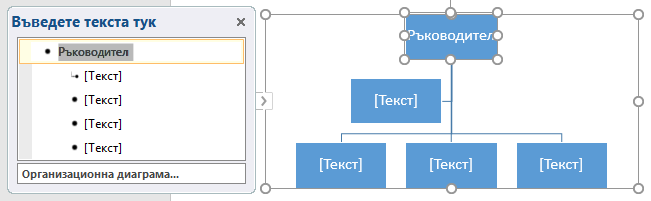
Щракнете върху [Текст]в текстовия екран и след това въведете текста.
Забележка
Ако текстовият екран не се вижда, щракнете върху контролата в края на графиката SmartArt.
Копирайте текст от друго местоположение или програма, щракнете върху [Текст] в текстовия екран и поставете текста.
Какво друго искате да направите?
Създаване на организационна диаграма с картини
- В документа, презентацията или електронната таблица, в раздела Вмъкване, в групата Илюстрации щракнете върху SmartArt.
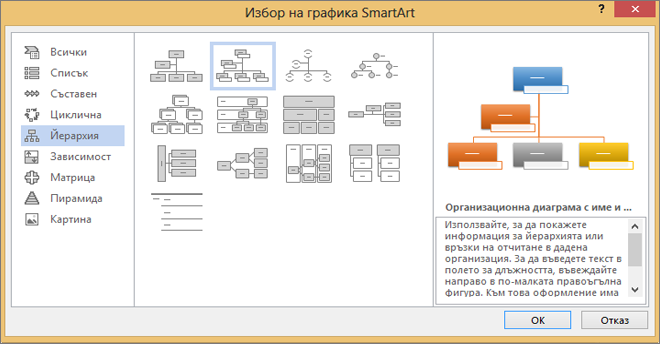
Пример за групата Илюстрации в раздела Вмъкване в PowerPoint 2016 - В галерията Избор на графика SmartArt щракнете върху Йерархия, върху Организационна диаграма с картини или Йерархия с картини в кръгове и след това върху OK.
- За да добавите картина, в полето, където искате да я добавите щракнете върху иконата за картина, намерете папката, съдържаща картината, която искате да използвате, щракнете върху файла с картината, след което щракнете върху Вмъкни.
- За да въведете текста си, следвайте инструкциите в стъпка 3 от Създаване на организационна диаграма.
Добавяне или изтриване на полета в организационна диаграма
Добавяне на поле
Щракнете върху съществуващото поле, което е разположено най-близо до мястото, в което искате да добавите новото поле.
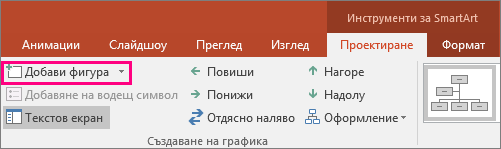
Под "Инструменти за SmartArt", в раздела " Проектиране " (или "Проектиране на SmartArt " в по-новите версии) щракнете върху стрелката до "Добавяне на фигура", след което направете едно от следните неща:
Забележка
Ако не виждате разделите "Инструменти за SmartArt " или " Проектиране " или "Проектиране на SmartArt ", проверете дали сте избрали графиката SmartArt. Може да се наложи да щракнете двукратно върху графиката SmartArt, за да я изберете и да отворите раздела Проектиране.
- За да вмъкнете поле на същото ниво, като избраното поле, но след него, щракнете върху Добави фигурата след.
- За да вмъкнете поле на същото ниво, като избраното поле, но пред него, щракнете върху Добави фигурата пред.
- За да вмъкнете поле на едно ниво над избраното поле, щракнете върху Добави фигурата над.
Новото поле заема позицията на избраното поле и избраното поле и всички полета непосредствено под него минават с едно ниво надолу. - За да вмъкнете поле на едно ниво под избраното поле, щракнете върху Добави фигурата под.
- За да добавите поле на помощник, щракнете върху Добавяне на помощник.
Полето на помощника се добавя над другите полета от същото ниво в графиката SmartArt, но се показва в текстовия екран след другите полета от същото ниво.
Добавяне на помощник е налично само за оформления на организационна диаграма. То не е налично за йерархични оформления, като например Йерархия.
Изтриване на поле
За да изтриете поле, щракнете върху границата на полето, което искате да изтриете, и след това натиснете клавиша Delete на клавиатурата.
Забележка
Когато трябва да добавите поле към графика на отношения, експериментирайте с добавяне на фигурата пред или след избраната фигура, за да постигнете желаното разположение за новата фигура.
За да добавите фигура от текстовия екран:
- На нивото на фигурата, поставете курсора в края на текста, където искате да добавите нова фигура.
- Натиснете Enter, след което въведете текста, който искате да се съдържа в новата фигура.
- За да добавите поле на помощник, натиснете Enter, когато е избрано поле на помощник в текстовия екран.
Въпреки че не можете да свържете автоматично с линия две полета от най-високо ниво в оформленията на организационна диаграма, като Организационна диаграма, можете да имитирате този изглед чрез добавяне на поле към най-високото ниво на графиката SmartArt, като след това начертаете линия, свързваща полетата. (В раздела "Вмъкване", в групата "Илюстрации" изберете "Фигура", изберете линия и след това начертайте линия между двете полета.) Научете повече за чертането на линии, като прочетете "Начертаване или изтриване на линия или съединител".
За да преместите поле, щракнете върху полето, което искате да преместите, след което го плъзнете до новото му местоположение. За да преместите или "побутнете" полето на много малки стъпки, задръжте натиснат Ctrl, докато натискате клавишите със стрелки на клавиатурата.
Смяна на плътна линия с пунктирана линия
За да се покаже отношение на отчитане с пунктирана линия между две полета, променете стила на свързващата ги линия.
- Щракнете върху графиката SmartArt, чиято линия искате да промените.
- Щракнете с десния бутон върху линията, след което щракнете върху Форматиране на фигура в контекстното меню.
- Щракнете върху Линия или Стил на линия и след това върху желания Тип тире.
Промяна на висящото оформление на организационна диаграма
Висящото оформление засяга оформлението на всички полета под избраното поле. Въпреки че можете да използвате други йерархични оформления, за да създадете организационна диаграма, висящите оформления са налични само с оформления на организационна диаграма.
Щракнете върху полето в организационната диаграма, към което искате да приложите висящо оформление.
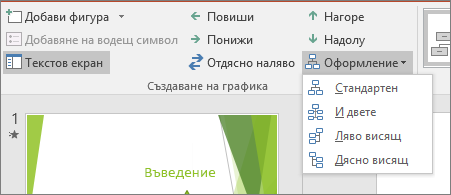
Под "Инструменти за SmartArt", в раздела " Проектиране " (или "Проектиране на SmartArt " в по-нови версии), в групата "Създаване на графика " щракнете върху "Оформление" и след това направете едно от следните неща:
Забележка
Ако не виждате разделите "Инструменти за SmartArt " или " Проектиране " или "Проектиране на SmartArt ", проверете дали сте избрали графика SmartArt. Може да се наложи да щракнете двукратно върху графиката SmartArt, за да я изберете и да отворите раздела Проектиране.
- За да центрирате всички полета под избраното поле, щракнете върху Стандартен.
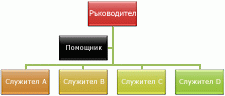
- За да центрирате избраното поле над полетата под него и да подредите полетата под него хоризонтално с по две полета на ред, щракнете върху И двете.
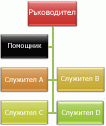
- За да подредите избраното поле отдясно на полетата под него и да подравните полетата под него вертикално вляво, щракнете върху Ляво висящ.
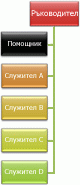
- За да подредите избраното поле отляво на полетата под него и да подравните полетата под него вертикално вдясно, щракнете върху Дясно висящ.
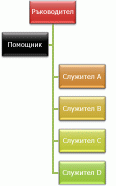
- За да центрирате всички полета под избраното поле, щракнете върху Стандартен.
Промяна на цветовете на организационна диаграма
Можете да приложите комбинации на цветове, които са получени от цветовете на темата, към полетата във вашата графика SmartArt.
- Щракнете върху графиката SmartArt, чийто цвят искате да промените.
- Под "Инструменти за SmartArt", в раздела " Проектиране " (или "Проектиране на SmartArt в по-нови версии"), в групата "Стилове на SmartArt " щракнете върху "Промяна на цветовете".
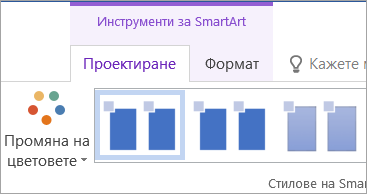
Ако не виждате разделите "Инструменти за SmartArt " или " Проектиране " или "Проектиране на SmartArt ", проверете дали сте избрали графика SmartArt. - Щракнете върху желаната от вас комбинация на цветове.
Съвет
Когато поставите показалеца върху миниатюра, можете да видите как въздействат цветовете върху графиката SmartArt.
Промяна на цвета на поле в организационна диаграма
- Щракнете с десния бутон върху границата на поле, след което щракнете върху Форматиране на фигура в контекстното меню.
- Под Запълване щракнете върху Плътно запълване.
- Изберете Цвят и щракнете върху желания цвят.
- За да зададете до каква степен да може да се вижда през цвета на фона, преместете плъзгача Прозрачност или въведете число в полето до плъзгача. Можете да промените процентната стойност на прозрачността от 0% (напълно непрозрачно, настройката по подразбиране) до 100% (напълно прозрачно).
Добавяне на ефекти на стил на SmartArt към организационна диаграма
Стилът на SmartArt представлява комбинация от различни ефекти, например стил на линия, релефна рамка или 3D, която можете да приложите към полетата в графика SmartArt, за да създадете уникален и професионално проектиран изглед.
- Щракнете върху графиката SmartArt, чийто стил на SmartArt искате да промените.
- Под "Инструменти за SmartArt", в раздела " Проектиране " (или "Проектиране на SmartArt в по-нови версии"), в групата "Стилове на SmartArt " щракнете върху желания от вас стил на SmartArt.
За да видите още стилове на SmartArt, щракнете върху бутона "Още " ".
".
Ако не виждате разделите Инструменти за SmartArt или Проектиране, проверете дали сте избрали графика SmartArt.
Съвет
В някои по-стари версии, за още опции за ефекти, като например сянка, блясък и отражение, под "Инструменти за SmartArt", в раздела "Формат ", в групата "Стилове на фигури " щракнете върху "Ефекти на фигура" и изберете желания ефект.
Вж. също
Показване или скриване на информация в организационна диаграма на Visio