
Графиката SmartArt е визуално представяне на вашата информация и идеи. Създавате такъв, като избирате оформление, което отговаря на вашето послание. Някои оформления (като например организационните диаграми и диаграмите на Вен) описват определени видове информация, докато други просто подобряват външния вид на списък с водещи символи.
В съчетание с други функции, като например теми, графиките SmartArt ви помагат да създавате илюстрации с дизайнерско качество само с няколко щраквания на мишката.
В тази статия:
- Общ преглед на графиките SmartArt
- За какво да се помисли, когато се избира оформление
- Информация за текстовия екран
- Стил, цвят и ефекти за графики SmartArt
- Анимация за графики SmartArt
- Научете повече в свързаните статии
Общ преглед на графиките SmartArt
Може да създавате графика SmartArt в Excel, PowerPoint, Word или в имейл съобщение в класическия Outlook. Бутонът SmartArt е в раздела "Вмъкване " и в зависимост от размера на екрана може да изглежда като някой от следните:


Другите програми на Microsoft 365 не позволяват създаването на графики SmartArt, но можете да копирате и поставяте такива като изображения в тези програми.
Може да промените вида на вашата графика SmartArt, като промените запълването нейните фигура и текст; като добавите ефекти – например сенки, отражения, блясъци или обли ръбове – или като добавите триизмерни (3D) ефекти – например релефни рамки или завъртания.
Можете да научите много повече за работата с графики SmartArt, като прочетете сходната информация, посочена в края на тази статия.
За какво да се помисли, когато се избира оформление
Когато избирате оформление за вашата графика SmartArt, запитайте се какво искате да изразите и дали искате информацията ви да изглежда по определен начин. Като част от този процес, когато създавате графика SmartArt, получавате подкана да изберете тип – например Процес, Йерархия или Зависимост. Типът е подобен на категория на графика SmartArt и всеки тип съдържа няколко различни оформления.
Тъй като може бързо и лесно да превключвате оформления, изпробвайте различни оформления (от различни типове), докато не намерите това, което най-добре илюстрира идеята ви.
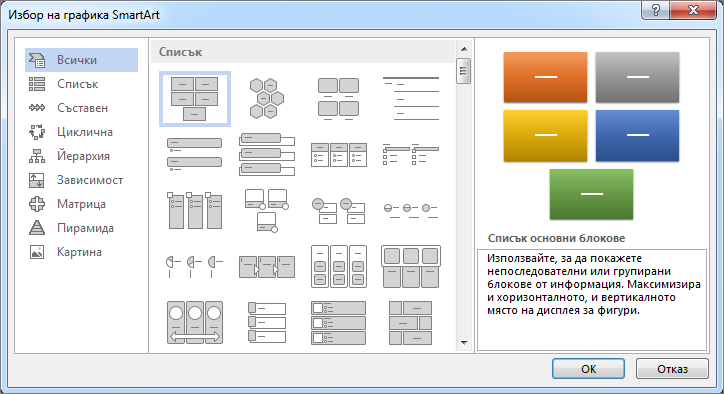
В таблицата по-долу са посочени примери за няколко вида употреби на графиките SmartArt и най-добрите типове SmartArt, които да имате предвид за всяка употреба.
| За да направите това | Използвайте този тип |
|---|---|
| Показване на неподредена информация. | Списък |
| Показване на стъпки в процес или времева скала. | Процес |
| Показване на непрекъснат процес. | Цикъл |
| Създаване на организационна диаграма. | Йерархия |
| Показване на дърво на решенията. | Йерархия |
| Илюстриране на връзки. | Зависимост |
| Показване как частите се отнасят към цялото. | Матрица |
| Използване на картини за изразяване или за наблягане на съдържание. | Картина |
| Показване на пропорционални зависимости, с най-големия компонент отгоре или отдолу. | Пирамида |
За повече указания относно избора на правилното оформление на графика SmartArt, както и за повече информация за всеки тип оформление, вижте " Избиране на графика SmartArt".
Информация за текстовия екран
Използвайте текстовия екран, за да въвеждате и редактирате текста, който се показва във вашата графика SmartArt. Текстовият екран се появява отляво на вашата графика SmartArt. Когато добавяте и редактирате вашето съдържание в текстовия екран, вашата графика SmartArt се актуализира автоматично – фигурите се добавят и премахват, когато е нужно.
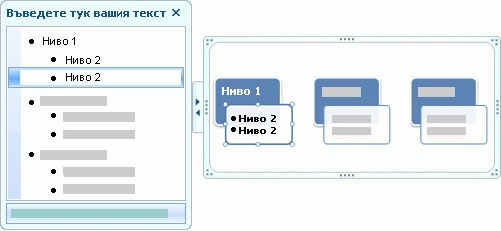 Когато създавате графика SmartArt, графиката SmartArt и нейният текстов екран се попълват с текст в контейнер, който можете замените с ваша информация. Най-отгоре в текстовия екран можете да редактирате текста, който ще се покаже във вашата графика SmartArt. Най-отдолу на текстовия екран можете да прочетете описание на графиката SmartArt.
В графиките SmartArt, които съдържат фиксиран брой фигури, в текстовия екран се вижда само част от текста от вашата графика SmartArt. Текст, картини или друго съдържание, които не се виждат, се отбелязват в текстовия екран с червен знак X. Това съдържание остава достъпно, ако превключите към друго оформление, но ако запазите и затворите същото това оформление, информацията не се записва, за да се защити вашата поверителност.
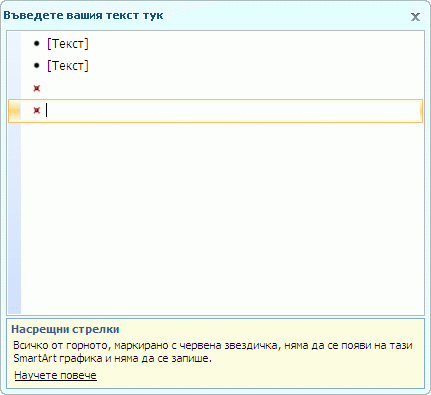 Текстовият екран работи като контур или списък с водещи символи, който изобразява информацията непосредствено във вашата графика SmartArt. Всяка графика SmartArt определя нейно собствено съответствие между водещите символи в текстовия екран и набора от фигури в графиката SmartArt.
За да създадете нов ред от текст с водещи символи в текстовия екран, натиснете клавиша Enter. За да добавите отстъп към ред в текстовия екран, изберете реда, за който искате да направите отстъп, и след това под "Инструменти за SmartArt" в раздела "Проектиране" (или в групата "Създаване на графика" в раздела "Проектиране на SmartArt") щракнете върху "Понижи". За да направите отрицателен отстъп на реда, щракнете върху Повиши. Вътре в текстовия екран можете също така да натиснете Tab, за да направите отстъп, или Shift+Tab, за да направите отрицателен отстъп.
Ако не виждате разделите " Проектиране " или "Проектиране на SmartArt ", щракнете двукратно върху графиката SmartArt.
В зависимост от избраното от вас оформление, всеки водещ символ в текстовия екран се представя в графиката SmartArt или като нова фигура, или като водещ символ вътре във фигурата. Например обърнете внимание как един и същи текст се изобразява различно в двете графики SmartArt, по-долу. В първия пример вътрешните водещи символи се представят като отделни фигури. Във втория пример вътрешните водещи символи се представят като водещи символи във фигурата.
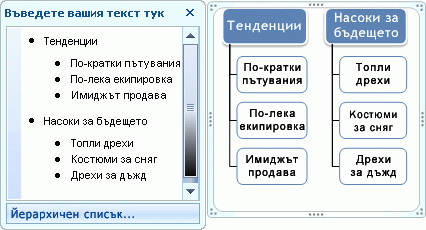
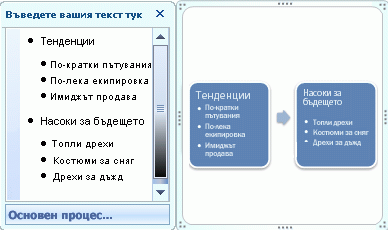 Съвет:Ако не искате целият текст да е в отделни фигури, превключете на друго оформление, което показва целия текст като водещи символи.
Ако използвате оформление на организационна диаграма с фигура на помощник, фигурата на помощника се посочва с прикачен с линия водещ символ.
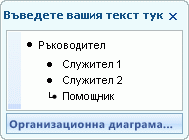 Можете да приложите форматиране на знаци, като например шрифт, размер на шрифта, получер, курсив и подчертан, към текста графиката SmartArt, като приложите форматирането към текст в текстовия екран, и то се отразява във вашата графика SmartArt. Когато размерът на шрифта в една фигура се свива, понеже добавяте още текст към фигурата, до същия размер ще се смали и целият останал текст в другите фигури на графиката SmartArt, за да се запази единният и професионален облик на графиката SmartArt.
След като изберете оформление, може да преместите показалеца на мишката над други оформления, показани в раздела "Проектиране " или " Проектиране на SmartArt ", и да използвате визуализация на живо, за да видите как би изглеждало вашето съдържание, ако приложите даденото оформление.
Стил, цвят и ефекти за графики SmartArt
Под "Инструменти за SmartArt " в раздела "Проектиране " (или под раздела "Проектиране на SmartArt ") има две галерии за бързо променяне на изгледа на вашата графика SmartArt: "Стилове на SmartArt " и "Промяна на цветовете".
Стиловете на SmartArt включват запълвания на фигури, ръбове, сенки, стилове на линии, преливания и триизмерни (3D) перспективи и се прилагат към цялата графика SmartArt. Може и да приложите стил на отделна фигура към една или повече фигури във вашата графика SmartArt.
Втората галерия, "Промяна на цветовете", осигурява диапазон от различни опции на цветове за графика SmartArt, всяка една от които прилага един или повече цветове на тема по различни начини към фигурите във вашата графика SmartArt.
Когато оставяте показалеца над миниатюра във всяка от тези две галерии, можете да видите как изглежда стилът на SmartArt или как вариацията на цвета засяга вашата графика SmartArt, преди да ги приложите наистина.
Стиловете на SmartArt и комбинациите от цветове са предназначени да подчертаят вашето съдържание. Например ако използвате 3D стил на SmartArt с перспектива, можете да видите всички от същото ниво.
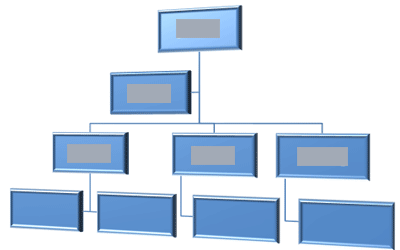 Можете да използвате също 3D стил на SmartArt с перспектива, за да наблегнете на линията на времето, отиваща в бъдещето.
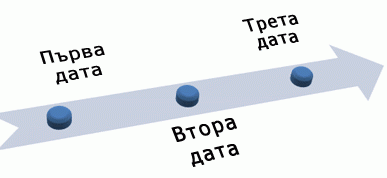 Съвет:3D стиловете на SmartArt е най-добре да се използват пестеливо, за да се избегне отвличане на вниманието от идеята, която искате да изразите. 3D стиловете на SmartArt често работят добре за първата страница на документа или първия слайд на презентацията.
За да наблегнете на различните стъпки в графика SmartArt от типа "Процес ", можете да използвате коя да е от комбинациите в "Промяна на цветовете" под "Цветни".
 Ако имате графика SmartArt от типа "Цикъл ", можете да използвате коя да е от опциите за акцентиране в "Промяна на цветовете ", за да подчертаете кръговото движение. Тези цветове се придвижват по градиента към средата на фигурата и след това се връщат към първата фигура.
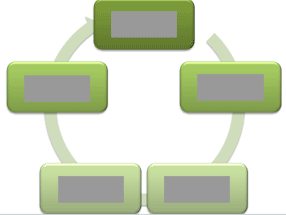 Когато избирате цветове, трябва също да обмислите дали искате вашата публика за отпечатва вашата графика SmartArt, или да я разглежда онлайн.
Съвет: Ако изображението е част от вашия фонов слайд, цветовите комбинации с "Прозрачен " в името работят най-добре, за да покажат по-изискан дизайн във вашия документ.
Когато вмъквате графика SmartArt в документа си, без да посочвате тема, темата на графиката ще се съчетава с тази, използвана от останалата част на вашия документ. Ако промените темата на документа, видът на графиката SmartArt ще се актуализира автоматично.
Почти всички части на графиката SmartArt могат да се персонализират. Ако галерията със стилове на SmartArt няма желаната комбинация от запълвания, линии и ефекти, може да приложите стил на отделна фигура или вие самите да персонализирате напълно фигурата. Можете също да премествате фигури навсякъде и да ги преоразмерявате. Може да намерите повечето от опциите за персонализиране в "Инструменти за SmartArt" в раздела "Формат" (или в менюто "Форматиране на фигура", когато щракнете с десния бутон върху графиката и изберете "Форматиране на обект").
Дори след като персонализирате вашата графика SmartArt, може да смените оформлението с друго и повечето от вашите персонализации ще се запазят. Можете и да премахнете цялото форматиране и да започнете от начало в раздела " Проектиране " или раздела "Проектиране на SmartArt ", в групата "Начално състояние " щракнете върху "Начално състояние на графика".
Анимация за графики SmartArt
В PowerPoint можете да добавите анимация към графиката си SmartArt или към отделна фигура в графика SmartArt. Например може да направите фигурата да прелита бързо от едната страна на екрана или бавно да избледнява в него.
Достъпните анимации зависят от оформлението, което сте избрали за вашата графика SmartArt, но вие можете винаги да анимирате всички фигури наведнъж или по една фигура в даден момент.
Научете повече за анимацията, като прочетете "Анимиране на вашата графика SmartArt".