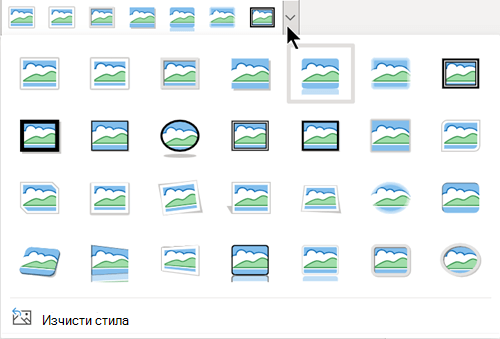
С Microsoft PowerPoint, Word, Outlook или Excel можете лесно да промените контура на снимка, като я превърнете във фигура като кръг или правоъгълник. Функцията за изрязване до фигурата предоставя опции за изрязване на изображение до определена фигура или за започване с фигура и след това вмъкване на изображение в нея.
Тази статия се отнася за стъпките, които можете да използвате за изрязване на изображения в различни приложения на Microsoft 365. Можете да използвате същите стъпки в PowerPoint, Word, Outlook или Excel
Изрязване на изображение до фигура
Когато изрежете картина до определена фигура, тя ще промени размера си, за да съответства на тази фигура, запазвайки пропорциите си.
Добавете изображение към вашия файл на Microsoft 365, като например презентация на PowerPoint или документ на Word, като изберете "Вмъкване" от лентата >"Картина". Ще имате различни опции, за да изберете откъде да получите вашето изображение.
Съвет
Ако искате да изрежете една и съща картина в няколко фигури, първо създайте копия на първоначалната картина. След това изрежете всяко копие в желаната от вас фигура.
След като вмъкнете изображението, ще видите раздела "Формат на картината " в лентата. Можете да изберете няколко картини и да ги изрежете всички едновременно. Обаче всички картини ще бъдат в една и съща форма.
Забележка
Многократното изрязване в Word може да е трудно, тъй като не можете да изберете няколко картини, които имат опцията по подразбиране "В текста оформление".
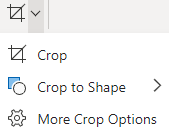
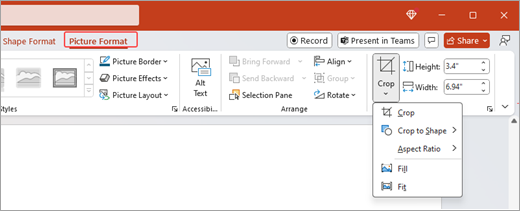
На лентата отидете на "Формат на картина" и изберете стрелката под "Изрязване
 ".
". 
Персонализирайте изображението си:
За да промените фигурата, изберете "Изрязване на фигура". Фигурата се прилага веднага към вашето изображение.
Ако искате да запълните цялата фигура с картината, изберете "Изрязване>на запълване". Някои външни ръбове на картината може да са изрязани. В полетата на фигурата няма да има празно място.
За да поберете цялата картина в рамките на фигурата, изберете "Изрязване>с побиране". Възможно е да има празно място в полетата на фигурата.
Забележка
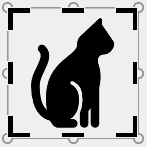
Когато изберете "Запълване" или "Побиране", по ръбовете и в ъглите на картината се показват черни манипулатори за изрязване.
Изберете картината и я плъзнете, за да регулирате позицията на картината в рамката. Това може да ви помогне да центрирате най-важната част от картината в рамките на фигурата.
Изрежете полетата на изображението, като плъзнете черните манипулатори за изрязване навътре. Ако плъзнете един от ъгловите манипулатори, той изрязва две съседни страни едновременно. За да изрежете равномерно от две успоредни страни едновременно, задръжте натиснат клавиша Ctrl и плъзнете навътре страничния манипулатор за изрязване.
Изберете "Изрязване
", когато сте готови.
Започнете с фигура и добавете изображение
Една картина може да се използва за запълване на фигура, а след това фигурата може да бъде редактирана или изрязана.
Добавяне на картина към фигура
- Добавете фигура към вашия файл на Microsoft 365, като изберете "Вмъкване " от лентата >"Фигури". След това изберете фигура от галерията. За повече информация вижте "Добавяне на фигури".
- След като вмъкнете изображението, ще видите раздела "Формат на фигура " в лентата.
- Отидете на "Формат на фигура" и изберете "Картина за запълване> на фигура".
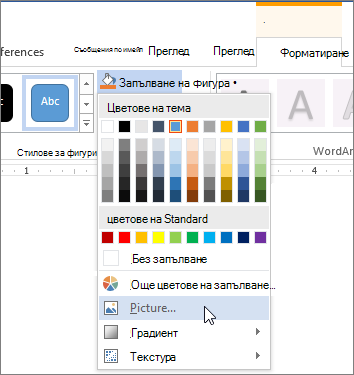
- Изберете изображението. Ще имате различни опции, за да изберете откъде да получите вашето изображение.
- След като изберете изображението, то се добавя автоматично към фигурата.
Преоразмеряване на фигурата
За да промените размерите на запълнената фигура при запазване на нейния основен формат, изберете я и плъзнете някой от манипулаторите за оразмеряване.
Как да поберете картина във фигура
Ако картината е изкривена, прекалено изрязана или не запълва фигура по желания от вас начин, можете да я настроите прецизно с инструментите за побиране и запълване в менюто "Изрязване ".
- Изберете фигурата, която искате да редактирате във вашия файл на Microsoft 365. След това отидете на "Формат на картина " на лентата.
- Изберете стрелката под "Изрязване ", за да персонализирате фигурата. За да преоразмерите картината, така че да е запълнена цялата област на картината, изберете "Изрязване>на запълване". За да преоразмерите картината, така че да се показва в рамката и да запази първоначалната си форма, изберете "Изрязване>с побиране".
- Регулирайте областта за изрязване с помощта на манипулаторите за изрязване. Вижте "Изрязване на картина".
- Когато сте готови, натиснете ESC или изберете някъде извън картината, за да подадете промените.
Използване на точки за редактиране за редактиране или изрязване на фигура
Въпреки че за фигурите липсват инструменти за изрязване, можете да използвате инструмента за редактиране на точки , за да персонализирате фигура.
- Изберете фигурата, която искате да редактирате във вашия файл на Microsoft 365.
- Select Shape Format, and then select Edit Shape
 at the top left corner >Редактиране на точки.
 - Плъзгайте черните точки (върхови точки), докато фигурата не започне да изглежда по желания от вас начин.
- За да изтриете върхова точка, задръжте клавиша Ctrl и я изберете. За да добавите върхова точка, задръжте CTRL , докато избирате някъде по периметъра на фигурата, където още няма върхова точка.