Можете да използвате WordArt с текстов ефект "Трансформация", за да извиете или огънете текст около фигура. Ако искате текстът да оформя кръг около фигурата, можете да го направите, но с малко повече усилия. Освен това можете да вмъкнете WordArt няколко пъти, така че текстът да обтича фигурите с прави ъгли.
В раздела "Вмъкване " изберете
 " WordArt и изберете желания стил на WordArt.
Забележка
Иконата на WordArt се намира в групата " Текст " и може да изглежда различно в зависимост от версията, която използвате, и размера на екрана ви.
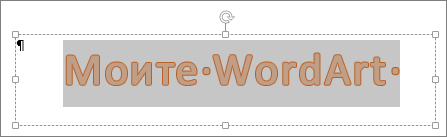
Сменете текста в контейнера на WordArt с ваш собствен текст.
Изберете вашия текст на WordArt.
On the Shape Format tab, select
 Text Effects, choose Text effects transform
  Преобразувайте и изберете желания облик.
Разширени техники
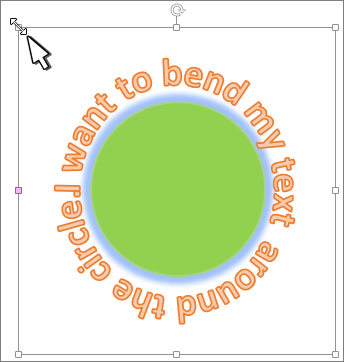
Обтичане около кръг
- On the Shape Format tab, select Text Effects, choose Text effects transform Transform.
- Изберете "Кръг " под "Следване на пътя" и плъзгайте някой от манипулаторите за оразмеряване, докато WordArt придобие желания от вас размер и форма.
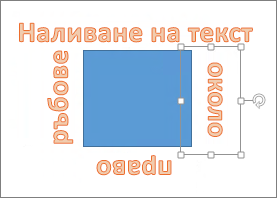
Обтичане около прави ръбове За обтичане на текста около фигура, която има прави ъгли, например правоъгълник, вмъкнете обекти на WordArt за всеки ъгъл. В този пример WordArt е вмъкнат четири пъти, по един за всяка страна на фигурата.
Преместване и копиране на групи За да преместите или копирате няколко обекта на WordArt като една фигура, вижте Групиране или разгрупиране на фигури, картини или други обекти .
Прецизен контрол на ъгъла Можете да контролирате прецизно ъгъла на вашия WordArt текст спрямо фигурата с помощта на инструмента за завъртане.
Ако ви е нужен много точен контрол или ако създавате сложна комбинация от фигури и текст, можете да използвате програма за рисуване или графична програма на друг разработчик, за да създадете текста около фигурата, и след това да го копирате и поставите във вашия документ на Office.
Забележка
Можете да използвате текстови ефекти с WordArt или обикновено текстово поле.