
Можете да групирате фигури, картини или други обекти (но не и текстови полета). Групирането позволява ви да завъртате, обръщате, премествате или преоразмерявате всички фигури или обекти едновременно, все едно са една фигура или обект.
Атрибутите на всички фигури в дадена група могат да се променят наведнъж, например добавяне на запълване на фигурата или ефект, или ефект към картина. Можете да разгрупирате група фигури по всяко време и след това да ги прегрупирате по-късно.
Групиране на фигури, картини или други обекти
Натиснете и задръжте Ctrl, докато избирате фигурите, картините или другите обекти за групиране. Трябва да бъде избрана повече от една фигура, картина или обект, за да се разреши
 Бутон "Групиране".
Съвет
За помощ при избирането на фигура или картина вж. Избор на фигура или друг обект.
В раздела "Формат на фигура " или "Формат на картина " изберете "Групиране " и изберете " Групиране " отново.
Съвет
- За да групирате няколко SVG икони заедно, най-напред трябва да ги конвертирате във фигури. За повече информация за конвертирането им във фигури вижте: Конвертиране на SVG изображение във фигура на Office.
- След като направите групата, все още ще можете да работите върху един елемент от групата. Изберете групата, след което изберете желания елемент.
- Разделите "Формат на фигура " или " Формат на картина " се появяват на лентата само когато сте избрали фигура или картина.
Разгрупиране на фигури, картини или други обекти
- Изберете групата, която искате да разгрупирате.
- В раздела " Формат на фигура " или "Формат на картина " изберете "Групиране " и изберете "Разгрупирай".
Прегрупиране на фигури, картини или други обекти
- Изберете някоя от фигурите, картините или обектите, които преди това са били в група.
- В раздела " Формат на фигура " или "Формат на картина " изберете "Групиране " и изберете "Прегрупирай".
Забележка
Ако сте конвертирали SmartArt графика в индивидуални фигури, не можете да ги конвертирате обратно в SmartArt графика или да ги прегрупирате.
Бутонът "Групиране" е недостъпен
Ето някои причини защо " е сив, както и нещата, които можете да направите, за да го върнете.
- Само една фигура или картина е избрана. Уверете се, че сте избрали няколко фигури или картини. Не можете да използвате инструмента "Групиране" с SVG икони, така че те не се броят.
- За да групирате SVG икони заедно, най-напред трябва да ги конвертирате във фигури. За повече информация за конвертирането им във фигури вижте: Конвертиране на SVG изображение във фигура на Office.
- Селекцията включва таблица, работен лист или изображение тип GIF.
Бутонът "Групиране" не е наличен, ако е избран някой от тези обекти.
- Ако използвате PowerPoint, може да сте опитали да групирате нещо с текст на контейнера на заглавие ("Щракнете, за да добавите заглавие") или с контейнера за съдържание ("Щракнете, за да добавите текст").
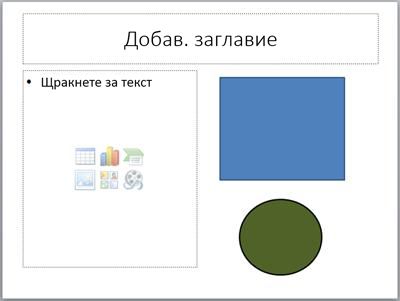
В горния пример синият квадрат и зеленият кръг може да се групират заедно. Но фигурите не може да се групират с текста на контейнер.
За да получите бутона "" Групиране на бутона назад, преместете фигурата, картината или обекта на друго място в слайда извън текста на контейнера или премахнете контейнера от нещата, които искате да групирате.
Забележка
Ако нищо от това не разрешава Бутон "Групиране", потърсете във форума с отговори или публикувайте въпросите си там.

