
Изключването на компресирането на картини подобрява качеството на картината, но некомпресираните картини могат да доведат до много големи размери на файловете.
Забележка
Стъпките за изключване на компресирането на картини са различни в Outlook. За да изключите компресирането на картини, които сте добавили към съобщение, вижте инструкциите на Outlook по-долу.
Изключване на компресирането в Word, PowerPoint или Excel
Щракнете върху "Опции за файла>".
В полето "Опции " щракнете върху "Разширени".
В списъка с Размер и качество на изображението направете едно от следните неща: (Този пример показва опциите в Word.)
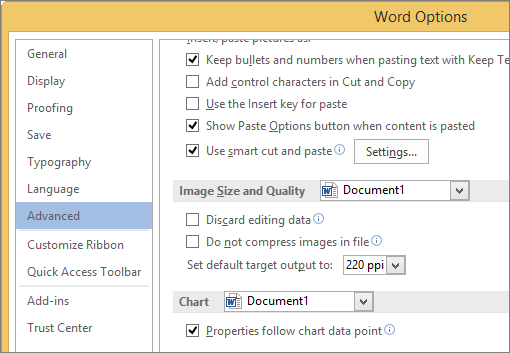
- Игнориране на падащия списък, за да изберете текущия документ по подразбиране.
- Щракнете върху стрелката на списъка и изберете файла, за който искате да изключите компресирането на картини.
- Изберете "Всички нови документи" (важи само за Word), за да изключите компресирането на картини за всички бъдещи документи.
Под "Размер и качество на изображението" поставете отметка в квадратчето "Не компресирай изображенията във файла ". Тази настройка се прилага само за документа, който сте избрали в списъка " Размер и качество на изображението ", освен ако не изберете и "Всички нови документи".
За да компресирате отделна картина или да зададете други опции за качество или разделителна способност на картината, вижте "Намаляване на размера на файла на картина".
Изключване на компресирането в Outlook
Опцията за изключване на компресирането на картини в Outlook е налична само след като сте добавили картина към имейл съобщение като прикачен файл.
- В имейл съобщението, към което сте прикачили картина, щракнете върху Информация за файла>.
- Под "Прикачени файлове с изображения " в горната част изберете "Не преоразмерявай изображенията".