След като разрешите клавиатурната подредба за два или повече езика в операционната система Windows, можете да използвате езиковата лента, за да превключвате между езиците, които използват различни клавиатурни подредби.
Забележка
Ако просто искате да вмъкнете няколко символа или чуждоезични знака и да въвеждате само на латиница, например английски или испански, можете да вмъквате символи, без да превключвате към друга клавиатурна подредба.
За повече информация относно добавянето на допълнителни езици за редактиране и клавиатурни подредби вижте "Промяна на езика, който Office използва в менютата и инструментите за проверка".
Използване на езиковата лента за превключване между клавиатурни подредби
Когато превключвате езика чрез езиковата лента, клавиатурната подредба се сменя с клавиатурата за другия език.
Използвайте езиковата лента, когато:
- Искате да превключвате между езици с латиница, например английски, испански или френски, и език с различна от латинската азбука, като например арабски или китайски.
- Искате да превключвате между езиците с различна от латинската азбука, като например гръцки или руски.
- Предпочитате да използвате собствената клавиатурна подредба, когато пишете на различни езици с латинската азбука.
След като разрешите желания език на клавиатурата, отворете документа си и поставете курсора в документа на мястото, където искате да започнете да пишете текст на друг език.
Щракнете върху иконата
 на езика на езиковата лента, която трябва да се показва на лентата на задачите, близо до мястото, където се намира часовникът, и след това щракнете върху езика, който искате да използвате.
Клавишна комбинация: За да превключвате между клавиатурните подредби, натиснете Alt+Shift.Забележка
Иконата
е само пример; тя показва, че езикът на активната клавиатурна подредба е английски. Действителната икона, която се показва на компютъра ви, зависи от езика на активната клавиатурна подредба и версията на Windows.Ако сте задали повече от една клавиатурна подредба за отделен език, можете да превключвате между подредбите, като щракнете върху иконата на клавиатурната подредба в езиковата лента и след това изберете клавиатурната подредба, която искате да използвате. Името на индикатора се променя, за да отрази активната клавиатурна подредба.
Повторете стъпки 1 и 2, за да превключвате между различни езици.
Не виждам езиковата лента
В повечето случаи езиковата лента се появява автоматично на вашия работен плот или в лентата на задачите, след като разрешите две или повече клавиатурни подредби в операционната система Windows. Не можете да видите езиковата лента, ако тя е скрита или ако в операционната система Windows има разрешен само един език.
Ако не виждате езиковата лента, направете следното, за да проверите дали езиковата лента е скрита:
В Windows 10 и Windows 8
- Натиснете клавиша с емблемата на Windows и въвеждайтеControl, за да потърсите приложението за Контролен панел.
- Щракнете върху Контролен панел.
- Под Часовник, език и регион щракнете върху Смяна на методите на въвеждане.
- Щракнете върху Разширени настройки.
- Под Превключване на методите на въвеждане отметнете квадратчето Нека езиковата лента на работния плот се използва, когато е налична, след което щракнете върху Опции.

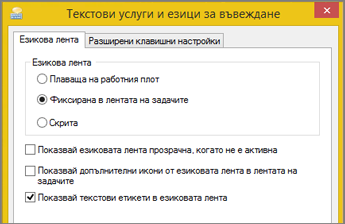
- В диалоговия прозорец Текстови услуги и езици на въвеждане щракнете върху раздела Езикова лента и се уверете, че е избрана една от опциите Плаваща на работния плот или Фиксирана в лентата на задачите.