
За да разберете с коя версия на Office разполагате:
- Отворете съществуващ документ на Office или отворете приложение на Office, като например Word или Excel, и създайте нов документ (използваме Word в нашите примери).
- След това намерете съвпадение на вашата инсталирана версия на Office със заснетите екрани в разделите по-долу. Основните стъпки за намиране на информацията за версията на Office са същите, независимо кое приложение на Office сте отворили.
Съвет
Ако специално търсите информация от Outlook, защото се опитвате да импортирате или експортирате подробни данни, вижте Коя версия на Outlook имам?
Microsoft 365 за Windows
Microsoft 365 използва раздела "Файл" и изгледа Office Backstage, който е това, което виждате, след като щракнете върху "Файл". Ето какво виждате в Word, след като сте избрали "Акаунт за файл>".
- В Word в раздела "Файл" изберете "Акаунт".
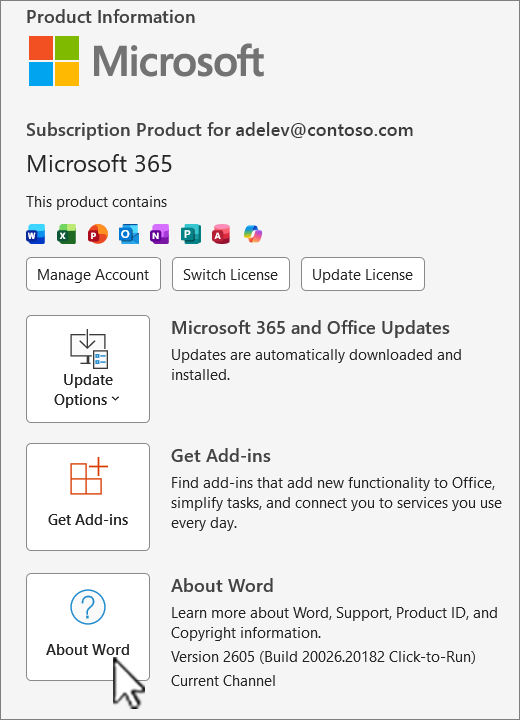 Изберете "За Word", за да видите версията, компилацията и колко битова е версията на Microsoft 365 – 32-битова или 64-битова.

Microsoft 365 за Mac
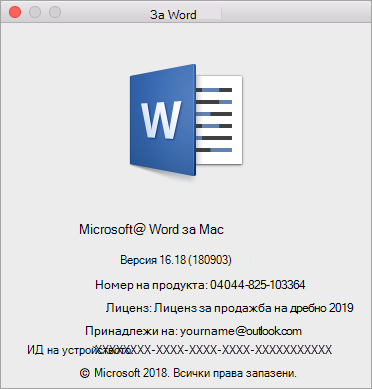
Изберете менюто на Microsoft Word и след това изберете "За Word".
В диалоговия прозорец, който се отваря, можете да видите номера на версията, както и типа на лиценза. В примера по-долу, номерът на версията е 16.18 и лиценза е еднократно закупуване на Office за Mac.
Вж. също
Изтегляне и инсталиране или преинсталиране на Microsoft 365 или Office 2021 на компютър PC или Mac