
Готови ли сте да инсталирате Microsoft 365 или Office 2024?
Преди да започнете, се уверете, че вашият компютър PC или Mac отговаря на изискванията към системата.
Ако вече сте използвали продуктов ключ, преинсталирали сте приложенията или имате присвоен лиценз от работа или училище, можете да прескочите напред и да отидете до раздела Влезте, за да изтеглите и инсталирате Microsoft 365 или Office. Въпреки това, ако за първи път инсталирате Microsoft 365 или Office, е възможно да трябва да изпълните някои стъпки, които трябва да изпълните първо. Разгънете раздела "Научете повече " по-долу за повече информация.
Активната поддръжка във вашия браузър може да предостави цифрови решения за проблеми на Office
Влезте, за да изтеглите и инсталирате Microsoft 365 или Office 2024
Влезте, за да изтеглите Microsoft 365 или Office 2024 на компютър
Отидете на m365.cloud.microsoft/apps. Ако все още не сте влезли, изберете "Влизане", след което изберете падащия списък "Инсталиране на приложения".
Влезте с акаунта, който сте свързали с тази версия на Microsoft 365. Този акаунт може да бъде акаунт в Microsoft или служебен/учебен акаунт.
След като влезете в профила си, следвайте стъпките, които съответстват на типа на акаунта, с който сте се регистрирали.
Влезли сте с Microsoft акаунт

- От страницата с приложения на Microsoft 365 изберете Инсталиране на приложения.
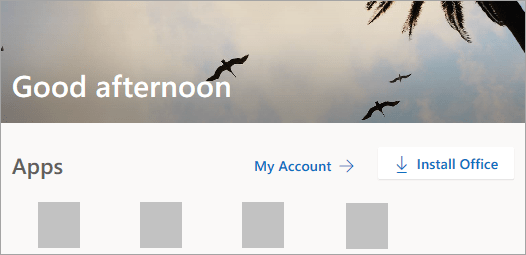
- Изберете Инсталиране (или в зависимост от вашата версия, Инсталиране на приложения).>
Влезли сте със служебен или учебен акаунт
- От началната страница изберете "Инсталиране на приложения". (Или може да се наложи да изберете приложения от левия навигационен прозорец и след това да изберете "Инсталиране на приложения".)
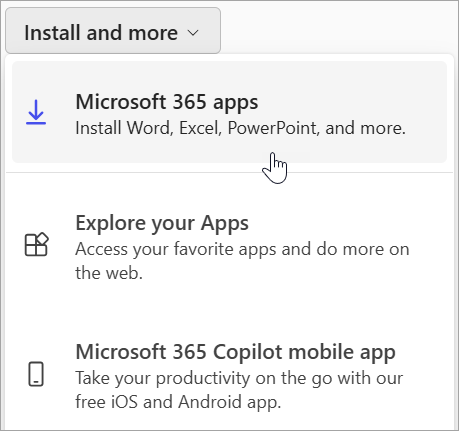
- Изберете приложенията на Microsoft 365 , за да започнете инсталацията.
64-битовата версия се инсталира по подразбиране, освен ако Microsoft 365 или Office не открият, че вече имате инсталирана 32-битова версия на Microsoft 365 или Office (или самостоятелно приложение, като например Project или Visio). В този случай вместо това ще се инсталира 32-битовата версия на Microsoft 365 или Office.
За да преминете от 32-битова към 64-битова версия или обратно, трябва първо да деинсталирате Microsoft 365 (включително всички самостоятелни приложения на Microsoft 365, които имате, като например Project of Visio). След завършване на деинсталирането влезте отново в m365.cloud.microsoft/apps и изберете "Инсталиране на приложения". От прозореца "Инсталиране на приложения" изберете езика и версията, които искате (64 или 32-битова), след което изберете "Инсталирай". (Вижте Инсталиране на Visio или Инсталиране на Project, ако се налага да преинсталирате тези самостоятелни приложения.)С това изтеглянето на Microsoft 365 на вашето устройство завършва. За да завършите стъпките за инсталиране и активиране, следвайте подканите в следващите раздели за инсталиране и активиране.
Съвет
Не виждате опция за инсталиране, след като влезете? Може да има проблем с вашия акаунт. Изберете раздела "Нужда от помощ?" по-горе и прегледайте решенията под "Въпроси за акаунта".
Инсталиране на Microsoft 365 или Office 2024 на компютър
- В зависимост от браузъра, изберете "Изпълнение " (в Microsoft Edge или Internet Explorer), "Настройка " (в Chrome) или "Записване на файла " (във Firefox).
Ако видите подканата за управление на потребителски акаунти, в която се казва Искате ли да позволите на това приложение да прави промени в устройството ви? Щракнете върху Да.
Инсталирането започва. - Вашата инсталация е готова, когато видите фразата "Готови сте! Office сега е инсталиран" и се изпълнява анимация, която ви показва къде да намерите приложенията на Microsoft 365 на вашия компютър. Изберете Затвори.
Проблеми с инсталирането или влизането?
Съвет
За помощ за проблеми с инсталирането на Microsoft 365 или Office на компютър отидете на програмата за отстраняване на неизправности в Microsoft 365 и изберете опцията за отстраняване на неизправности при настройване на Microsoft 365.
Ако срещате проблем с инсталирането, като например инсталирането на Microsoft 365, който отнема много време, изберете раздела "Имате нужда от помощ?" за списък на често срещаните проблеми.
Активиране на Microsoft 365 или Office 2024 на компютър
За да отворите приложение, изберете бутона "Старт" (в долния ляв ъгъл на екрана) и въведете името на приложение, като например Word.
За да отворите приложението, изберете иконата му в резултатите от търсенето.
Когато приложението се отвори, приемете лицензионното споразумение. Microsoft 365 или Office е активиран и готов за употреба.
Забележка
Съветникът за активиране се появява, ако Microsoft 365 или Office имат проблеми с активирането. Изпълнете стъпките в съветника, за да завършите активирането.
Съвет
Ако сте собственик на малка фирма, който търси повече информация как да настроите Microsoft 365, посетете помощта за малки фирми & обучение.
Научете повече за продуктовите ключове, присвоените лицензи, програмата за отстъпки на работното място и версиите с корпоративен лиценз
Ако това е първият път, когато инсталирате Microsoft 365 или Office, може да се наложи да изпълните набор от стъпки за предварително инсталиране или може да се наложи да следвате стъпки различни от показаните по-долу. Това, което правите, зависи от това дали вашето копие на Microsoft 365 или Office е продукт за дома, или бизнес и дали имате продуктов ключ, който все още трябва да използвате, акаунт, който вече е свързан с вашия продукт, или предварително присвоен лиценз.
Microsoft 365 или Office за дома
Ако имате продукт за дома и той е предоставен с продуктов ключ***** преди да го инсталирате за първи път (или да го споделите), ако имате Microsoft 365 Family), трябва първо да активирате своя продуктов ключ.
Отидете на microsoft365.com/setup влезте със съществуващ или нов акаунт в Microsoft и след това въведете своя продуктов ключ, за да го активирате*****. Използването на вашия ключ е това, което добавя вашия лиценз за Microsoft 365 или Office към вашия акаунт в Microsoft и трябва да направите това само веднъж за всеки продуктов ключ. Ако подновявате абонамент за Microsoft 365 с нов продуктов ключ, използвайте същия акаунт в Microsoft, който преди това сте свързали с вашия абонамент с изтекла версия.
Съвет
След като това бъде направено, всеки път, когато трябва да инсталирате или преинсталирате Microsoft 365 или Office, можете да отидете направо в следващия раздел, Влезте, за да изтеглите Microsoft 365 или Office , и изберете раздела за помощ за инсталиране на компютър PC или Mac. Не забравяйте да влезете със същия акаунт в Microsoft, който сте използвали за активиране на вашия продуктов ключ в office.com/setup.
Microsoft 365 за фирми
Ако абонаментният ви план за фирми включва настолната версия на приложенията на Microsoft 365, няма да видите опция за инсталиране, освен ако някой в организацията ви не ви е дал лиценз.
Научете как да проверите това в Кой продукт или лиценз на Microsoft 365 Business имам? или ако сте администратор на Microsoft 365, отговорен за даване на лицензи на хора във вашата организация, отидете на "Даване на лицензи на потребители".
След като се уверите, че имате лиценз, всеки път, когато трябва да инсталирате или преинсталирате Microsoft 365, можете да отидете направо в раздела по-долу, Влезте, за да изтеглите Office , и изберете раздела за стъпките за инсталиране на компютър PC или Mac. Ще влезете със своя служебен или учебен акаунт за тези версии на Microsoft 365.
*Ако нямате продуктов ключ или акаунт
Някои версии на Microsoft 365, като например Office Professional Plus, Office Standard или самостоятелно приложение като Word или Project, нямат свързан акаунт в Microsoft или служебен или учебен акаунт.
Стъпките за инсталиране на тези версии могат да бъдат различни в зависимост от това дали сте получили Microsoft 365 по един от следните начини:
Програма за отстъпки на работното място:
Закупили сте Microsoft 365 за лична употреба чрез вашата фирмена програма за предимства и имате продуктов ключ, вижте "Инсталиране на Office чрез програмата за отстъпки на работното място".
Версии с корпоративен лиценз:
ИТ отделите може да използват различен метод при инсталирането на Microsoft 365 за хора в тяхната организация. Обърнете се към вашия ИТ отдел за помощ за инсталиране.
Продавач трето лице:
Закупили сте Microsoft 365 от трето лице и имате проблеми с продуктовия ключ.