
Microsoft 365 може да бъде конфигуриран да препоръчва или автоматично да прилага етикет за чувствителност към файл или имейл, ако включва чувствителна корпоративна или лична информация, като например номера на социална осигуровка, номера на кредитни карти или номера на банкови сметки. Това ви помага да поддържате файловете и съобщенията си съвместими с правилата за защита на информацията на вашата организация, дори ако не сте приложили етикет за чувствителност ръчно.
Забележка
Ако сте ИТ администратор, който търси информация за конфигурирането на тази функция, вижте Автоматично прилагане на етикет за чувствителност към съдържание.
Как Microsoft 365 автоматично прилага или препоръчва етикети за чувствителност
Важно
Автоматичните етикети за чувствителност са конфигурирани от вашата организация; Може да имате възможност да ги променяте файл по файл, но няма да можете да ги изключите изцяло.
За информация относно наличността на тази функция в различните приложения и платформи на Microsoft 365 вж. "Управление на етикетите за чувствителност в приложенията на Office".
Word, Excel и PowerPoint
Ако етикет за чувствителност е приложен автоматично, се показва пояснение за правила с името на етикета, който е приложен, както и съобщение по избор от вашия администратор.

Ако се препоръчва етикет за чувствителност, се показва пояснение за правила с името на етикета, който е бил препоръчан, както и съобщение по избор от вашия администратор. Изберете "Прилагане на чувствителност", за да приложите препоръчвания етикет, или изберете X, за да затворите пояснението за правила, без да го прилагате.

За да премахнете чувствително съдържание вместо да прилагате етикет за чувствителност
В Word чувствителното съдържание, което е задействало препоръката за етикет за чувствителност, е маркирано с червено подчертаване и розово осветяване.

Ако бутонът "Покажи поверително съдържание " се появи в поясненията за правила , можете да видите цялото конфиденциално съдържание наведнъж, като го изберете.
Забележка
Това в момента не е налично за клиенти на Semi-Annual канал на Word за Microsoft 365.
Това отваря прозореца на редактора , който показва общ преглед на поверителното съдържание в документа, както и обичайните препоръки за корекция и прецизиране. Като изберете категория за чувствително съдържание, като например "Номер на кредитна карта", можете да преглеждате и премахвате всички екземпляри на конфиденциално съдържание с помощта на прозореца на редактора или контекстното меню.

Outlook
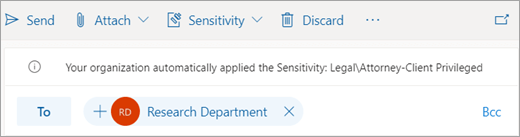
Ако етикет за чувствителност е приложен автоматично, се показва пояснение за правила с името на етикета, който е приложен, както и съобщение по избор от вашия администратор.
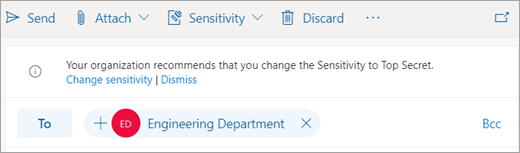
Ако се препоръчва етикет за чувствителност, се показва пояснение за правила с името на етикета, който е бил препоръчан, както и съобщение по избор от вашия администратор. Изберете "Прилагане на чувствителност", за да приложите етикета, или изберете X, за да затворите пояснението за правила, без да прилагате етикета.


Изберете заглавие по-долу за повече информация
Когато Microsoft 365 не прилага или не препоръчва етикет за чувствителност
Microsoft 365 няма да приложи автоматично етикет за чувствителност, ако:
- Етикет за чувствителност е приложен ръчно към файла или имейла.
- Файлът или имейлът вече има етикет, който е с по-висока чувствителност от етикета, който би бил приложен автоматично.
Microsoft 365 няма да препоръча етикет за чувствителност, ако:
- Файлът или имейлът вече има етикет за чувствителност, който е със същата или по-висока чувствителност от етикета, който би бил препоръчан.
Как Microsoft 365 открива поверителна информация
- В Word, Excel и PowerPoint откриването се стартира автоматично, когато отворите документ, и продължава във фонов режим, докато редактирате.
- В Outlook за Windows откриването се стартира автоматично, когато съставяте ново съобщение или отговаряте на съществуващо съобщение или препращате съществуващо.
- В Outlook в уеб откриването става, когато се запише черновата на съобщението.
Забележка
Тъй като тази функция анализира вашите данни с услуга на Microsoft 365, може би се притеснявате за сигурността на вашите данни. Можете да прочетете "Свързани среди в Office " за повече подробности.
Изисквания
За да може Microsoft 365 автоматично да прилага или препоръчва етикет за чувствителност трябва да бъдат изпълнени следните условия:
Имате един от следните дадени лицензи:
- Office 365 E5
- Съответствие с Microsoft 365 E5 или Microsoft 365 E5
- Azure Защита на информацията Premium P2
Свързани сте с интернет.
Microsoft 365 е конфигуриран да позволява използването на свързани среди в Office, които анализират съдържание.
Използвате версия на Office, която поддържа автоматично и препоръчително етикетиране за чувствителност.
Администраторът ви е конфигурирал условията , които задействат тази функция, и е конфигурирал дали етикетът за чувствителност да се прилага автоматично или да се препоръчва.
Ограничения
Microsoft 365 не пречи на потребителите да записват или затварят файлове или да изпращат имейл съобщения, преди да са открити поверителни изрази. Това означава, че е възможно автоматичното етикетиране на чувствителност не винаги да е възможно да завърши.
За допълнително покритие администраторите трябва да конфигурират автоматично етикетиране на чувствителност за съдържание в покой със скенер за Azure Защита на информацията и Microsoft Cloud Application Security.
В Excel поднабор от съдържание се счита за оценка. В момента ще се разглежда съдържание до 150 000 клетки за файловете, записани в облака, и 150 000 знака за локалните файлове, а препоръката или автоматичното прилагане на етикети не се поддържа за файлове, които надвишават тези ограничения.
Поверителната информация, съдържаща се в определени обекти, няма да бъде открита. Например:
- Ink (Ръкопис)
- Вградени файлове
- Обекти, различни от клетки, например обобщени таблици или графики SmartArt (Excel)
- Клетки с формула или изход от изчисление (Excel)
- Коментари, горни и долни колонтитули, бележки под линия, бележки в края и текстови полета (Word за уеб)
- Коментари, горни и долни колонтитули, бележки под линия, бележки в края и текстови полета (Excel)
- Фигури и графики SmartArt (Word)
- Бележки (PowerPoint)
Когато отваряте или редактирате конфиденциално съдържание, може да има забавяне преди автоматично прилагане или препоръчване на етикет. Продължителността на забавянето ще варира в зависимост от количеството съдържание, което се оценява, и скоростта на вашата интернет връзка и може да продължи от няколко секунди до няколко минути. Работим, за да намалим това забавяне с течение на времето.
В настолното приложение на Word не се сканират чувствителни изрази в непубликувани коментари (това се отнася само за новата среда за коментари).
В настолното приложение Word премахването на конфиденциално съдържание не премахва израза от проследените промени или други версии на документа.
В Outlook в сканирането се разглежда само съставеното съобщение, а не хронологията на съобщенията, а редът за тема не се включва в сканирането.
Вж. също
Известни проблеми с автоматично прилагане или препоръчване на етикети за чувствителност
Прилагане на етикети на чувствителност към вашите документи и имейл в рамките на Office
Автоматично прилагане на етикет за чувствителност към съдържанието
Как работят етикетите за чувствителност в приложенията на Office