
Какво представляват етикетите за чувствителност?
Етикетите за чувствителност се прилагат ръчно или автоматично към файловете, за да се поддържа тяхната съвместимост с правилата за защита на информацията на вашата организация. Етикетите за чувствителност показват класификацията на файловете и могат да прилагат защита към тях.
Вашата организация персонализира имената на етикетите и описанията. Свържете се с ИТ отдела на вашата организация за допълнителна информация кой етикет да се прилага и кога. Етикетите за чувствителност се публикуват за потребителите, а не за местоположения като сайтове или пощенски кутии, така че вие и вашият колега може да виждате различни етикети за чувствителност, които можете да прилагате.
Забележка
- Тази функция изисква абонамент за Microsoft 365. За повече информация вижте Моята версия на Office поддържа ли етикети за чувствителност?. Ако сте администратор, който иска да започне с етикетите за чувствителност, вижте "Първи стъпки в етикетите за чувствителност".
- За да видите пълен списък с функции и наличност на изданията, вижте "Възможности на етикетите за чувствителност в Word, Excel и PowerPoint".
Какво се случва, когато приложите етикет за чувствителност?
Когато прилагате етикет за чувствителност, информацията на етикета ще продължи да съществува с вашия файл, докато той се придвижва между устройства, приложения и услуги в облак. Прилагане на етикет за чувствителност може да доведе до промени във вашия файл според конфигурацията на вашата организация, като например:
- Възможно е да се приложи шифроване с управление на правата за достъп до информация
- Може да се покаже горен колонтитул, долен колонтитул или воден знак
- Възможно е да се покажат динамични водни знаци
Забележка
Ако не разполагате с разрешение да променяте или премахвате етикет за чувствителност, повечето приложения ще покажат съобщение за грешка и ще ви попречат да го направите. В някои приложения етикетите за чувствителност просто ще бъдат дезактивирани.
Не всички приложения на всички платформи поддържат едно и също поведение, така че точните резултати от прилагане на етикет за чувствителност може леко да се различават. За повече информация за това какви възможности се поддържат на всяка платформа, вижте " Поддръжка за възможности за етикети за чувствителност в приложения".
Как се прилагат етикетите за чувствителност?
Етикетите за чувствителност могат да се прилагат ръчно или автоматично.
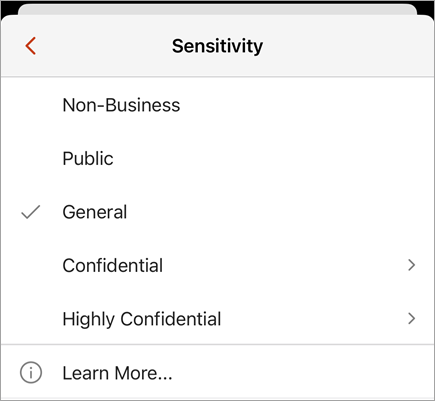
Изберете сами етикет за чувствителност
Важно
Можете да приложите етикет за чувствителност само ако:
• Вашият акаунт за Office е служебен акаунт с даден лиценз за Office 365 Enterprise E3 или Office 365 Enterprise E5.
• Вашият администратор е конфигурирал етикетите за чувствителност и ги е публикувал за вас.
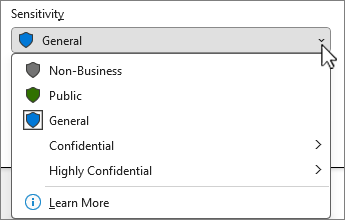
От лентата за чувствителност:
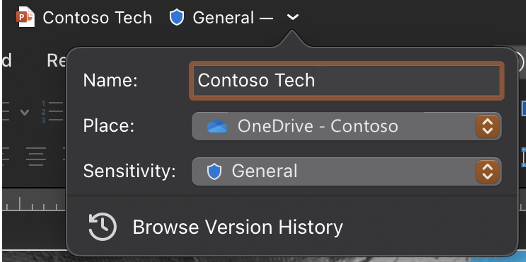
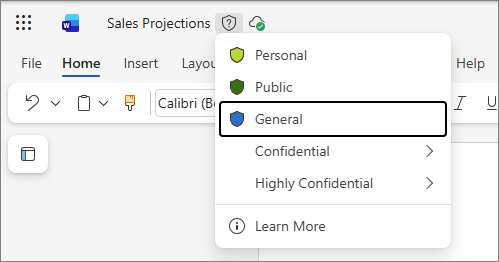
Щракнете върху заглавната лента, която се намира до името на файла.

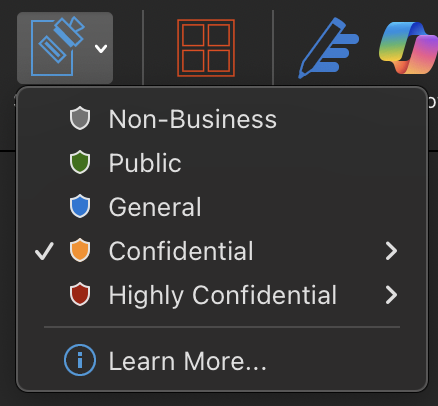
Изберете етикета за чувствителност, който се прилага към вашия файл.
Забележка
Ще видите  " Научете повече, ако вашата организация е конфигурирала уеб сайт, за да обясните повече техните етикети за чувствителност.
Ако все още няма етикет върху файла, лентата за чувствителност ви казва дали е необходим такъв, или не. Ако се изисква етикет, ще видите подканата Избор на етикет. Ако не се изисква етикет, подканата просто казва "Няма етикет".
За повече информация вижте "Нова лента за чувствителност" в Office за Windows.
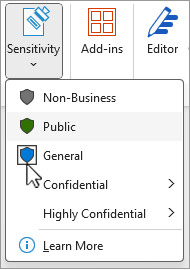
От бутона за чувствителност:
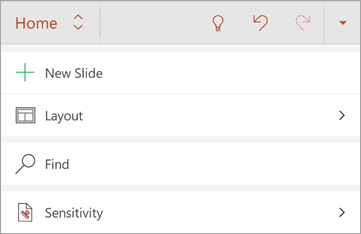
Щракнете върху раздела Начало , след което изберете
 Чувствителност.
Изберете етикета за чувствителност, който се прилага към вашия файл.
Съвет
- Не сте сигурни какво е етикет? Задръжте показалеца над етикета, за да видите описанието, което вашата организация е добавила, за да го обясните.
- Ако сте ИТ специалист, който търси информация за конфигурирането или управлението на лентата за чувствителност, вижте "Управление на етикетите за чувствителност в приложенията на Office".
При записване на нов файл:
Щракнете върху иконата "Запиши".
В диалоговия прозорец за записване изберете етикета за чувствителност, който се прилага към вашия файл.

Автоматично и препоръчително етикетиране
Автоматично поставяне на етикети
Ако вашият администратор е настроил автоматично етикетиране , към файловете, които съдържат определени видове информация – например номера на социални осигуровки, номера на кредитни карти или друга поверителна информация – може да бъде приложен автоматично зададен етикет.
Ако етикетът е приложен автоматично, ще видите известие под лентата на Office, което изглежда по следния начин:

Препоръчително етикетиране
По същия начин администраторите могат да настроят препоръчително етикетиране, което да предлага конкретен етикет въз основа на чувствителното съдържание, съдържащо се във файла. Ако се предлага етикет, ще видите известие под лентата на Office, което изглежда по следния начин:

Етикети по подразбиране
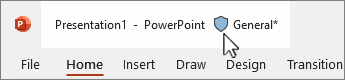
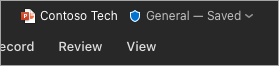
Ако вашият администратор е задал етикетиране по подразбиране, файловете автоматично ще получат зададения етикет по подразбиране, когато се запишат за първи път. Когато файлът е създаден, но не е записан, или ако е създаден преди прилагането на правилата за етикети по подразбиране, в заглавната лента ще видите индикатор кой етикет ще се прилага при записване на файла.
За повече информация вижте Етикетите за чувствителност се прилагат автоматично или се препоръчват за вашите файлове и имейли в Office.
Премахване на етикет за чувствителност
За да премахнете етикет за чувствителност, който вече е бил приложен към файл, изчистете избора му от лентата за чувствителност или от за чувствителност на бутона "Чувствителност" в раздела "Начало". Ако вашата организация изисква файлът да бъде етикетиран, няма да можете да премахнете етикета.
Как да разбера кой етикет за чувствителност е приложен в момента?
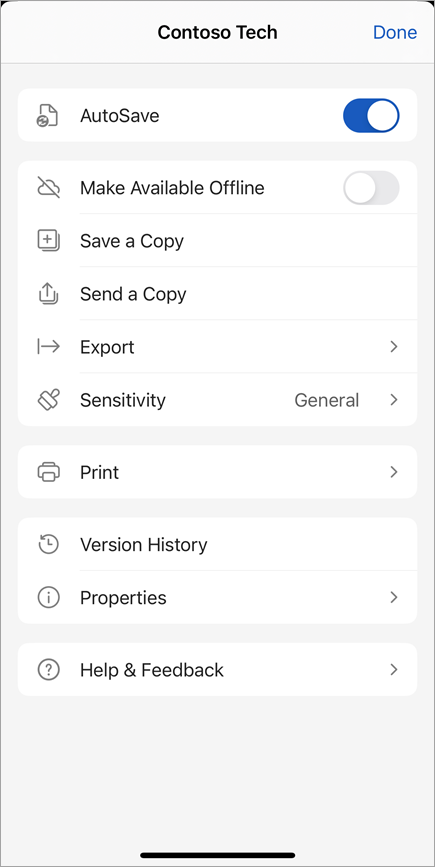
Етикетът за чувствителност на файла, ако е приложен в момента, се показва в заглавната лента.

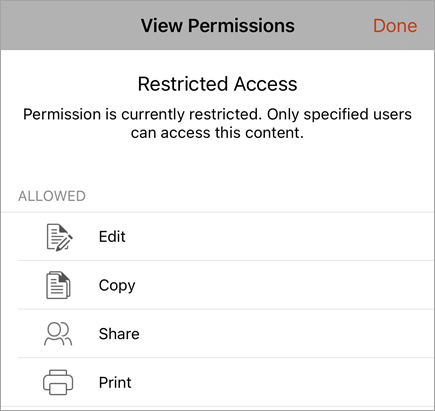
Как да разбера какви разрешения имам?
В лентата на състоянието щракнете върху иконата за разрешения. Ще се отвори диалоговият прозорец "Моето разрешение ", който показва какви разрешения имате.
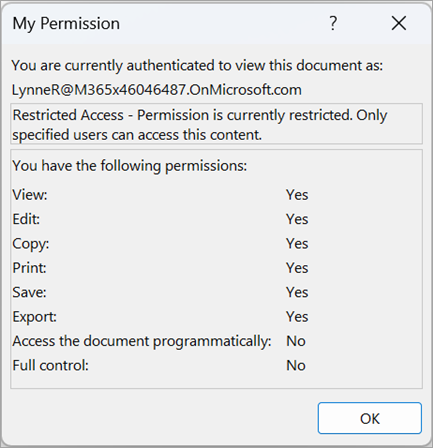
Ако не виждате иконата за разрешения, щракнете с десния бутон върху лентата на състоянието и изберете  от менюто, за да я добавите.
Ако към файла в момента е приложен етикет с разрешения по избор, при отваряне на файла под лентата на Office ще се покаже бизнес лента. Щракнете върху бутона за преглед на разрешенията , за да отворите диалоговия прозорец "Моето разрешение ".










Какво могат да правят етикетите за чувствителност?
Прилагане на разрешения, дефинирани от вашия администратор
Етикетът за чувствителност, който изберете, може да идва с предварително дефинирани разрешения, които са били конфигурирани от вашия администратор. Когато изберете този тип етикет, не е необходимо да предприемате по-нататъшни стъпки за прилагане на етикета.
Прилагане на разрешения по избор, избрани от вас
Ако изберете етикет за чувствителност, който е конфигуриран за дефинирани от потребителя разрешения и тази конфигурация на етикет се поддържа за вашите приложения, ще получите подкана да изберете кой може да чете или променя файла.

Прилагане на знаци за съдържание
В зависимост от конфигурацията на вашата организация, прилагането на етикет за чувствителност може да доведе до вмъкване на горен колонтитул, долен колонтитул или воден знак във вашия файл. Тези знаци за съдържание съдържат текст, дефиниран от вашия администратор.
Прилагане на динамични водни знаци
За да защити допълнително съдържанието на файла, вашата организация може да конфигурира етикет за чувствителност, който да прилага динамични водни знаци към даден файл. Тези водни знаци съдържат подробности, свързани с лицето, което преглежда файла. Тъй като това е настройка, конфигурирана от вашата организация, не можете да премахвате или променяте водните знаци.
Проследяване и анулиране на достъп до файлове
В Windows можете да проследявате и анулирате достъпа до защитени локални файлове чрез портала на Microsoft за съответствие.
За да научите повече, вижте: Проследяване и анулиране на достъпа до вашите файлове
Как се налагат етикетите за чувствителност?
Задължително етикетиране
Вашият администратор може да зададе задължително етикетиране, което изисква потребителите да прилагат етикет към файловете си. Когато отворите или запишете необозначен файл, ще получите подкана да изберете етикет за чувствителност, преди да продължите.
Когато е в сила задължителното етикетиране, не можете да премахнете етикета за чувствителност на файл, но можете да промените съществуващ етикет. Когато получите подкана да добавите етикет за чувствителност при отваряне на необозначен файл, можете да изберете да отворите файла в режим само за четене, вместо да избирате етикет.
Забележка
Когато е в сила задължителното етикетиране, опцията за печат в PDF файл не е налична за файлове, които са етикетирани или шифровани.
Обосновка за връщане към по-стара версия
Вашата организация може да има правила, които изискват от вас да предоставите обосновка, преди да промените етикет за чувствителност от по-висока към по-ниска чувствителност. Когато е разрешено подравняване към по-стара страна, е възможно да бъдете помолени да изберете причина за обосновка или да предоставите своя собствена при избора на по-малко чувствителен етикет.
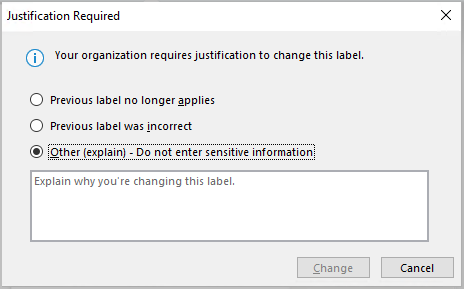
Забележка
Ще бъде подканени да обосновете промените само веднъж след отварянето на документа. След обосновка първия път следващите промени няма да изискват обосновка, освен ако файлът не бъде затворен и отворен отново.
Вж. също
Известни проблеми, когато прилагате етикети за чувствителност към вашите файлове на Office
Премахване на скрити и лични данни чрез проверка на документи, презентации или работни книги
За администратори: Научете повече за етикетите за чувствителност
За администратори: Управление на етикетите за чувствителност в приложенията на Office