
Понякога може да искате да споделите файл, върху който сте работили, с членове на вашия екип или дори с някой извън вашата фирма. OneDrive улеснява споделянето и сътрудничеството, като същевременно контролира кой може да получи достъп до или да редактира файловете ви.
Какво ще науча?
- Как да използвате OneDrive за съхраняване и споделяне на файлове.
Какво ми трябва?
- Microsoft OneDrive
- 5 минути
1. Споделяне на файлове в OneDrive
Отидете в уеб сайта на OneDrive и влезте със своя служебен акаунт.
Изберете файла или папката, която искате да споделите
Изберете иконата за споделяне
 в горната част на страницата.
Изберете "Копиране на връзката", за да копирате връзката и да я споделите, както искате, като например в имейл, документ или съобщение в Teams.
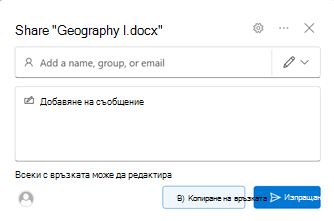
Или добавете хората, с които искате да споделите, и въведете съобщение. Изберете "Изпрати", и те ще получат имейл с връзка към файла.
2. Промяна на разрешенията за споделяне за файл
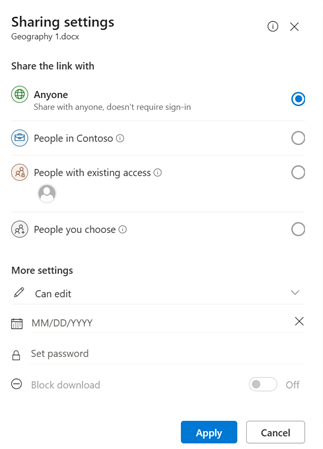
За да промените разрешенията за връзката, изберете Настройки на връзката:
Забележка
Ако опцията за споделяне е в сиво, администраторите на вашата фирма може да са ги ограничили. Например те могат да изберат да забранят опцията "Всеки ", за да предотвратят препращането на полезни връзки към други хора извън вашата организация.
Всеки дава достъп на всеки, който получава тази връзка – независимо дали я получава директно от вас, или е препратена от някого другиго. Това може да включва хора извън вашата организация.
People във <вашата организация> с връзката дава на всеки във вашата организация достъп до връзката – независимо дали я получава директно от вас, или е препратена от някого другиго.
Хора със съществуващ достъп може да се използва от хора, които вече имат достъп до документа или папката. То не променя никакви разрешения. Използвайте това, ако искате да изпратите връзка към някого, който вече има достъп.
Определени хора дава достъп само на хората, които посочите, въпреки че е възможно други хора вече да имат достъп. Ако хората препратят поканата за споделяне, само хората, които вече имат достъп до елемента, ще могат да използват тази връзка.
Забележка
За да проследите достъпа и да осигурите защита, можете да споделяте само с някого, който е във вашата организация или има акаунт в Microsoft.
Под "Други настройки" можете да зададете всяка от следните опции:
Позволи редактиране позволява на хората да редактират файловете или папките, до които имат достъп. Ако споделяте папка, хората с разрешения за редактиране могат да копират, преместват, преименуват, споделят и изтриват всичко в папката, до която имат достъп. Премахването на отметката от това квадратче означава, че хората могат да преглеждат, копират или изтеглят елементите, без да влизат. Могат и да препратят връзката на други хора. Те обаче не могат да променят версията във вашия OneDrive.
Забележка
- Позволяване на редактиране е включено по подразбиране.
- Можете също да зададете разрешения за редактиране на предишния екран, като изберете иконата на молив вдясно от имената, с които споделяте файла.
Блокирането на изтеглянето не позволява на хората да изтеглят файла или папките, до които имат достъп. Премахването на отметката от това квадратче означава, че хората могат да изтеглят файловете на устройствата си.
Задаването на дата на изтичане на срока ви позволява да зададете дата, на която срокът на връзката да изтича. След датата, която сте задали, връзката вече няма да работи и ще трябва да създадете нова връзка за потребители, които изискват достъп до вашия файл или папка.
Задаването на парола ви позволява да зададете парола за достъп до файла. Когато потребителят щракне върху връзката, той ще получи подкана да въведе парола, преди да получи достъп до файла. Трябва да предоставите тази парола отделно на всеки, с когото искате да споделите файла.
Отваряне в режим на преглед ограничава хората само до оставяне на коментари и правене на предложения за файла.
Забележка
- Само документи/файлове на Word имат тази опция за разрешение.
- Ако някой вече има разрешения за редактиране за документа, избирането на "Отвори само в режим на преглед " няма да му попречи да прави редакции. За тях документът ще се отвори в режим на редактиране.
След като сте задали всички ваши настройки и разрешения за връзката, изберете "Приложи".
Сега сте готови да споделите своя файл или да копирате връзката.
3. Споделяне на файлове от вашите приложения на Microsoft 365
Ако вече имате отворен файл в приложение на Microsoft 365, като например Word или PowerPoint, можете лесно да споделяте, без да затваряте файла или да излизате от приложението.
- Изберете "Споделяне " от горния десен ъгъл на приложението.
- Ако искате връзка, която можете да поставите в имейл, текстово съобщение или на друго място, изберете "Копиране на връзката". В противен случай изберете "Споделяне " отново.
- В диалоговия прозорец за споделяне потвърдете разрешенията, които искате другият човек да има, въведете неговото име или имейл адрес и кратко съобщение, обясняващо какво представлява файлът и защо го споделяте с него.
- Изберете Изпращане.
Съвет
Добавянето на съобщение, обясняващо какво представлява файлът и защо го споделяте, помага на другото лице да има контекст за това какво очаквате да направи с файла и прави по-малко вероятно той да помисли, че е фишинг или злонамерен софтуер.